Comment récupérer un fichier temporaire sur Windows et Mac (5 méthodes faciles)

5 minutes de lecture

Mis à jour le 2026-07-01 15:52:51 à Récupérer Fichiers

Les fichiers temporaires sont souvent créés automatiquement par les applications pour enregistrer votre travail pendant que vous éditez. Bien qu'ils soient conçus pour être temporaires, ils peuvent parfois contenir des données importantes non enregistrées.

Ce guide explique ce que sont les fichiers temporaires, pourquoi ils sont supprimés et comment récupérer un fichier temporaire sur Windows et Mac en utilisant plusieurs méthodes éprouvées.

comment récupérer un fichier temporaire

Qu'est-ce qu'un fichier temporaire ?

Un fichier temporaire, souvent appelé fichier temp ou fichier TMP, est un fichier créé par un logiciel ou le système d'exploitation pour stocker des données temporaires pendant l'exécution d'une tâche.

Des programmes tels que Microsoft Word, Excel, Photoshop, les navigateurs Web et les éditeurs vidéo créent fréquemment des fichiers temporaires pour :

  • Enregistrer automatiquement le travail non sauvegardé
  • Stocker les données de traitement intermédiaires
  • Améliorer les performances de l'application
  • Prévenir la perte de données lors de crashs
  • Prendre en charge les fonctionnalités de récupération automatique

Normalement, ces fichiers sont automatiquement supprimés lorsqu'un programme se ferme correctement. Cependant, ils peuvent rester sur le système après un crash, un arrêt inattendu ou une erreur logicielle.

C'est parce que les fichiers temporaires contiennent souvent un travail récent, récupérer un fichier TMP peut être extrêmement utile lorsque des documents importants disparaissent de manière inattendue.

Pourquoi les fichiers temporaires sont-ils perdus ou supprimés ?

Les fichiers temporaires peuvent disparaître pour plusieurs raisons. Comprendre la cause peut aider à déterminer la meilleure méthode de récupération.

Suppression accidentelle

Les utilisateurs peuvent supprimer manuellement des fichiers temporaires en nettoyant l'espace de stockage, sans se rendre compte qu'ils contiennent des données importantes.

Plantage de l'application

Lorsqu'un programme plante de manière inattendue, les fichiers temporaires associés peuvent être corrompus ou inaccessibles.

Arrêt du système ou panne de courant

Un arrêt soudain peut interrompre le processus de sauvegarde normal et entraîner la suppression incorrecte des fichiers temporaires.

Utilitaires de nettoyage de disque

Le nettoyage de disque Windows et les outils d'optimisation tiers suppriment souvent automatiquement les fichiers temporaires.

Mises à jour logicielles

Les mises à jour d'applications ou du système d'exploitation peuvent supprimer des données temporaires lors de l'installation.

Corruption du stockage

Les erreurs du système de fichiers ou les secteurs défectueux peuvent endommager les fichiers temporaires et les rendre inaccessibles.

Activité de logiciel malveillant ou de virus

Certaines infections de logiciels malveillants peuvent supprimer, masquer ou corrompre les fichiers temporaires stockés sur un ordinateur.

Processus de nettoyage automatique

Les systèmes d'exploitation modernes nettoient régulièrement les emplacements de stockage temporaire pour libérer de l'espace disque.

Lors de la récupération de fichiers temporaires supprimés, plus vous commencez tôt les tentatives de récupération, meilleures sont vos chances de succès.

⚡ Comment récupérer les fichiers temporaires sur Windows & Mac ?

Il existe plusieurs façons de restaurer les fichiers temporaires, selon la façon dont ils ont été perdus.

Méthode 1 : Vérifier la Corbeille ou la Poubelle

Les fichiers temporaires supprimés sont souvent déplacés vers la Corbeille sous Windows ou la Poubelle sous Mac avant d'être définitivement supprimés. Si le fichier a été supprimé récemment, il peut encore être disponible pour une restauration immédiate sans outils de récupération supplémentaires.

Pour Windows:

  • Double-cliquez sur la "Corbeille" sur le bureau et recherchez le fichier temporaire manquant ou le document associé.

  • Faites un clic droit sur le fichier et cliquez sur "Restaurer", puis le fichier retournera à son emplacement d'origine.

    restaurer les photos supprimées de la corbeille Windows

Pour Mac:

  • Ouvrez la "Corbeille" ou la "Poubelle" depuis le Dock et recherchez le fichier TEMP.

  • Faites un clic droit sur le fichier, puis cliquez sur "Remettre", et le fichier sera restauré à son emplacement d'origine.

    remettre les fichiers de la corbeille Mac
Astuce:

Triez les fichiers par date de suppression pour localiser plus rapidement les fichiers temporaires récemment supprimés.

Méthode 2: Vérifier le dossier Temp directement

Les fichiers temporaires sont généralement stockés dans des dossiers système dédiés pendant l'exécution des applications. Même si un fichier n'apparaît plus à son emplacement d'origine, une copie peut encore exister dans les répertoires de stockage temporaire de Windows ou macOS.

Pour Windows:

  • Appuyez sur "Windows + R" et tapez "C:\Windows\Temp", puis appuyez sur "Entrée".

  • Parcourez le dossier des fichiers temporaires et utilisez la zone de recherche pour localiser des noms de fichiers spécifiques.

    vérifier le dossier temporaire sur Windows
  • Copiez les fichiers pertinents vers un autre emplacement avant de les ouvrir.

Pour Mac:

  • Ouvrez le Finder, puis cliquez sur "Aller" dans la barre de menu et sélectionnez "Aller au dossier" pour saisir: "/private/var/folders."

    vérifier le dossier temporaire sur Mac
  • Parcourez les dossiers de stockage temporaire et recherchez les fichiers récemment modifiés.

  • Copiez les fichiers importants vers un emplacement sûr.

Cette méthode est particulièrement utile lorsque l'on tente de récupérer des fichiers TMP qui n'ont pas été formellement supprimés.

Méthode 3: Utiliser l'historique des fichiers / Time Machine

L'historique des fichiers et Time Machine sont des fonctionnalités de sauvegarde intégrées qui peuvent restaurer les versions précédentes des fichiers et dossiers. Si les sauvegardes étaient activées avant la perte de données, elles peuvent donner accès à des fichiers temporaires qui ne sont plus disponibles sur le système.

Pour Windows:

  • Allez dans “Panneau de configuration > Système et sécurité > Historique des fichiers”.

    ouvrir l'Historique des fichiers via le Panneau de configuration
  • Choisissez une version créée avant la perte du fichier et cliquez sur "Restaurer".

Pour Mac:

  • Connectez la sauvegarde Time Machine, puis ouvrez le dossier où se trouvait le fichier.

  • Cliquez sur l'icône Time Machine dans la "barre de menus" et parcourez les sauvegardes précédentes.

  • Sélectionnez le fichier souhaité et cliquez sur "Restaurer".

    récupérer les fichiers supprimés via l'outil Time Machine de Mac
Remarque:

Ces méthodes ne fonctionnent que si l'Historique des fichiers ou Time Machine a été configuré avant la perte de données.

Méthode 4: Essayez la fonction de récupération automatique dans Excel/Word

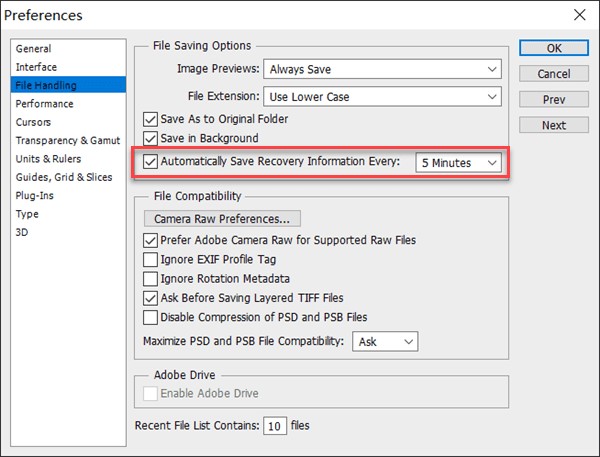
Les applications Microsoft Office créent automatiquement des copies de récupération des documents pendant les sessions d'édition. Ces fichiers de récupération automatique peuvent aider à restaurer un travail non sauvegardé après des plantages inattendus, des pannes de courant ou des fermetures accidentelles de programme.

  • Ouvrez Microsoft Word ou Excel et cliquez sur "Fichier" puis "Informations".

  • Sélectionnez "Gérer le document" ou "Gérer le classeur", puis cliquez sur "Récupérer les documents non sauvegardés".

    utiliser la Récupération automatique d'Excel pour trouver les fichiers temporaires
  • Parcourez les fichiers de récupération disponibles et ouvrez le fichier souhaité, puis enregistrez-le immédiatement dans un emplacement sûr.

Méthode 5: Utilisez un logiciel professionnel de récupération de données

Lorsque les fichiers temporaires ont été définitivement supprimés ou sont devenus inaccessibles, un logiciel de récupération peut offrir le taux de réussite le plus élevé.

De nombreux utilisateurs choisissent 4DDiG Data Recovery car il prend en charge les systèmes Windows et Mac et peut récupérer les fichiers temporaires ainsi que d'autres types de documents et médias à partir de disques internes, SSD, clés USB, cartes mémoire et périphériques de stockage externes.

TÉLÉCHARGER

Téléchargement Sécurisé

TÉLÉCHARGER

Téléchargement Sécurisé

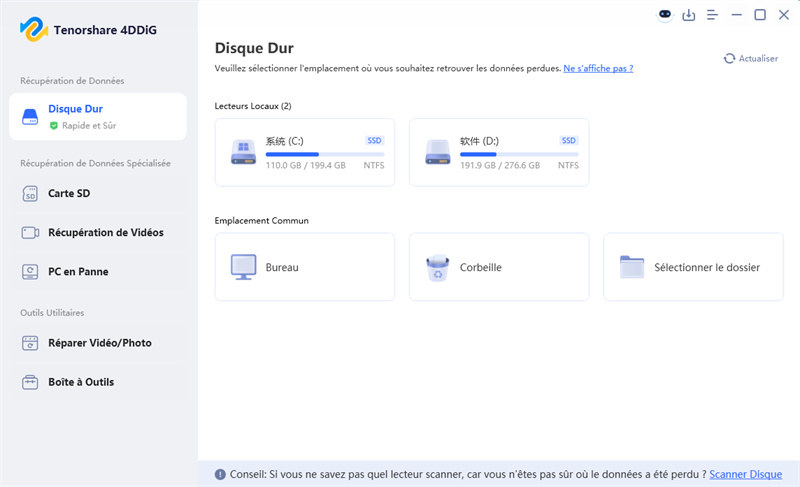
  • Téléchargez et installez 4DDiG sur votre ordinateur, puis choisissez l'emplacement de stockage où les fichiers temporaires ont été perdus pour le scanner et rechercher les fichiers temporaires supprimés, cachés et inaccessibles.

    lancer 4ddig et entrer dans l'interface
  • Utilisez des filtres ou la fonction de recherche pour trouver les fichiers TMP ou les documents associés.

    cliquer sur type pour voir tous les fichiers 4ddig
  • Prévisualisez les fichiers avant de les restaurer pour vérifier leur contenu en double-cliquant dessus et en cliquant sur "Récupérer" sur le fichier temporaire que vous souhaitez restaurer.

    prévisualiser et récupérer les fichiers
  • Choisissez un autre lecteur ou dossier pour éviter d'écraser les données récupérables et cliquez sur "Enregistrer maintenant".

    enregistrer les fichiers récupérables

Si vous cherchez comment récupérer un fichier temporaire après une suppression définitive, cette méthode offre souvent la meilleure chance de succès.

Conseils pour éviter la perte de fichiers temporaires

Bien que la récupération soit possible dans de nombreuses situations, la prévention est toujours préférable.

  • Activer la sauvegarde automatique et la récupération automatique : La plupart des applications de productivité modernes offrent des fonctions de sauvegarde automatique qui peuvent réduire considérablement la perte de données.
  • Enregistrer fréquemment le travail : Développez l'habitude d'enregistrer manuellement un travail important à intervalles réguliers.
  • Garder l'historique des fichiers activé : L'historique des fichiers Windows offre une couche supplémentaire de protection pour les fichiers importants.
  • Utiliser Time Machine sur Mac : Les sauvegardes régulières de Time Machine permettent une restauration rapide des documents perdus et des fichiers temporaires.
  • Éviter les outils de nettoyage agressifs : Certains nettoyeurs système peuvent supprimer automatiquement les fichiers temporaires. Examinez toujours les paramètres avant d'exécuter des opérations de nettoyage.
  • Maintenir une alimentation stable : Utilisez un UPS ou un parasurtenseur pour éviter les arrêts inattendus pendant un travail critique.
  • Créer des sauvegardes régulières : Stockez les projets importants sur des disques externes ou des services de stockage cloud pour garantir la sécurité des données.
  • Rechercher des logiciels malveillants : Les menaces de sécurité peuvent endommager ou supprimer des fichiers. Maintenez votre antivirus à jour et effectuez des analyses régulières.
  • Surveiller l'état du disque : Les disques défaillants peuvent corrompre les fichiers temporaires et d'autres données. Des vérifications régulières de l'état aident à détecter les problèmes tôt.
  • Stocker les fichiers importants séparément : Évitez de vous fier uniquement aux emplacements de stockage temporaires pour un travail important.

Conclusion

Apprendre à récupérer un fichier temporaire peut vous aider à sauver un travail non enregistré après des plantages, des suppressions accidentelles ou des problèmes système. Que vous utilisiez la Corbeille, les dossiers temporaires, l'Historique des fichiers, Time Machine ou la Récupération automatique, plusieurs options intégrées peuvent restaurer vos fichiers.

Lorsque ces méthodes échouent, 4DDiG Data Recovery offre une solution simple pour récupérer les fichiers temporaires et autres données perdues à partir de périphériques de stockage Windows et Mac avant que les informations ne soient définitivement écrasées.

TÉLÉCHARGER

Téléchargement Sécurisé

TÉLÉCHARGER

Téléchargement Sécurisé

Maxence Arsène (Rédacteur En Chef)

Maxence Arsène, le rédacteur en chef de 4DDiG, se consacre à fournir les meilleures solutions pour les problèmes liés à Windows et Mac, y compris la récupération de données, la réparation et les corrections d'erreurs.

(Cliquez pour évaluer cet article)

Note Générale 4.5 ( participé)