Historique des conversations Gemini disparu : comment récupérer les chats Gemini supprimés

5 minutes de lecture

Mis à jour le 2026-08-21 19:35:58 à Récupérer Fichiers

Je pouvais encore voir ma conversation Gemini hier, mais aujourd’hui, elle a soudainement disparu.

Les conversations Gemini sont enregistrées en fonction de vos paramètres d’activité et, par défaut, sont automatiquement supprimées après une certaine période, généralement 18 mois, sauf si vous modifiez ce paramètre. La conversation n’est pas déplacée vers la Corbeille : elle disparaît simplement sans notification.

Qu’il s’agisse de paramètres de suppression automatique, d’une suppression accidentelle ou du suivi de l’activité désactivé, perdre l’accès à des conversations importantes peut être une mauvaise surprise.

Vous vous demandez donc peut-être s’il existe un moyen de les récupérer ? Dans ce guide, nous vous expliquerons comment retrouver et récupérer des conversations Gemini supprimées, ainsi que quelques précautions à prendre pour éviter de perdre à nouveau des conversations importantes.

Pourquoi mes conversations Gemini ont-elles disparu ?

Avant de passer aux méthodes de récupération, il est important de comprendre pourquoi vos conversations Gemini ont disparu. Dans de nombreux cas, il ne s’agit pas d’une erreur technique, mais plutôt de la manière dont Gemini gère et stocke vos données.

  • La limite de suppression automatique a été atteinte : Gemini supprime automatiquement les conversations après une période définie (par exemple, 3, 18 ou 36 mois). Si votre période de conservation a expiré, les conversations sont automatiquement supprimées.
  • Vous avez supprimé la conversation manuellement : Les conversations peuvent être supprimées individuellement ou en masse depuis votre historique d’activité, intentionnellement ou par accident.
  • L’activité des applications Gemini est désactivée : Si ce paramètre est désactivé, les nouvelles conversations ne sont pas enregistrées sur votre compte et peuvent disparaître après un court laps de temps.
  • Vous utilisez un autre compte Google : Parfois, les conversations peuvent ne pas se charger correctement en raison de problèmes de navigateur, de problèmes de réseau ou de dysfonctionnements temporaires du service.

Les conversations Gemini supprimées peuvent-elles être récupérées ?

Dans la plupart des cas, non, les conversations Gemini supprimées ne peuvent pas être récupérées.

Une fois qu’une conversation est supprimée, elle est retirée de votre compte et ne peut pas être restaurée via Gemini. Contrairement à certaines plateformes, Gemini ne propose pas de « corbeille » ni d’option de récupération intégrée pour les conversations supprimées. Toutefois, il existe quelques exceptions :

  • Si la conversation n’a pas réellement été supprimée, vous pouvez peut-être encore la retrouver.
  • Si vous avez précédemment exporté ou enregistré la conversation, vous pouvez y accéder et la récupérer à partir de vos fichiers locaux à l’aide d’outils comme 4DDiG.
  • Dans de rares cas, des dysfonctionnements temporaires peuvent donner l’impression que des conversations ont disparu alors qu’elles sont toujours présentes.

☞ En bref : la récupération est généralement impossible, mais il vaut tout de même la peine de vérifier quelques situations avant d’abandonner complètement.

Comment retrouver des conversations Gemini supprimées ?

Examinons quelques méthodes pour retrouver vos conversations Gemini disparues.

Comment récupérer l’historique des conversations Gemini supprimées ?

1 Vérifier l’activité des applications Gemini sur le site Web

  • Accédez à : myactivity.google.com.

  • Cliquez ensuite sur « Autre activité » à gauche, puis sur « Gérer l’activité » sous Activité des applications Gemini.

    gérer l’activité des applications Gemini
  • Parcourez ou recherchez vos interactions précédentes, classées par ordre chronologique.

    voir les détails d’une conversation Gemini

2 Retrouver les conversations Gemini supprimées via l’application Gemini

Si vous ne pouvez pas accéder au site officiel de Gemini, vous pouvez consulter l’activité des applications Gemini via l’application Gemini pour retrouver vos conversations.

  • Ouvrez l’application Gemini et connectez-vous avec le bon compte.

  • Cliquez sur « Paramètres et aide » en bas de la barre latérale gauche, puis sélectionnez « Activité ».

  • Sélectionnez dans la liste la date que vous souhaitez consulter, puis cliquez sur « Détails » pour vérifier vos conversations Gemini.

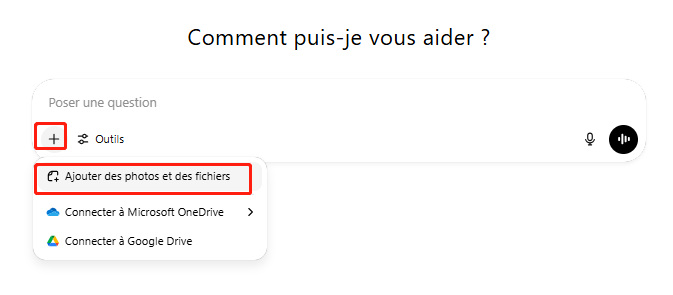
    cliquer sur les paramètres de ChatGPT
icône de conseils Si vous ne parvenez pas à récupérer vos conversations Gemini supprimées, essayez les étapes simples suivantes :

Vérifiez votre compte Google - Assurez-vous d’être connecté au bon compte, surtout si vous utilisez plusieurs comptes, car les conversations sont associées à un compte spécifique.
Essayez un autre appareil ou navigateur - Il arrive que les conversations ne s’affichent pas correctement en raison de problèmes de synchronisation ou de compatibilité avec le navigateur. Changer d’appareil peut alors aider.
Videz le cache de votre navigateur ou actualisez la page – Des problèmes de chargement temporaires peuvent donner l’impression que les conversations ont disparu. Vider le cache permet souvent de résoudre ce problème.

Comment récupérer l’historique des conversations Gemini exportées ?

Si vous avez déjà téléchargé votre historique de conversations Gemini depuis Google Takeout (takeout.google.com) au format HTML ou JSON, vous pouvez normalement accéder directement à vos conversations à partir de ces fichiers. Cependant, un problème peut survenir si vous supprimez accidentellement le fichier exporté de votre ordinateur.

C’est là que Tenorshare 4DDiG s’avère particulièrement utile. Il est conçu pour récupérer les fichiers perdus dans de nombreux scénarios, notamment en cas de suppression accidentelle, de suppression définitive depuis la Corbeille, de formatage ou même de partitions endommagées.

Plus important encore, il prend également en charge la restauration des exportations Google Takeout aux formats JSON, HTML ou ZIP, ce qui en fait une solution idéale pour récupérer votre historique de conversations Gemini/conversations ChatGPT exportées.

Ce qui distingue 4DDiG des autres outils de récupération est sa capacité à prévisualiser les fichiers pendant le processus d’analyse. Le processus est simple et peut être effectué en quelques étapes :

TÉLÉCHARGER

Téléchargement sécurisé

TÉLÉCHARGER

Téléchargement sécurisé

  • Sélectionnez un disque dur pour récupérer les données

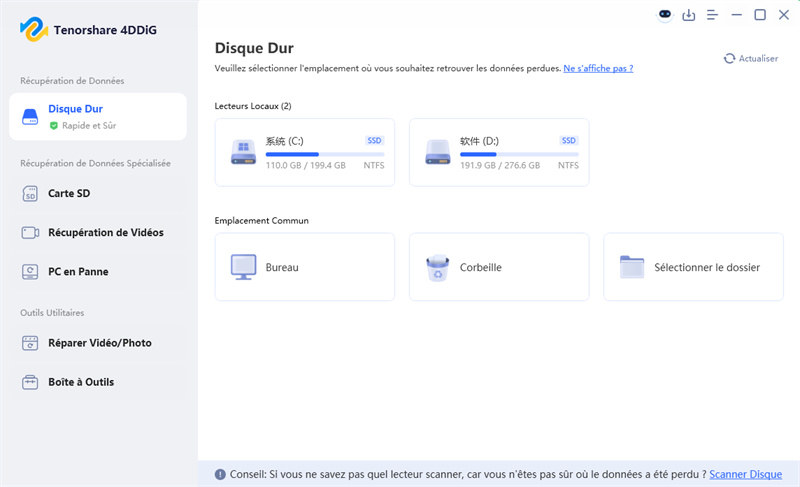
    Téléchargez et installez 4DDiG sur votre ordinateur, puis lancez-le. Dans l’interface, sélectionnez le disque dur ou la partition où se trouvent les fichiers supprimés, puis cliquez dessus pour lancer l’analyse.

    lancer 4DDiG et accéder à l’interface
  • Analysez votre disque

    L’analyse peut prendre quelques minutes. Vous pouvez ensuite utiliser la fonction Filtre ou Recherche pour localiser les fichiers et consulter les résultats à tout moment. Vous pouvez également mettre en pause ou arrêter l’analyse à tout moment.

    cliquer sur Type pour voir tous les fichiers 4DDiG
  • Récupérez vos fichiers

    Une fois l’analyse terminée, vous pouvez double-cliquer sur les fichiers récupérables pour les prévisualiser avant de les restaurer.

    prévisualiser et récupérer les fichiers
  • Enregistrez les fichiers récupérés

    Sélectionnez les fichiers que vous souhaitez récupérer, puis choisissez un nouvel emplacement pour les enregistrer et cliquez sur « Enregistrer maintenant ».

    enregistrer les fichiers récupérables
icône de remarque Remarque

Si vous enregistrez les fichiers récupérés à leur emplacement d’origine, les données risquent d’être écrasées et perdues. Il est plus sûr de les enregistrer sur un autre disque ou dans un espace de stockage cloud comme OneDrive ou Google Drive.

Conseils pour éviter de perdre à l’avenir l’historique de vos conversations Gemini

Vous pouvez facilement éviter de perdre à nouveau vos conversations Gemini en suivant quelques conseils simples.

1️⃣ Activez l’activité des applications Gemini

Laissez l’activité des applications Gemini activée dans vos paramètres afin que vos conversations soient enregistrées sur votre compte Google.

2️⃣ Prolongez au maximum la durée de conservation de l’activité

Définissez la durée de conservation de l’activité la plus longue disponible dans Gemini afin de conserver vos conversations aussi longtemps que possible avant leur suppression automatique, par exemple pendant 36 mois.

3️⃣ Exportez régulièrement vos conversations

Utilisez Google Takeout pour télécharger régulièrement votre historique de conversations Gemini au format HTML ou JSON et créer une sauvegarde sécurisée.

4️⃣ Évitez les suppressions manuelles sans sauvegarde

Vérifiez attentivement avant de supprimer une conversation et pensez à effectuer d’abord une sauvegarde.

5️⃣ Videz le cache du navigateur avec précaution

Si vous utilisez Gemini dans un navigateur Web, la suppression du cache ou des cookies peut affecter le chargement des conversations. Sauvegardez toujours vos conversations importantes avant de vider le cache.

Conclusion

La raison la plus courante pour laquelle les conversations Gemini disparaissent de manière inattendue est que la suppression automatique est activée sur votre compte Google.

Si vous avez perdu des fichiers exportés enregistrés sur votre ordinateur, vous pouvez utiliser 4DDiG Data Recovery pour les récupérer. Le logiciel vous permet de prévisualiser les fichiers pendant le processus d’analyse et propose un essai gratuit, afin que vous puissiez décider s’il vous convient.

En combinant des exportations régulières avec des paramètres de compte optimisés, vous pouvez réduire considérablement le risque de perdre votre historique de conversations Gemini à l’avenir.

TÉLÉCHARGER

Téléchargement sécurisé

TÉLÉCHARGER

Téléchargement sécurisé

Maxence Arsène (Rédacteur En Chef)

Maxence Arsène, le rédacteur en chef de 4DDiG, se consacre à fournir les meilleures solutions pour les problèmes liés à Windows et Mac, y compris la récupération de données, la réparation et les corrections d'erreurs.

(Cliquez pour évaluer cet article)

Note Générale 4.5 ( participé)