Comment récupérer des fichiers JSON Flint supprimés ? 5 méthodes simples en 2026

5 minutes de lecture

Mis à jour le 2026-08-31 11:41:08 à Récupérer Fichiers

Flint est un langage intermédiaire de visualisation qui permet de créer des spécifications de graphiques structurées pour des outils tels que Vega-Lite, Apache ECharts et Chart.js. Ces paramètres de visualisation et descriptions de données peuvent être enregistrés sous forme de fichiers JSON, qui peuvent être perdus en raison d'une suppression accidentelle, d'un formatage ou de problèmes système inattendus.

Si vous avez supprimé ou perdu des fichiers JSON Flint importants, vous pouvez peut-être encore les récupérer avant qu'ils ne soient écrasés. Ce guide vous expliquera comment récupérer des fichiers JSON Flint supprimés et restaurer vos projets de visualisation.

comment récupérer des fichiers JSON Flint supprimés

Que sont les fichiers JSON Flint ?

Les fichiers JSON Flint sont des fichiers structurés utilisés pour stocker les spécifications de graphiques Flint créées avec Flint, un langage intermédiaire de visualisation développé pour générer des visualisations de données. Ces fichiers contiennent des informations sur la structure des graphiques, les champs de données, les significations sémantiques et les paramètres de visualisation.

Contrairement aux fichiers de configuration de graphiques traditionnels nécessitant du code écrit manuellement, Flint utilise une approche sémantique pour décrire l'intention de visualisation et peut convertir ces descriptions dans des formats pris en charge par des bibliothèques de visualisation populaires telles que Vega-Lite, Apache ECharts et Chart.js.

Comme les fichiers JSON Flint peuvent contenir des configurations de graphiques importantes et des données de projet, leur perte peut interrompre votre flux de travail de visualisation. Si ces fichiers sont supprimés accidentellement ou manquants, une récupération rapide peut vous aider à restaurer vos graphiques et projets associés.

Comment récupérer des fichiers JSON Flint supprimés ou perdus ?

Les fichiers JSON Flint sont souvent utilisés avec des outils tels que VS Code, Git, les clients MCP et les agents de codage IA. Ils peuvent donc être fréquemment créés, modifiés ou remplacés. Par conséquent, ces fichiers peuvent être supprimés accidentellement lors du nettoyage d'un projet, écrasés par des outils automatisés, supprimés lors d'opérations Git ou perdus à cause d'erreurs de synchronisation et de problèmes de stockage.

Si vos fichiers JSON Flint sont supprimés, cessez immédiatement d'utiliser le lecteur concerné. L'enregistrement de nouvelles données peut écraser les fichiers supprimés et réduire les chances de récupération.

1 Vérifiez la Corbeille pour les fichiers JSON Flint supprimés

Si vous avez supprimé accidentellement vos fichiers JSON Flint, le premier endroit à vérifier est la Corbeille sous Windows ou la Corbeille sur Mac. Lorsque des fichiers sont supprimés normalement, ils y sont généralement déplacés au lieu d'être supprimés définitivement.

Localisez simplement les fichiers .json supprimés, cliquez dessus avec le bouton droit de la souris et choisissez l'option de restauration pour les récupérer à leur emplacement d'origine.

2 Restaurer les fichiers JSON Flint depuis l'historique Git

Si vos fichiers JSON Flint sont gérés avec Git, vous pourrez peut-être récupérer des fichiers supprimés ou écrasés à partir de commits précédents. Git conserve un historique des modifications, ce qui vous permet de restaurer des versions antérieures de vos fichiers sans utiliser d'outils de récupération tiers.

récupérer des fichiers JSON depuis l'historique Git

  • Ouvrez le dossier de votre projet dans le Terminal ou l'invite de commandes.
  • Vérifiez l'état actuel de vos fichiers pour confirmer si le fichier JSON Flint a été supprimé ou modifié.
    git status
  • Consultez l'historique des commits Git et recherchez la version contenant le fichier JSON Flint manquant.
    git log
  • Restaurez la version supprimée ou précédente du fichier JSON Flint depuis un commit spécifique.
    git restore --source=<commit_id> <filename>.json
  • Vérifiez le dossier de votre projet pour confirmer que le fichier JSON Flint a été restauré avec succès.

3 Récupérer les fichiers JSON Flint depuis la chronologie de VS Code

Si vous créez ou modifiez des fichiers JSON Flint dans VS Code, vous pourrez peut-être récupérer les fichiers supprimés grâce à la fonctionnalité intégrée Chronologie. La chronologie de VS Code enregistre les modifications apportées aux fichiers, y compris les versions précédentes et l'historique local, vous permettant de restaurer du contenu antérieur même après des modifications ou remplacements accidentels.

récupérer des fichiers JSON depuis la chronologie de VS Code

  • Open your Flint project folder in Visual Studio Code.
  • Find the deleted or modified Flint JSON file in the Explorer panel.
  • Right-click the file and select "Ouvrir la chronologie" to view previous file changes.
  • Browse the available file versions and select the version you want to restore.
  • Copy the recovered content or restore the previous version to your current Flint JSON file.
Remarques

La chronologie de VS Code est principalement utile pour récupérer des fichiers qui existent encore mais qui ont été modifiés, remplacés ou écrasés. Si votre fichier JSON Flint a été supprimé définitivement et qu'aucun enregistrement de chronologie n'est disponible, essayez de le restaurer depuis l'historique Git, des sauvegardes ou un outil de récupération de données.

4 Récupérer les fichiers JSON Flint depuis une sauvegarde ou une synchronisation cloud

Si vous avez activé une sauvegarde ou une synchronisation cloud pour vos fichiers de projet, vous pourrez peut-être restaurer des fichiers JSON Flint supprimés ou écrasés à partir de versions précédentes. Vérifiez des services tels que OneDrive, Google Drive, Historique des fichiers Windows ou Time Machine pour trouver une copie antérieure de vos fichiers.

5 Utiliser un logiciel de récupération de données pour récupérer les fichiers JSON Flint supprimés

Si vous ne trouvez pas vos fichiers JSON Flint avec les méthodes ci-dessus, un logiciel de récupération de données peut être une autre option. Lorsque des fichiers sont supprimés, les données sont souvent encore stockées sur le lecteur jusqu'à ce qu'elles soient écrasées par de nouvelles données.

Un outil professionnel de récupération comme 4DDiG Data Recovery peut analyser votre périphérique de stockage et aider à récupérer des fichiers JSON supprimés depuis des ordinateurs, SSD, disques durs externes, clés USB et autres supports de stockage.

Il peut récupérer non seulement les fichiers JSON Flint supprimés accidentellement, mais aussi ceux perdus à la suite d’un formatage, de problèmes de partition, de plantages du système ou d’autres situations imprévues. Plus vous lancez l’analyse rapidement, plus vous avez de chances de récupérer vos fichiers JSON Flint perdus.

TÉLÉCHARGER

Téléchargement sécurisé

TÉLÉCHARGER

Téléchargement sécurisé

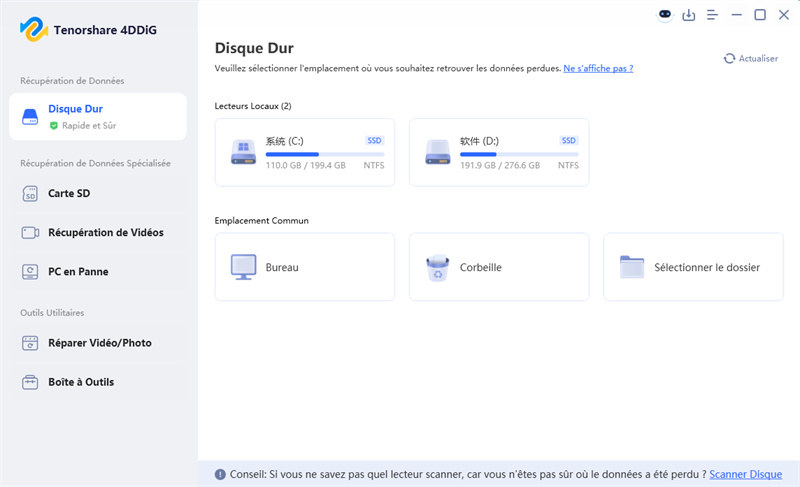
  • Installez et lancez 4DDiG. Sélectionnez le lecteur où vos fichiers JSON Flint étaient initialement enregistrés, puis lancez l’analyse pour rechercher les fichiers perdus.

    lancer 4DDiG et accéder à l’interface
  • Filtrez les résultats de l’analyse par type de fichier ou recherchez « .json » pour retrouver rapidement vos fichiers JSON Flint manquants.

    cliquer sur Type pour afficher tous les fichiers dans 4DDiG
  • Prévisualisez les fichiers JSON trouvés pour vérifier leur contenu et confirmer qu’il s’agit bien des fichiers que vous souhaitez récupérer. Sélectionnez les fichiers, puis cliquez sur « Récupérer ».

    prévisualiser et récupérer les fichiers
  • Enregistrez les fichiers JSON Flint récupérés dans un autre emplacement de stockage plutôt que sur le lecteur d’origine afin d’éviter d’écraser les données existantes.

    enregistrer les fichiers récupérables

Comment éviter la perte de fichiers JSON Flint ?

La perte de fichiers JSON Flint peut interrompre votre workflow de visualisation et vous faire perdre des configurations de graphiques ou des données de projet importantes. Pour éviter toute perte de fichiers imprévue, il est recommandé de mettre en place de bonnes habitudes de sauvegarde et d’adopter une gestion rigoureuse des fichiers.

  • Activez les sauvegardes automatiques : Utilisez des services de stockage cloud ou des outils de sauvegarde pour conserver des copies de vos fichiers JSON Flint et restaurer les versions précédentes si nécessaire.
  • Utilisez le contrôle de version Git : Effectuez régulièrement des commits de vos projets Flint afin de suivre les modifications et de restaurer facilement les anciennes versions de vos fichiers JSON.
  • Évitez d’écraser les fichiers importants : Enregistrez différentes versions de vos fichiers JSON Flint au lieu de remplacer directement les fichiers existants, notamment lorsque vous utilisez des outils de programmation basés sur l’IA ou des workflows automatisés.
  • Veillez à la bonne santé de vos supports de stockage : Vérifiez régulièrement vos SSD, disques externes et périphériques USB afin de réduire les risques de perte de fichiers liés à une défaillance du support de stockage.
  • Soyez prudent lors du nettoyage des dossiers de projet : Vérifiez attentivement les fichiers avant de supprimer les données de projet inutilisées afin d’éviter de supprimer accidentellement des fichiers JSON Flint importants.

Conclusion

La perte de fichiers JSON Flint peut être due à une suppression accidentelle, à des problèmes de stockage ou à des erreurs système inattendues. Heureusement, plusieurs méthodes permettent de tenter de les récupérer, notamment en vérifiant la Corbeille, en restaurant des fichiers depuis l’historique Git, en utilisant la chronologie de VS Code ou en récupérant des fichiers à partir de sauvegardes et du stockage cloud.

Si aucune de ces méthodes ne fonctionne, 4DDiG offre une solution supplémentaire pour récupérer des fichiers JSON supprimés ou perdus sur différents supports de stockage. En analysant votre lecteur et en recherchant les fichiers récupérables, il peut vous aider à restaurer vos fichiers JSON Flint importants et à reprendre vos projets de visualisation là où vous les aviez laissés.

Maxence Arsène (Rédacteur En Chef)

Maxence Arsène, le rédacteur en chef de 4DDiG, se consacre à fournir les meilleures solutions pour les problèmes liés à Windows et Mac, y compris la récupération de données, la réparation et les corrections d'erreurs.

(Cliquez pour évaluer cet article)

Note Générale 4.5 ( participé)