Comment supprimer et récupérer l’historique des conversations Grok facilement

5 minutes de lecture

Mis à jour le 2026-08-25 18:56:00 à Récupérer Fichiers

Icône des points clés Points clés de cet article:
  • L'historique des conversations Grok est accessible depuis la barre latérale ou l'icône d'historique sur PC et smartphone.
  • La suppression individuelle et la suppression groupée sont toutes deux prises en charge
  • Un historique supprimé ne peut pas être restauré avec les fonctionnalités de Grok.
  • La sauvegarde manuelle est la seule protection pour les conversations importantes
  • Tenorshare 4DDiG est efficace si vous supprimez accidentellement un fichier enregistré

« Où est passée cette conversation? » Grok à force de l'utiliser, il y a des moments où l'on ressent cela.

Grok est un assistant IA développé par xAI. Il se distingue par sa capacité à traiter les informations en temps réel et son intégration avec X (anciennement Twitter). Cependant, la gestion de l'historique reste assez simple et il n'existe aucun moyen officiel de récupérer une conversation supprimée.

Dans cet article, nous vous présentons la suppression de fils de discussion individuels, la possibilité de restaurer un historique disparu, les méthodes de sauvegarde, ainsi que la marche à suivre si vous avez supprimé par erreur des fichiers d'historique.

Comment consulter l'historique des conversations Grok

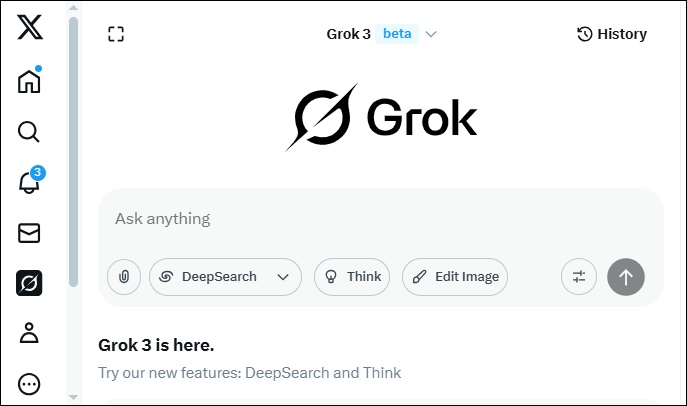
grok.com (navigateur PC): Après connexion, les conversations s'affichent dans la barre latérale gauche. Cliquez sur un titre pour ouvrir son contenu.

Application X (smartphone): En appuyant sur l'icône d'horloge en haut à droite de l'écran (marque de l'historique), vous pouvez consulter les conversations passées.

X sur PC: Dans le menu de gauche, choisissez « Grok », puis cliquez sur « Historique » en haut à droite.

Vérifier l’historique des conversations Grok

Procédure pour supprimer l'historique des conversations Grok

Un historique supprimé ne peut pas être restauré. Nous vous recommandons de vérifier avant toute opération.

Comment supprimer des fils de discussion individuels

Vous pouvez supprimer uniquement certaines conversations. Cette option est utile pour ne garder que ce dont vous avez besoin tout en conservant l'historique des conversations Grok.

Application X (smartphone)

  • Appuyez sur la marque de l'historique pour ouvrir la liste

  • Appuyez longuement sur la conversation à supprimer

  • Appuyez sur « Supprimer la conversation » pour confirmer.

grok.com (PC)

  • Dans la barre latérale, placez le curseur sur la conversation à supprimer

  • Cliquez sur « ︙ », puis choisissez « Supprimer ».

  • Confirmez dans la boîte de dialogue.

    Supprimer une conversation spécifique sur PC

Comment supprimer l'historique en masse

Si vous souhaitez réinitialiser en bloc l'historique des discussions de Grok, vous pouvez tout supprimer depuis« Contrôle des données ».

Application Grok (mobile)

  • Icône« = »en haut à gauche > ouvrir les paramètres avec l'icône d'engrenage

  • Touchez« Contrôle des données »> « Supprimer toutes les conversations »

grok.com (PC)

Vous pouvez effectuer la même opération depuis l'icône utilisateur > « Paramètres »> « Contrôle des données »> « Supprimer toutes les conversations ».

Supprimer toutes les conversations Grok sur PC

L'historique des conversations Grok supprimé peut-il être restauré?

Le moyen officiel de restaurer soi-même l'historique supprimé par Grok, n'existe pas à l'heure actuelle.

Il disparaît immédiatement de l'écran en même temps que la suppression. La question de savoir si les données restent sur les serveurs de xAI n'est pas divulguée, mais au moins l'utilisateur ne peut pas les récupérer lui-même.

Dans les cas où l'on constate que« l'historique a disparu », il y a plusieurs causes.

  • Suppression due à une erreur de manipulation : suppression involontaire due à un appui long sur le smartphone, ou à un clic accidentel sur la version PC
  • Disparu après la mise à jour de l'application ou une reconnexion : dû à un problème d'affichage ou à une erreur de synchronisation
  • Conversation effectuée sur une autre plateforme : l'historique peut être géré séparément entre l'application X et grok.com

Le dernier cas en particulier est souvent négligé. La situation où« les conversations que vous avez utilisées via X, n'apparaissent pas sur grok.com », est en réalité due non pas à une suppression mais à une différence de plateforme. Si vous ne trouvez pas l'historique, commencez par vérifier par quel chemin vous y avez accédé et l'avez utilisé.

Comment enregistrer et sauvegarder l'historique de Grok

Actuellement, Grok ne dispose d'aucune fonction d'exportation officielle. La sauvegarde manuelle est la seule méthode.

Copie manuelle (PC)

  • Ouvrez la conversation à enregistrer, sélectionnez tout le texte et copiez-le (Ctrl+A > Ctrl+C).

  • Collez-le dans le Bloc-notes, Notion, Obsidian ou un autre outil, puis enregistrez-le.

  • Attribuez un nom de fichier indiquant la date et le contenu.

Exportation en PDF

Depuis la boîte de dialogue d'impression du navigateur (Ctrl+P), choisissez « Enregistrer au format PDF » pour exporter la conversation.

Comment restaurer un historique enregistré

Même si vous avez enregistré vos conversations Grok dans un fichier, celui-ci peut être perdu après une suppression accidentelle, un formatage ou une panne du système. Si vous avez supprimé par erreur un fichier contenant votre historique Grok stocké localement, vous pouvez utiliser le logiciel de récupération de données Tenorshare 4DDiG pour tenter de le récupérer.

Ce logiciel prend en charge les fichiers .txt, docx et . pdf ainsi que plus de 2 000 formats de fichiers. Ce logiciel de récupération de données Windows fonctionne avec différents supports de stockage, notamment les HDD, SSD, clés USB et cartes SD.

La principale différence par rapport aux outils gratuits est la possibilité de prévisualiser les fichiers en temps réel pendant l'analyse et de sélectionner uniquement ceux à récupérer. Vous pouvez ainsi restaurer précisément les données nécessaires. Voici les étapes à suivre.

TÉLÉCHARGER

Téléchargement sécurisé

TÉLÉCHARGER

Téléchargement sécurisé

  • Lancez Tenorshare 4DDiG, sélectionnez le disque dur ou la partition où se trouvaient les fichiers supprimés, puis lancez l'analyse.

    Analyser le disque dur pour rechercher les fichiers supprimés
  • Après quelques instants, les fichiers supprimés apparaissent. Avant la récupération, vous pouvez double-cliquer sur les photos, vidéos, fichiers audio, musiques, documents et autres éléments pour les prévisualiser.

    Prévisualiser les fichiers récupérables
  • Sélectionnez les fichiers à récupérer, puis choisissez un emplacement d'enregistrement. Il est recommandé d'utiliser un espace cloud comme OneDrive ou Google Drive.

    Restaurer les fichiers supprimés
Attention:

Si vous choisissez l'emplacement d'origine comme dossier de destination, les données risquent d'être écrasées et de devenir irrécupérables.

Résumé

L'historique des discussions Grok peut être supprimé individuellement et en masse. Toutefois, comme l'historique supprimé ne peut pas être restauré à l'aide des fonctions de Grok, il est essentiel de sauvegarder les conversations importantes avant la suppression.

Si vous avez accidentellement supprimé le fichier de sauvegarde lui-même, Tenorshare 4DDiG est une solution efficace pour la restauration. Alors que l'utilisation des outils d'IA devient courante, il convient de revoir la gestion et la préparation de l'historique des conversations.

TÉLÉCHARGER

Téléchargement sécurisé

TÉLÉCHARGER

Téléchargement sécurisé

Maxence Arsène (Rédacteur En Chef)

Maxence Arsène, le rédacteur en chef de 4DDiG, se consacre à fournir les meilleures solutions pour les problèmes liés à Windows et Mac, y compris la récupération de données, la réparation et les corrections d'erreurs.

(Cliquez pour évaluer cet article)

Note Générale 4.5 ( participé)