Guide 2026 : Comment télécharger et installer Microsoft Office 2024

5 minutes de lecture

Mis à jour le 2026-06-30 10:36:20 à Récupérer Fichiers

Les fichiers Office 2024 peuvent ne pas s'ouvrir correctement dans les anciennes versions d'Office. Pour garantir la compatibilité avec les nouveaux formats de fichiers et bénéficier des dernières mises à jour de sécurité, de nombreux utilisateurs envisagent de passer à la version la plus récente.

Cet article explique comment télécharger, installer et activer Office 2024. Que vous installiez Office pour la première fois ou que vous effectuiez une mise à niveau depuis une version antérieure, nous vous guiderons à chaque étape.

Qu'est-ce qu'Office 2024 ?

Office 2024 est une version à licence perpétuelle de Microsoft Office publiée en octobre 2024. Elle comprend Word, Excel, PowerPoint et Outlook. Une fois acheté, vous pouvez continuer à l'utiliser sans payer d'abonnement mensuel, ce qui en fait une option économique pour une utilisation à long terme.

Points à vérifier avant de télécharger Office 2024

Avant de commencer l'installation, assurez-vous que les conditions suivantes sont remplies.

Configuration système requise

Pour exécuter Office 2024, votre ordinateur doit répondre aux exigences suivantes :

  • Système d'exploitation : Windows 11 ou Windows 10
  • Processeur : 1.1 GHz ou plus rapide, double cœur recommandé
  • Mémoire : 4 Go de RAM ou plus
  • Stockage : Au moins 4 Go d'espace disque disponible
  • Écran : Résolution 1280 × 768 ou supérieure

Préparer un compte Microsoft

Un compte Microsoft est requis pour installer Office 2024. Si vous utilisez déjà Outlook.com ou Hotmail, vous pouvez vous connecter avec le même compte.

Vérifiez votre connexion Internet

Comme les fichiers d'installation font plusieurs gigaoctets, une connexion Internet stable est recommandée.

Comment télécharger Office 2024

  • Ouvrez votre navigateur et allez sur setup.office.com.

  • Connectez-vous avec votre compte Microsoft.

    connectez-vous à microsoft
  • Sélectionnez votre pays et votre langue, choisissez "Français (France)" et cliquez sur "Activer."

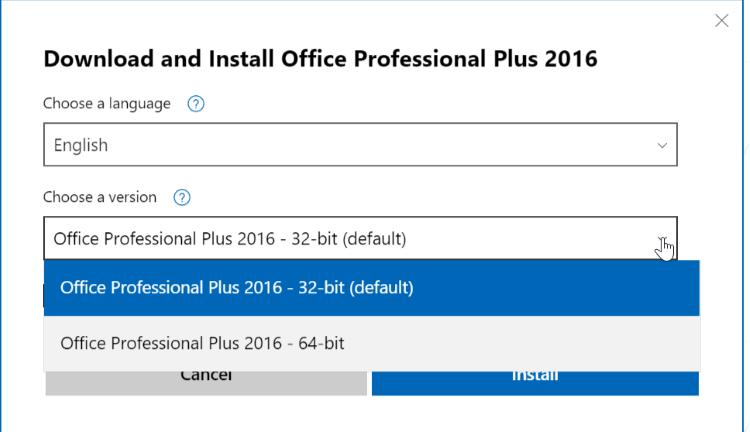
  • Cliquez sur "64-bit" pour commencer le téléchargement de l'installateur.

Comment installer Office 2024

  • Double-cliquez sur le fichier Setup.exe téléchargé.

  • Cliquez sur "Oui" lorsque le contrôle de compte d'utilisateur vous invite.

  • L'installation commencera automatiquement et prend généralement 5–15 minutes.

  • Une fois que vous voyez le message "You're all set", cliquez sur "Close."

Premier lancement et activation

  • Lancez Word, Excel ou une autre application Office depuis le menu Démarrer.

  • Lorsqu'on vous le demande, entrez votre clé de produit Office.

    entrez la clé de produit pour activer office
  • Sélectionnez vos paramètres de confidentialité et cliquez sur "Accept."

  • Lorsque le message "You're all set" apparaît, le processus d'activation est terminé.

Conseil bonus : Comment récupérer des fichiers Office perdus

Même si vos fichiers Office sont perdus en raison d'une suppression accidentelle, d'un formatage, de pannes système ou d'autres problèmes imprévus, 4DDiG Data Recovery peuvent aider à les restaurer. Sélectionnez simplement le disque où les fichiers ont été stockés, lancez une analyse et parcourez les résultats récupérables.

La fonction d'aperçu intégrée vous permet de vérifier le contenu des fichiers avant la récupération, ce qui facilite la recherche des fichiers dont vous avez besoin. Compatible avec Windows 11/10/8.1/8/7, 4DDiG prend en charge NTFS, FAT32, exFAT et d'autres systèmes de fichiers majeurs. Le processus de récupération est simple et ne nécessite que quelques étapes :

TÉLÉCHARGER

Téléchargement Sécurisé

TÉLÉCHARGER

Téléchargement Sécurisé

  • Ouvrez Tenorshare 4DDiG et choisissez le disque dur ou la partition où vos fichiers Office supprimés étaient stockés à l'origine, puis lancez une analyse.

    lancez 4ddig et entrez dans l'interface
  • Pendant l'analyse, vous pouvez utiliser le filtre "Type de fichier" ou la fonction "Recherche" pour trouver rapidement les fichiers spécifiques que vous recherchez.

    cliquez sur type pour voir tous les fichiers 4ddig
  • Après quelques minutes, les fichiers récupérés commenceront à apparaître. Vous pouvez prévisualiser les documents Excel, Word ou PowerPoint en double-cliquant dessus avant de les restaurer.

    prévisualisez et récupérez les fichiers
  • Enfin, sélectionnez les fichiers Office que vous souhaitez récupérer et choisissez un emplacement pour les enregistrer. Pour une sécurité supplémentaire, vous pouvez également les enregistrer sur un service de stockage cloud tel que OneDrive ou Google Drive.

    enregistrez les fichiers récupérables

Foire aux questions

Puis-je télécharger Microsoft Office gratuitement ?

Oui, vous pouvez utiliser Office Online gratuitement via votre navigateur Web. Cependant, ses fonctionnalités sont limitées par rapport à la version de bureau. Les fonctionnalités avancées telles que les macros et les outils de formatage complexes ne sont pas disponibles, donc l'achat d'Office 2024 est recommandé pour un usage professionnel ou commercial.

Comment passer d'Office 2019 à Office 2024 ?

Il n'existe pas de chemin de mise à niveau direct depuis Office 2019 vers Office 2024. Vous devrez acheter Office 2024 séparément et l'installer en suivant les étapes décrites dans ce guide. Vos documents, modèles et fichiers personnels existants peuvent toujours être utilisés après la mise à niveau.

Quelle est la différence entre les versions gratuite et payante de Microsoft Office ?

La version gratuite fonctionne dans un navigateur Web et donne accès aux fonctionnalités de productivité de base. La version payante inclut les applications de bureau complètes, l'accès hors ligne, la prise en charge des macros, des outils d'analyse avancés et de nombreuses fonctionnalités supplémentaires conçues pour le travail et l'usage professionnel.

Conclusion

Télécharger et installer Office 2024 est simple, à condition que votre appareil réponde aux exigences système, que vous ayez un compte Microsoft et une connexion Internet stable.

Il est également utile de se préparer à une éventuelle perte de données. Un outil comme 4DDiG peut aider à récupérer les documents Office perdus et ajouter une couche de sécurité supplémentaire lorsque vous travaillez avec des fichiers importants.

TÉLÉCHARGER

Téléchargement sécurisé

TÉLÉCHARGER

Téléchargement sécurisé

Maxence Arsène (Rédacteur En Chef)

Maxence Arsène, le rédacteur en chef de 4DDiG, se consacre à fournir les meilleures solutions pour les problèmes liés à Windows et Mac, y compris la récupération de données, la réparation et les corrections d'erreurs.

(Cliquez pour évaluer cet article)

Note Générale 4.5 ( participé)