[2 méthodes simples] Comment récupérer des conversations ChatGPT supprimées en 2026

5 minutes de lecture

Mis à jour le 2026-08-21 19:35:58 à Récupérer Fichiers

ChatGPT est devenu l’un des outils de productivité les plus importants de notre quotidien, mais avez-vous déjà remarqué que l’historique de vos conversations ChatGPT disparaissait soudainement de la barre latérale ? Vous vous demandez peut-être comment récupérer des conversations supprimées sur ChatGPT.

Bien que la « suppression accidentelle » soit la cause la plus courante, dans de nombreux cas, les conversations sont simplement masquées parce qu’elles ont été archivées. Ce guide présente les raisons pour lesquelles votre historique de conversations peut manquer et vous explique comment le récupérer en quelques minutes.

Puis-je récupérer l’historique des conversations ChatGPT supprimées ?

Cela dépend de la situation. Si la conversation a simplement été archivée ou masquée dans la barre latérale, vous pouvez peut-être encore la restaurer depuis les conversations archivées. Si elle a été définitivement supprimée de ChatGPT, elle ne peut généralement pas être récupérée via ChatGPT lui-même.

Toutefois, il existe une exception : si vous avez déjà exporté vos données ChatGPT, enregistré la conversation dans un fichier local, copié son contenu dans un document ou effectué une sauvegarde sur un espace de stockage cloud, l’historique de vos conversations peut toujours exister en dehors de ChatGPT. Même si ce fichier enregistré a été supprimé accidentellement, vous pouvez encore avoir une chance de le récupérer avant que les données ne soient écrasées.

Comment récupérer des conversations ChatGPT supprimées ?

Même si une conversation semble avoir été supprimée, il existe des moyens de vérifier si elle a réellement disparu ou si elle est simplement masquée. Suivez les étapes ci-dessous pour récupérer vos conversations ChatGPT et les retrouver en quelques minutes.

Comment récupérer l’historique des conversations ChatGPT supprimées ?

1 Vérifier les conversations archivées

Avant de penser qu’une conversation est définitivement perdue, il est utile de vérifier si elle a simplement été archivée. Cette méthode vous permet de vérifier rapidement si vos conversations disparues sont masquées et peuvent être récupérées. Voici comment retrouver l’historique de vos conversations ChatGPT qui semble avoir disparu.

Pour les utilisateurs sur ordinateur :

  • Connectez-vous à votre compte ChatGPT et accédez à la barre latérale.

  • Cliquez sur le nom de votre compte dans le coin inférieur gauche et sélectionnez « Paramètres ».

    cliquer sur les paramètres de ChatGPT
  • Accédez à « Contrôles des données » et cliquez sur « Gérer » à droite de « Conversations archivées ».

    cliquer pour gérer les conversations archivées
  • Lorsque la liste s’affiche, parcourez les conversations archivées pour vérifier si votre conversation disparue s’y trouve.

  • Si vous retrouvez l’historique de conversation dont vous avez besoin, cliquez sur le bouton « Désarchiver la conversation ». La conversation sera immédiatement restaurée dans la barre latérale.

    désarchiver une conversation ChatGPT

For Mobile Users:

  • Log in to your ChatGPT account, find your account name and click on it.

  • Go to "Archived chats", find the disappeared ChatGPT chat history you need, click on it and choose "Unarchive".

  • Once done, you can recover your ChatGPT chats back to the sidebar.

    recover archived chatgpt chats on mobile

2 Récupérer les fichiers de conversations ChatGPT supprimés stockés sur le PC

Si vous avez enregistré vos conversations ChatGPT sous forme de fichiers texte ou de documents Word sur votre ordinateur, vous avez encore une chance de les récupérer, même s’ils ont été supprimés accidentellement. Tenorshare 4DDiG Data Recovery est un outil pratique qui peut vous aider dans ce cas.

Il peut analyser et récupérer plus de 2 000 types de fichiers à partir de différents périphériques de stockage, notamment des disques durs, des SSD, des clés USB et des cartes SD. Avec 4DDiG, vous pouvez prévisualiser les fichiers avant leur récupération et récupérer instantanément les conversations ChatGPT/conversations Gemini supprimées dès qu’elles sont détectées lors de l’analyse. Voici comment retrouver les conversations ChatGPT supprimées avec ce logiciel.

TÉLÉCHARGER

Téléchargement sécurisé

TÉLÉCHARGER

Téléchargement sécurisé

  • Sélectionnez un disque dur pour récupérer les données

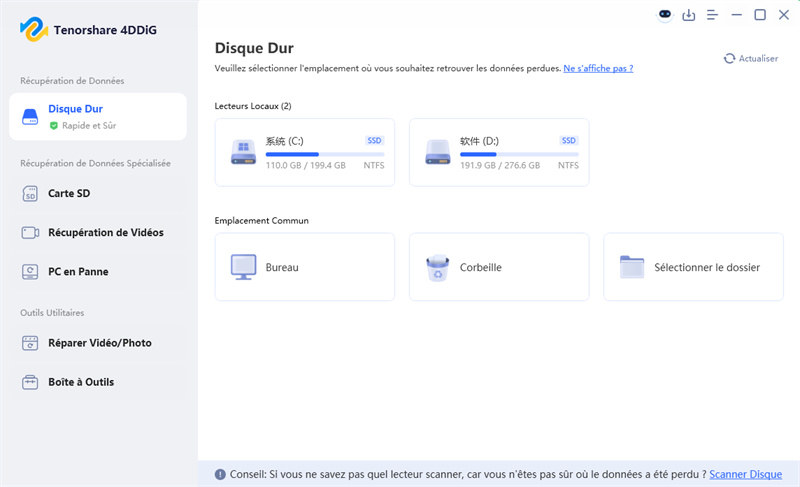
    Téléchargez et installez 4DDiG sur votre ordinateur, puis lancez-le. Dans l’interface, sélectionnez le disque dur ou la partition où se trouvent les fichiers supprimés, puis cliquez dessus pour lancer l’analyse.

    lancer 4DDiG et accéder à l’interface
  • Analysez votre disque

    L’analyse peut prendre quelques minutes. Vous pouvez ensuite utiliser la fonction Filtre ou Recherche pour localiser les fichiers et consulter les résultats à tout moment. Vous pouvez également mettre en pause ou arrêter l’analyse à tout moment.

    cliquer sur Type pour voir tous les fichiers 4DDiG
  • Récupérez vos fichiers

    Une fois l’analyse terminée, vous pouvez double-cliquer sur les fichiers récupérables pour les prévisualiser avant de les restaurer.

    prévisualiser et récupérer les fichiers
  • Enregistrez les fichiers récupérés

    Sélectionnez les fichiers que vous souhaitez récupérer, puis choisissez un nouvel emplacement pour les enregistrer et cliquez sur « Enregistrer maintenant ».

    enregistrer les fichiers récupérables
icône de remarque Remarque

Si vous choisissez de les enregistrer à leur emplacement d’origine, les données risquent d’être écrasées et de devenir irrécupérables. Vous pouvez choisir de les enregistrer sur un autre disque ou dans un espace de stockage cloud comme OneDrive ou Google Drive.

Comment éviter de perdre ses conversations ChatGPT ?

Vous pouvez facilement éviter de perdre à nouveau vos conversations ChatGPT en adoptant quelques bonnes habitudes.

  • Archivez au lieu de supprimer : Si vous souhaitez nettoyer votre barre latérale, utilisez l’option Archiver plutôt que Supprimer. Les conversations archivées sont masquées, mais peuvent toujours être récupérées.
  • Exportez régulièrement vos conversations importantes : Vous pouvez télécharger votre historique de conversations via « Paramètres > Contrôles des données > Exporter les données » afin de conserver une sauvegarde.
  • Partagez vos conversations avant de les supprimer : Si une conversation est importante, vous pouvez la partager avec d’autres personnes. Ouvrez la conversation que vous souhaitez conserver, cliquez sur le bouton « Partager », générez un lien de partage et envoyez-le à d’autres personnes si nécessaire.
  • Copiez et enregistrez les conversations importantes : Pour les conversations importantes, vous pouvez les copier dans un document ou faire des captures d’écran.
  • Utilisez un espace de stockage cloud : Stockez vos conversations enregistrées (documents, captures d’écran, fichiers PDF) dans des services cloud comme Google Drive ou Dropbox afin d’éviter la perte de données locales.

FAQ sur l’historique des conversations ChatGPT supprimées

Combien de temps ChatGPT conserve-t-il mes conversations ?

ChatGPT conserve vos conversations indéfiniment tant que vous ne les supprimez pas. Si vous supprimez une conversation, elle est définitivement supprimée des systèmes d’OpenAI dans un délai de 30 jours. Les conversations archivées restent dans votre compte indéfiniment. Toutefois, si l’historique des conversations est désactivé, les nouvelles conversations ne sont conservées que pendant 30 jours.

ChatGPT conserve-t-il votre historique indéfiniment ?

Pas toujours. Si l’option « Référencer l’historique des conversations » est activée, ChatGPT conserve vos conversations indéfiniment jusqu’à ce que vous les supprimiez. Les conversations archivées restent également enregistrées dans votre compte de façon permanente.

Toutefois, si l’option « Référencer l’historique des conversations » est désactivée, les nouvelles conversations ne sont conservées que temporairement avant d’être définitivement supprimées.

Conclusion

Si vous vous demandez comment récupérer des conversations supprimées sur ChatGPT, la bonne nouvelle est que vous pouvez accéder aux conversations qui ont été archivées ou enregistrées sous forme de fichiers sur votre disque local.

Bien que les conversations définitivement supprimées ne puissent pas être récupérées directement, l’utilisation de Tenorshare 4DDiG ou la prise de précautions, comme l’archivage ou l’exportation des conversations importantes, peut vous aider à conserver vos conversations en toute sécurité.

TÉLÉCHARGER

Téléchargement sécurisé

TÉLÉCHARGER

Téléchargement sécurisé

Maxence Arsène (Rédacteur En Chef)

Maxence Arsène, le rédacteur en chef de 4DDiG, se consacre à fournir les meilleures solutions pour les problèmes liés à Windows et Mac, y compris la récupération de données, la réparation et les corrections d'erreurs.

(Cliquez pour évaluer cet article)

Note Générale 4.5 ( participé)