Récupération de données SSD Mac : Comment récupérer des fichiers perdus depuis un SSD sur Mac

5 minutes de lecture

Mis à jour le 2026-06-17 19:22:23 à Disque Dur

Les fichiers supprimés sur les SSD Mac peuvent devenir définitivement irrécupérables en quelques minutes en raison de la technologie TRIM et du comportement rapide de réécriture du stockage. La suppression accidentelle, le formatage, les partitions APFS corrompues et les mises à jour macOS échouées sont parmi les causes les plus courantes de perte de données sur SSD.

Les méthodes de récupération suivantes se concentrent sur la récupération de données SSD Mac : restauration Time Machine, logiciel de récupération SSD, et situations où des services professionnels de récupération deviennent nécessaires.

récupération de données ssd mac

Puis-je récupérer des données depuis un SSD sur Mac ?

La récupération de données SSD sur Mac est possible dans de nombreuses situations, mais le succès de la récupération dépend fortement de l'activité TRIM, du moment de la réécriture et de l'état de santé du SSD. Les fichiers récemment supprimés, les instantanés de sauvegarde et les métadonnées APFS récupérables offrent les meilleures chances de récupération avant que les secteurs de stockage ne soient définitivement réécrits.

Les taux de succès de la récupération chutent considérablement après que TRIM exécute automatiquement des tâches de nettoyage des suppressions sur les SSD modernes. Les utilisateurs tentant de récupérer des données depuis des systèmes Mac SSD doivent immédiatement cesser d'écrire de nouveaux fichiers sur le disque concerné. Une utilisation continue augmente la probabilité de réécriture et réduit les secteurs de stockage récupérables.

Pourquoi la récupération de données SSD sur Mac est-elle difficile ?

L'architecture moderne des SSD privilégie les performances de stockage et l'optimisation de la durée de vie plutôt que la conservation à long terme des fichiers supprimés. L'exécution de TRIM, l'allocation rapide des données et les mécanismes d'optimisation du stockage de macOS rendent la récupération SSD plus difficile par rapport aux disques durs traditionnels.

Raison 1 : TRIM supprime automatiquement les données supprimées

TRIM permet à macOS de notifier aux contrôleurs SSD que les blocs supprimés ne sont plus nécessaires. Le SSD efface alors ces blocs de manière proactive pour améliorer les performances d'écriture et prolonger la durée de vie du stockage. Une fois que TRIM a terminé les opérations de nettoyage, les fichiers supprimés deviennent souvent irrécupérables car les blocs de stockage physiques ne contiennent plus de structures de fichiers intactes.

Raison 2 : Les données supprimées sont rapidement réécrites

Les SSD distribuent les écritures de manière dynamique entre les cellules de stockage à l'aide d'algorithmes d'usure. Les secteurs supprimés peuvent donc être réaffectés rapidement lors d'une utilisation normale du système. L'installation d'applications, le téléchargement de fichiers ou la mise à jour de macOS après une suppression augmente considérablement la probabilité de réécriture.

C'est l'une des principales raisons pour lesquelles les tentatives de récupération professionnelle recommandent de minimiser l'activité du SSD immédiatement après une perte de données.

Raison 3 : L'optimisation du stockage de macOS réduit l'espace récupérable

Les outils d'optimisation du stockage de macOS gèrent de manière agressive les fichiers cache, les instantanés locaux et les données temporaires du système pour maximiser la capacité SSD disponible.

Ces tâches de nettoyage en arrière-plan peuvent involontairement réécrire des secteurs de stockage supprimés. La synchronisation iCloud, le vidage automatique du cache et l'indexation Spotlight peuvent également modifier les zones de stockage récupérables lors d'une utilisation normale du système.

notes Résumé

La récupération de données SSD sur Mac est plus difficile que sur HDD en raison du TRIM, de la réécriture rapide des données et des optimisations système. Pour améliorer les chances de récupération, arrêtez immédiatement d'utiliser le SSD et essayez la récupération dès que possible avant que de nouvelles données ne remplacent les fichiers supprimés.

Comment récupérer des données d'un SSD sur Mac ?

La restauration depuis la Corbeille, la récupération par Time Machine, les logiciels de récupération SSD et les services professionnels de récupération de données sont les méthodes les plus pratiques pour les données SSD Mac supprimées.

Le succès de la récupération dépend principalement de la rapidité avec laquelle les procédures de récupération sont lancées après la suppression du fichier.

Méthode 1 : Vérifier la Corbeille et le dossier Supprimés récemment

Les fichiers récemment supprimés restent généralement dans la Corbeille ou dans les dossiers « Supprimés récemment » propres à certaines applications avant d'être définitivement effacés. Récupérer des fichiers depuis ces emplacements préserve les noms de fichiers d'origine, les métadonnées et la structure des répertoires. Voici comment faire :

  • Cliquez sur l’icône « Corbeille » dans le Dock et parcourez attentivement les fichiers et dossiers supprimés.

  • Si vous trouvez le fichier manquant, faites un clic droit dessus et sélectionnez « Remettre » pour le restaurer à son emplacement d'origine.

    remettre les fichiers ssd mac depuis la corbeille

Méthode 2 : Utiliser la sauvegarde Time Machine

Les sauvegardes Time Machine offrent l'une des solutions les plus sûres et les plus fiables pour restaurer les fichiers SSD supprimés sur macOS. Les instantanés de sauvegarde préservent les versions historiques des fichiers même après la suppression locale sur le SSD. Utiliser Time Machine améliore considérablement la fiabilité de la récupération pour les utilisateurs qui effectuent une récupération de données SSD Mac après un formatage accidentel ou une suppression de fichier.

  • Connectez votre disque de sauvegarde Time Machine au Mac, ou si vous stockez vos sauvegardes Time Machine sur le disque intégré, passez à l'étape suivante.

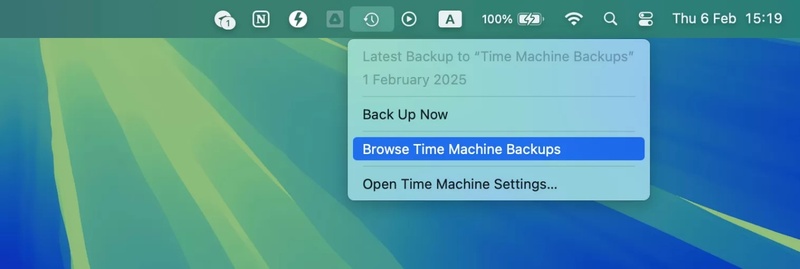
  • Ouvrez le dossier où le fichier perdu était stocké à l'origine et cliquez sur l'icône « Time Machine » dans la barre de menu supérieure, puis sélectionnez « Entrer dans Time Machine ».

    récupération de données ssd mac depuis time machine
  • Utilisez la chronologie sur le côté droit de l'écran pour parcourir les sauvegardes plus anciennes, puis localisez le fichier ou dossier que vous souhaitez récupérer. Sélectionnez l'élément et cliquez sur « Restaurer », et le fichier récupéré reviendra à son emplacement d'origine.

Méthode 3 : Récupérer à l'aide d'un logiciel de récupération de données

Une analyse approfondie peut aider à détecter les fichiers SSD supprimés avant qu'ils ne soient définitivement écrasés. Dans de nombreux cas, une récupération précoce améliore les chances de restaurer les métadonnées APFS et les fragments de fichiers.

4DDiG Mac peut analyser les SSD internes et externes pour récupérer les fichiers supprimés ou documents écrasés , photos, vidéos et archives, y compris les données perdues à partir de partitions APFS et HFS+ formatées ou corrompues. Il permet également aux utilisateurs de prévisualiser les fichiers récupérables avant de les restaurer sur les systèmes MacBook Pro, MacBook Air, iMac et Mac mini. Suivez les étapes :

TÉLÉCHARGER

Téléchargement sécurisé

TÉLÉCHARGER

Téléchargement sécurisé

  • Lancez 4DDiG Mac après l'avoir téléchargé et installé sur votre Mac. Connectez le SSD sur lequel vous souhaitez effectuer une récupération de données, s'il n'est pas interne, et cliquez dessus dans la liste des lecteurs pour lancer l'analyse.

    interface principale 4ddig mac
  • Attendez que l'analyse soit terminée, puis utilisez les options « Filtres », « Chemin », « Type » ou « Recherche » pour trouver les fichiers que vous souhaitez récupérer sur le SSD Mac. Cliquez sur un fichier pour en afficher l'aperçu. Si vous souhaitez le récupérer, cliquez sur le bouton « Récupérer ».

    prévisualiser et récupérer tous les fichiers récupérables sur mac 4ddig
  • Enfin, sélectionnez un emplacement sûr pour enregistrer les fichiers Mac et cliquez sur « Enregistrer maintenant ».

    enregistrer les fichiers récupérés sur mac 4ddig

Méthode 4 : Envoyer votre SSD à un service de récupération de données

Les SSD physiquement endommagés, les pannes de contrôleur, les puces NAND brûlées et les cartes logiques inaccessibles nécessitent souvent des procédures de récupération spécialisées au niveau matériel. Les laboratoires de récupération professionnels utilisent l'extraction de puces, la reconstruction du firmware et des outils avancés de forensic indisponibles dans les logiciels de récupération grand public.

Une intervention professionnelle est recommandée immédiatement pour les SSD qui émettent des bruits de clic, présentent des symptômes de surchauffe ou une absence totale de détection.

Quand les données du SSD ne peuvent-elles pas être récupérées ?

Certaines conditions de panne de SSD éliminent définitivement les structures de fichiers récupérables, quels que soient les logiciels de récupération ou les tentatives de réparation matérielle. Comprendre ces limites permet d'éviter des tentatives de récupération inutiles et des dommages supplémentaires au SSD. Cas où la récupération du SSD peut échouer :

· TRIM a complètement effacé les secteurs supprimés

Les opérations de nettoyage TRIM terminées suppriment souvent définitivement les traces physiques restantes des fichiers supprimés.

· Des blocs de stockage écrasés ont remplacé les données d'origine

L'installation de nouvelles applications, la copie de fichiers ou la mise à jour de macOS peuvent écraser complètement les secteurs supprimés.

· Des dommages matériels graves du SSD existent

Des contrôleurs brûlés, des puces NAND endommagées ou des composants PCB défaillants peuvent empêcher totalement l'accès au stockage.

· Les clés de chiffrement sont devenues corrompues

Les SSD chiffrés avec FileVault dépendent fortement de métadonnées de chiffrement intactes. Des clés de chiffrement corrompues peuvent rendre les données stockées définitivement inaccessibles.

· La corruption du firmware du SSD empêche la détection

Une panne au niveau du firmware peut empêcher le Mac de détecter le SSD entièrement, limitant les possibilités de récupération logicielle.

Conclusion

La réussite de la récupération des données du SSD Mac dépend en grande partie de la rapidité avec laquelle la récupération est tentée après la perte de données, comme la suppression, le formatage ou la corruption. Les options de récupération courantes incluent la restauration de la corbeille, les sauvegardes Time Machine et les logiciels de récupération, selon la situation.

Pour les fichiers supprimés ou le stockage APFS inaccessible, 4DDiG Mac fournit une solution de récupération conçue pour les systèmes macOS modernes.

TÉLÉCHARGER

Téléchargement Sécurisé

TÉLÉCHARGER

Téléchargement Sécurisé

Maxence Arsène (Rédacteur En Chef)

Maxence Arsène, le rédacteur en chef de 4DDiG, se consacre à fournir les meilleures solutions pour les problèmes liés à Windows et Mac, y compris la récupération de données, la réparation et les corrections d'erreurs.

(Cliquez pour évaluer cet article)

Note Générale 4.5 ( participé)