[2025] Comment convertir un fichier HEIC en JPEG sans perdre en qualité ?

5 minutes de lecture

Mis à jour le 2025-12-09 19:29:44 à Problèmes liés aux fichiers

Lorsque vous transférez une photo d’un iPhone vers votre ordinateur, vous avez sûrement remarqué qu’elle est enregistrée au format HEIC plutôt qu’au format JPEG plus courant.

Bien que le format HEIC offre une haute qualité avec une taille de fichier relativement plus petite, il n’est pas toujours compatible avec les appareils ou programmes utilisés. Ici, nous allons vous expliquer ce que sont ces fichiers HEIC, pourquoi il est préférable de convertir HEIC en JPEG, et comment il est possible de le faire sans perdre en qualité.

comment convertir HEIC en JPEG

Qu’est-ce qu’un fichier HEIC et pourquoi le convertir ?

HEIC (High Efficiency Image Container) est un nouveau format d’image introduit par Apple comme format par défaut de l’iPhone depuis iOS 11.

Ce type de format s’appuie sur un algorithme de compression avancé (HEIF, High Efficiency Image Format) qui permet de réduire la taille sans perte de qualité.

  • Avantages du HEIC
  • Inconvénients du HEIC
    • Les images HEIC sont environ deux fois plus petites que les JPEG tout en conservant la même qualité.
    • Le format conserve davantage de détails et une meilleure plage dynamique.
    • HEIC peut stocker plusieurs images, ce qui est idéal pour les Live Photos et les rafales.
    • Les fichiers HEIC ne peuvent pas être ouverts par toutes les applications, navigateurs ou appareils.
    • Ils ne sont pas pris en charge par défaut sur de nombreux programmes Windows et outils en ligne.
    • Les photos HEIC ne s’affichent pas toujours correctement sur les anciens appareils ou systèmes non Apple.

En raison de ces inconvénients, beaucoup cherchent à apprendre comment convertir HEIC en JPEG afin qu’il puisse être utilisé universellement. Les fichiers JPEG sont plus simples à ouvrir, partager et modifier sur presque toutes les plateformes.

Comment convertir un fichier HEIC en JPEG sous Windows ?

Windows propose une méthode pratique intégrée pour convertir les photos HEIC en JPEG via l’application Photos. Il s’agit d’une fonctionnalité qui permet aux utilisateurs de changer de format sans compromettre la qualité de l’image tout en assurant la compatibilité avec tous les appareils et programmes.

  • Ouvrez l’image dans l’application Photos, puis cliquez sur « Fichier ». convertir heic en jpeg sur windows
  • Ensuite, cliquez sur « Enregistrer sous » et définissez le type de fichier sur JPEG, puis cliquez sur « Enregistrer ».

How to Change HEIC to JPEG on Mac?

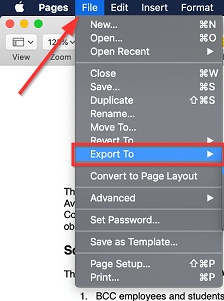
HEIC files can be converted to JPEG with ease by the built-in Preview app for Mac users. It offers a smooth conversion functionality that maintains the quality of original photos without any loss of features and makes them editable and shareable on several non-Apple platforms.

  • How to convert HEIC files to JPEG: open them in Preview and click "File", then choose "Export”. convert heic to jpeg with preview feature
  • In the pop-up window, select JPEG and click "Save”.

Comment convertir un HEIC en JPG en ligne ?

Les convertisseurs en ligne sont faciles à utiliser et peuvent convertir des HEIC en JPEG instantanément sans aucun souci si vous ne souhaitez pas utiliser d’outils hors ligne. Ils n’ont pas besoin d’être installés, fonctionnent directement dans les navigateurs, et offrent des conversions rapides et simples.

Les outils que nous recommandons :

  • 1. Convertio
  • Convertio est un service de conversion de fichiers en ligne qui accepte des centaines de formats, comme HEIC vers JPEG. Il stocke également les images en toute sécurité dans le cloud, offrant des téléchargements rapides, des conversions rapides et des téléchargements automatiques, sans affecter la clarté ou la résolution des images.

  • 2. iLoveIMG
  • iLoveIMG est un outil de gestion d’images convivial permettant de convertir des HEIC en JPEG sans effort. Avec une interface très simple de glisser-déposer, il permet aux utilisateurs de convertir ou même de compresser les images immédiatement sans perte de qualité originale.

  • 3. heic.digital
  • Totalement gratuit, vous pouvez tout télécharger sous forme de fichier ZIP après conversion, ce qui est pratique lorsque vous souhaitez convertir un grand nombre de photos en JPG en une seule fois.

    Comment convertir un HEIC en JPEG (exemple iLoveIMG) :

  • Visitez iLoveIMG dans votre navigateur et choisissez « Convertir en JPEG »

  • Cliquez sur « Sélectionner les images » et téléchargez vos fichiers HEIC. Vous pouvez également les glisser-déposer directement sur la page. convertir HEIC en JPEG avec iloveimage
  • Une fois les fichiers téléchargés, cliquez sur « Convertir en JPEG » et téléchargez les images après leur conversion.

Comment récupérer des fichiers HEIC/JPEG/JPG perdus ?

Lorsque vous transférez ou convertissez des fichiers, ou que vous apprenez à transformer un PDF en document Word, vous pouvez accidentellement supprimer ou perdre vos photos. Pas de panique, Tenorshare 4DDiG vous aidera à récupérer vos fichiers HEIC, JPEG ou JPG perdus en quelques clics.

TÉLÉCHARGER

Téléchargement sécurisé

TÉLÉCHARGER

Téléchargement sécurisé

Étapes pour utiliser 4DDiG Windows Data Recovery :

  • Après avoir téléchargé et installé 4DDiG Windows Data Recovery sur votre ordinateur, lancez-le puis cliquez sur « Disque dur » dans le menu à gauche, ensuite sélectionnez le disque local que vous souhaitez analyser. cliquer sur l’onglet disque dur
  • 4DDiG va maintenant analyser automatiquement votre disque. Vous pouvez utiliser différents types de filtres et d’options de fichiers pour sélectionner les données récupérables selon vos besoins. Cliquez sur « Récupérer » pour afficher les résultats. cliquer sur récupérer pour commencer
  • Dans les résultats, cliquez sur un fichier pour afficher son aperçu. Une fois que vous êtes satisfait du fichier récupérable, cliquez sur « Récupérer ». prévisualiser les fichiers récupérés

FAQ sur la conversion de HEIC en JPEG

Q1 : Google Drive propose-t-il un convertisseur HEIC en JPEG ?

Google Drive ne convertit pas les fichiers HEIC en JPEG. Cependant, lors du téléchargement d’une image HEIC depuis Google Photos, elle sera automatiquement convertie.

Q2 : Est-il possible de convertir un PDF en Word gratuitement ?

Oui, certains convertisseurs en ligne comme Smallpdf ou iLovePDF permettent de convertir gratuitement des fichiers PDF en documents Word.

Q3 : Puis-je convertir un PDF scanné en document Word modifiable ?

Oui, grâce aux outils OCR (Reconnaissance Optique de Caractères) comme Adobe Acrobat, vous pouvez transformer un PDF scanné en fichier Word modifiable.

Q4 : Comment convertir plusieurs fichiers PDF en Word en une seule fois ?

Les convertisseurs PDF comme Adobe Acrobat Pro permettent d’importer et de convertir plusieurs fichiers PDF simultanément, ce qui fait gagner du temps et des efforts.

Conclusion

Le format HEIC est un format d’image efficace qui permet d’économiser de l’espace de stockage tout en offrant une excellente qualité, mais il n’est pas compatible avec toutes les plateformes. Heureusement, il n’est pas difficile de convertir un fichier HEIC en JPEG grâce aux programmes intégrés sous Windows ou Mac, ou aux convertisseurs en ligne comme iLoveIMG et Convertio.

Le 4DDiG Windows Data Recovery est une excellente solution pour restaurer les fichiers HEIC, JPEG et JPG perdus sur un ordinateur Windows si vous les perdez pendant le processus de conversion.

TÉLÉCHARGER

Téléchargement sécurisé

TÉLÉCHARGER

Téléchargement sécurisé

Maxence Arsène (Rédacteur En Chef)

Maxence Arsène, le rédacteur en chef de 4DDiG, se consacre à fournir les meilleures solutions pour les problèmes liés à Windows et Mac, y compris la récupération de données, la réparation et les corrections d'erreurs.

(Cliquez pour évaluer cet article)

Note Générale 4.5 ( participé)