Comment ouvrir un fichier .numbers sous Windows, sur Mac ou en ligne ?

5 minutes de lecture

Mis à jour le 2026-11-10 18:26:12 à Problèmes liés aux fichiers

Vous avez reçu un fichier .numbers, mais vous ne disposez pas d'un Mac ? Voici comment l'ouvrir rapidement. Un fichier .numbers est tout simplement un tableur créé avec Apple Numbers, l'équivalent de Microsoft Excel sur macOS. Bien que ce format soit propre à l'écosystème Apple, il peut vite devenir problématique pour les utilisateurs de Windows.

Que vous ayez reçu un budget préparé par un collègue sur Mac ou que vous souhaitiez consulter d'anciennes données sur un nouveau PC, ce guide vous présente plusieurs solutions. Découvrez comment ouvrir un fichier .numbers grâce à six méthodes simples et fiables.

Comment ouvrir un fichier Numbers

Qu'est-ce qu'un fichier .numbers ? Pourquoi ne s'ouvre-t-il pas sous Windows ?

Un fichier .numbers est un format de tableur propriétaire développé par Apple pour sa suite bureautique iWork. Tout comme Microsoft Office utilise le format .xlsx et Google son propre format cloud, Apple utilise l'extension .numbers pour stocker des données, des tableaux et des graphiques complexes.

S'il ne peut pas être ouvert directement sous Windows, c'est principalement parce que Microsoft Excel ne reconnaît pas la structure interne d'un fichier .numbers. Excel utilise une disposition classique en grille, tandis qu'Apple Numbers permet de placer plusieurs tableaux sur une même page. Les deux formats fonctionnent donc de manière différente.

Fichier Numbers ou fichier Excel : quelles différences ?

La principale différence réside dans leur structure et leur compatibilité. Microsoft Excel (.xlsx) utilise un format basé sur XML, reconnu par la quasi-totalité des logiciels de tableur. Apple Numbers (.numbers), en revanche, adopte une approche basée sur une zone de travail libre, où une même feuille peut contenir plusieurs tableaux indépendants, des images et des graphiques disposés librement. Excel se distingue par ses puissantes fonctionnalités d'analyse de données, tandis que Numbers mise davantage sur la présentation visuelle. Malheureusement, cette structure particulière complique justement la compatibilité entre les deux plateformes.

How to Open Numbers File on Windows PC (5 Best Methods)

Opening an Apple Numbers spreadsheet on a Windows machine can be frustrating because the .numbers format is proprietary to macOS and iOS. Fortunately, there are several reliable ways to view and edit these files without owning a Mac.

Here are the six best methods to get your data into a Windows compatible format.

Method 1: Open Numbers Files via iCloud.com

iCloud is Apple's cloud service and the most reliable way to access Numbers files on a non Mac device. Since it’s web based, you don't need to install any Apple software on your hard drive. It preserves all original formatting and formulas, making it the top choice for users wondering how to open numbers file on pc.

Steps:

  • Open your web browser and visit iCloud.com.

  • Sign in with your Apple ID (or create one for free).

  • On the iCloud homepage, click the "Numbers" icon.

    access numbers via icloud
  • Click the "Upload" button located at the top of the page.

    Importer un fichier Numbers dans Apple Numbers sur iCloud
  • Sélectionnez le fichier .numbers sur votre ordinateur, puis cliquez sur « Ouvrir ».

  • Attendez la fin du téléversement. Double-cliquez ensuite sur le fichier importé pour l'ouvrir.

    Ouvrir un fichier Numbers en ligne sur Windows via iCloud
  • Vous pouvez maintenant consulter et modifier le tableur directement dans votre navigateur. Si nécessaire, téléchargez-le au format Excel (.xlsx) ou PDF pour l'utiliser sur votre PC Windows.

Méthode 2 : consulter un fichier Numbers en ligne avec FileHelper.com

Si vous souhaitez consulter rapidement vos données sans vous connecter à un compte personnel, FileHelper.com est une excellente solution. Cet outil en ligne vous permet d'importer et de consulter des fichiers au format propriétaire d'Apple directement dans votre navigateur, sous forme d'aperçu en lecture seule. C'est une option particulièrement pratique si vous cherchez comment ouvrir un fichier Numbers sous Windows.

Étapes pour ouvrir un fichier Numbers en ligne :

  • Rendez-vous sur la page Numbers de FileHelper.

    Ouvrir un fichier Numbers en ligne avec FileHelper
  • Importez votre fichier sur la plateforme sécurisée.

  • Le site affichera un aperçu du tableur, vous permettant de consulter immédiatement son contenu sans avoir à installer de logiciel.

Méthode 3 : convertir d'abord un fichier .numbers en Excel (.xlsx) sur Mac

Parfois, la meilleure solution consiste à convertir le fichier avant même de le transférer sur votre PC. Si vous avez accès à un Mac, au travail ou à la maison, vous pouvez utiliser la fonction d'exportation intégrée pour convertir le fichier dans un format compatible avec Windows. C'est la méthode qui garantit généralement la meilleure fidélité lors de la conversion d'un fichier .numbers.

Étapes à suivre :

  • Ouvrez le fichier dans l'application Numbers sur votre Mac.

  • Ouvrez le menu « Fichier », sélectionnez « Exporter vers », puis choisissez « Excel… ».

    Convertir un fichier Numbers en Excel avec Apple Numbers
  • Choisissez le format « .xlsx », puis cliquez sur « Suivant ».

  • Sélectionnez l'emplacement où vous souhaitez enregistrer le fichier converti.

  • Saisissez un nom pour le fichier, puis cliquez sur « Exporter ». Une fois l'exportation terminée, transférez le fichier .xlsx sur votre PC Windows et ouvrez-le avec Microsoft Excel ou un autre logiciel de tableur compatible.

Méthode 4 : convertir un fichier .numbers en Excel, PDF ou CSV en ligne avec Zamzar

Zamzar est un outil de conversion en ligne bien connu, capable de prendre en charge des milliers de formats de fichiers. Il est particulièrement pratique pour convertir des fichiers .numbers en Excel, PDF ou CSV en quelques secondes. Cette méthode est idéale si vous souhaitez conserver une copie de vos données dans un format compatible avec les logiciels Windows.

Étapes à suivre :

  • Rendez-vous sur le convertisseur Numbers vers XLS de Zamzar.

  • Cliquez sur « Choose Files » pour importer votre tableur.

    Convertisseur Zamzar de fichiers Numbers vers XLS
  • Dans le menu déroulant « Convert To », sélectionnez « xlsx » (pour Excel) ou « csv », puis cliquez sur « Convert Now ».

  • Une fois la conversion terminée, cliquez sur « Download » pour enregistrer le fichier sur votre PC.

Méthode 5 : utiliser LibreOffice ou Microsoft Excel avec quelques astuces

Si vous préférez utiliser un logiciel de bureau, LibreOffice est l'une des rares suites bureautiques gratuites capables d'ouvrir directement les fichiers .numbers. Si vous disposez uniquement de Microsoft Excel et que vous n'avez pas de connexion Internet, vous pouvez également utiliser une simple astuce avec une archive ZIP pour afficher un aperçu du tableur sans avoir à convertir le fichier.

Étapes à suivre (LibreOffice) :

  • Téléchargez et installez gratuitement la suite LibreOffice.

  • Faites un clic droit sur votre fichier « .numbers », sélectionnez « Ouvrir avec », puis choisissez « LibreOffice Calc ».

    Ouvrir un fichier Numbers dans LibreOffice

Quelle méthode choisir ?

  • Méthode
  • Modification du fichier possible ?
  • Gratuit
  • Idéal pour
  • iCloud
  • Oui
  • Oui
  • Une compatibilité optimale et une bonne préservation de la mise en page
  • FileHelper
  • Non
  • Oui
  • Consulter rapidement un fichier Numbers en ligne
  • Conversion sur Mac
  • Oui
  • Oui (nécessite un Mac)
  • Obtenir la conversion la plus fidèle possible
  • Zamzar
  • Limitée
  • Oui
  • Convertir rapidement un fichier en Excel, PDF ou CSV en ligne
  • Astuce avec LibreOffice
  • Partiellement
  • Oui
  • Consulter et modifier hors ligne des fichiers convertis

Comment ouvrir un fichier .numbers sur Mac avec Apple Numbers

Si vous avez un MacBook ou un iMac sous la main, ouvrir ces fichiers est aussi simple qu'un clic. L'écosystème Apple est conçu pour fonctionner de manière fluide, et l'application Numbers est préinstallée sur la plupart des appareils de la marque. Pour profiter pleinement du logiciel et afficher correctement vos données, suivez ces quelques étapes pour ouvrir votre fichier avec l'application native.

  • Repérez votre fichier dans le Finder.

  • Double-cliquez sur le fichier. Par défaut, macOS lance automatiquement l'application Numbers.

  • Si le fichier vous a été envoyé par e-mail ou via AirDrop, faites un clic droit dessus, sélectionnez « Ouvrir avec », puis cliquez sur « Numbers ».

    Ouvrir un fichier Numbers avec l'application Apple Numbers
  • Une fois le fichier ouvert, utilisez les panneaux latéraux « Format » et « Organiser » pour ajuster vos tableaux et vos graphiques.

Remarque :

Si le fichier ne s'ouvre pas sur votre Mac, vérifiez que votre application Numbers est à jour en passant par le Mac App Store. En effet, les anciennes versions du logiciel ne peuvent pas ouvrir les fichiers créés avec des versions plus récentes.

⚡ Que faire si le fichier Excel converti ne s'ouvre pas ?

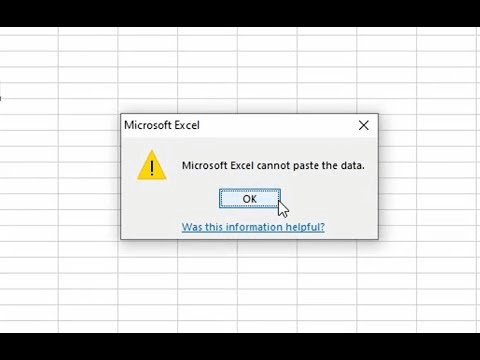
Il arrive qu'un fichier Excel converti refuse de s'ouvrir, même lorsque la conversion semble s'être déroulée correctement. Des messages d'erreur peuvent apparaître, les feuilles de calcul peuvent être vides, le texte illisible ou certains graphiques manquants. Il arrive également qu'Excel ne parvienne tout simplement pas à charger le fichier. Ce problème est généralement dû à une corruption du fichier lors de la conversion, du téléchargement ou du transfert. Dans ce cas, un outil de réparation professionnel comme 4DDiG File Repair peut vous aider à réparer votre tableur sans avoir à le recréer entièrement.

4DDiG File Repair s'appuie sur une technologie de réparation avancée basée sur l'IA pour réparer les documents endommagés tout en préservant autant que possible leur contenu d'origine. Le logiciel prend en charge plusieurs types de documents et permet de traiter plusieurs fichiers simultanément. Il constitue ainsi une solution pratique aussi bien pour les particuliers que pour les professionnels.

Principales fonctionnalités

  • Répare les fichiers Excel corrompus qui refusent de s'ouvrir ou affichent des messages d'erreur.
  • Prend en charge différents formats Excel, notamment .xlsx, .xls, .xlsm et bien d'autres.
  • Restaure les feuilles de calcul, les tableaux, les graphiques, les formules, la mise en forme et d'autres données importantes.
  • Résout les problèmes liés à Excel qui ne répond plus, ne s'ouvre pas, plante, affiche une feuille blanche ou présente du texte illisible, entre autres.
  • Répare plusieurs fichiers Excel en une seule fois, en un clic.
  • Utilise des algorithmes d'IA avancés pour réparer les fichiers gravement endommagés.
  • Permet de prévisualiser les fichiers réparés avant de les enregistrer afin de vérifier le résultat.
TÉLÉCHARGER

Téléchargement sécurisé

TÉLÉCHARGER

Téléchargement sécurisé

Étapes pour réparer des fichiers Excel corrompus avec 4DDiG File Repair

  • Téléchargez et installez 4DDiG File Repair depuis le site officiel. Ouvrez le logiciel, puis sélectionnez l'onglet « Réparation de fichiers ». Cliquez sur « Ajouter des fichiers » et choisissez les fichiers Excel qui ne s'ouvrent pas.

    Ajouter des fichiers Excel corrompus dans 4DDiG File Repair
  • Cliquez sur « Réparer » pour que le logiciel analyse et corrige les en-têtes et la structure des données du fichier.

    Réparer des fichiers Excel corrompus
  • Prévisualisez les fichiers réparés, puis cliquez sur « Enregistrer » ou « Tout enregistrer » pour sauvegarder les versions réparées sur votre PC.

    Prévisualiser et enregistrer les fichiers Excel réparés

Questions fréquentes sur les fichiers .numbers

Q1 : Puis-je ouvrir un fichier .Numbers dans Excel ?

Non, vous ne pouvez pas l'ouvrir directement. Vous devez d'abord le convertir au format .xlsx à l'aide d'iCloud, de Google Sheets ou d'un convertisseur en ligne comme Zamzar. Une fois converti, le fichier pourra être ouvert sans problème dans Excel.

Q2 : Comment convertir un fichier .Numbers en PDF ?

La méthode la plus simple consiste à passer par iCloud.com. Ouvrez le fichier dans l'application Numbers en ligne, cliquez sur l'icône « Plus », sélectionnez « Télécharger une copie », puis choisissez le format PDF. Vous pouvez également utiliser un convertisseur en ligne comme Zamzar.

Q3 : Peut-on ouvrir un fichier .Numbers en ligne ?

Oui, iCloud.com et FileHelper.com sont les meilleures solutions en ligne. Google Drive permet également d'importer et de consulter ces fichiers dans Google Sheets.

Q4 : Comment ouvrir un fichier .Numbers dans Google Sheets ?

Google Sheets ne permet pas d'ouvrir directement les fichiers .numbers. Le format .numbers est un format propriétaire utilisé par Apple Numbers, qui n'est pas pris en charge nativement par Google Sheets.

Conclusion

En résumé, même si le format propriétaire d'Apple peut poser problème aux utilisateurs de Windows, il existe des solutions simples pour y remédier. Que vous utilisiez iCloud, Google Sheets ou un convertisseur tiers, savoir comment ouvrir un fichier .numbers vous permet de toujours accéder à vos données importantes. Si la conversion génère un fichier endommagé, pas de panique ! Utilisez simplement 4DDiG File Repair pour réparer rapidement vos feuilles de calcul et reprendre votre travail.

TÉLÉCHARGER

Téléchargement sécurisé

TÉLÉCHARGER

Téléchargement sécurisé

Maxence Arsène (Rédacteur En Chef)

Maxence Arsène, le rédacteur en chef de 4DDiG, se consacre à fournir les meilleures solutions pour les problèmes liés à Windows et Mac, y compris la récupération de données, la réparation et les corrections d'erreurs.

(Cliquez pour évaluer cet article)

Note Générale 4.5 ( participé)