Comment Convertir PNG en JPG Facilement : Guide Complet

5 minutes de lecture

Mis à jour le 2025-12-04 11:29:00 à Réparer les images

Vous avez une image PNG à envoyer par e-mail, mais le fichier est trop lourd ? Ou peut-être qu'un site web vous demande un fichier JPG et vous ne savez pas comment faire ? Pas de panique, vous êtes au bon endroit.

Convertir PNG en JPG est une opération simple que tout le monde peut réaliser en quelques clics. Que vous utilisiez un ordinateur Windows, un Mac ou simplement votre navigateur web, il existe plusieurs façons d'y arriver.

Dans ce guide, nous allons vous montrer les meilleures méthodes pour convertir une image PNG en JPG. Vous découvrirez aussi pourquoi cette conversion peut être utile et quelle méthode choisir selon vos besoins.

PNG vs JPG : Quelle est la Différence ?

Avant de convertir du PNG en JPG, il est utile de comprendre ce qui distingue ces deux formats. Cela vous aidera à faire le bon choix pour vos images.

Le format PNG

Le PNG (Portable Network Graphics) est un format qui utilise une compression sans perte. Cela signifie que l'image garde toute sa qualité, même après plusieurs modifications. Son grand avantage ? Il supporte la transparence. C'est pourquoi on l'utilise souvent pour les logos, les icônes et les captures d'écran.

En revanche, les fichiers PNG sont généralement plus lourds que les JPG. Une image PNG peut facilement peser deux à trois fois plus qu'un fichier JPG de même dimension.

Le format JPG

Le JPG (ou JPEG) fonctionne différemment. Il utilise une compression avec perte : certaines données de l'image sont supprimées pour réduire la taille du fichier. Le résultat ? Des fichiers beaucoup plus légers, parfaits pour le web et le partage en ligne.

Le JPG ne supporte pas la transparence, mais il reste le format le plus universel. Presque tous les appareils et logiciels peuvent l'ouvrir sans problème.

Caractéristique PNG JPG
Compression Sans perte Avec perte
Transparence Oui Non
Taille du fichier Plus grande Plus petite
Idéal pour Logos, graphiques Photos, web

Pourquoi Convertir un PNG en JPG ?

Maintenant que vous connaissez la différence entre ces formats, voyons dans quels cas il est utile de convertir une image PNG en JPG.

Réduire la taille des fichiers

C'est la raison principale. Si vous devez envoyer des images par e-mail ou les stocker sur un appareil avec peu d'espace, le format JPG est idéal. Vous pouvez réduire la taille d'un fichier de 50% à 70% en passant du PNG au JPG.

Améliorer le temps de chargement de votre site

Pour les créateurs de sites web, des images légères sont essentielles. Les fichiers JPG se chargent plus vite, ce qui améliore l'expérience des visiteurs et le référencement de votre site.

Respecter les exigences d'une plateforme

Certains sites web ou applications n'acceptent que le format JPG. Les réseaux sociaux, par exemple, compressent automatiquement les images. Partir d'un fichier JPG vous donne plus de contrôle sur le résultat final.

Besoins d'impression

Le format JPG supporte les couleurs CMYK utilisées par les imprimeurs professionnels. Si vous devez faire imprimer vos photos, le JPG est souvent préféré.

Méthode 1 : Convertir PNG en JPG avec un Outil en Ligne

La solution la plus simple pour convertir du PNG en JPG est d'utiliser un convertisseur en ligne. Pas besoin d'installer quoi que ce soit : tout se passe dans votre navigateur.

Les meilleurs outils gratuits

Plusieurs sites proposent ce service gratuitement :

  • PNG2JPG.com : simple et efficace, jusqu'à 20 fichiers à la fois
  • iLoveIMG : interface en français, conversion par lots
  • Convertio : supporte de nombreux formats
  • CloudConvert : options de qualité personnalisables

Comment procéder

Voici les étapes à suivre :

  • Ouvrez le site de votre choix (par exemple iLoveIMG)

  • Cliquez sur le bouton pour télécharger votre image PNG

  • Vous pouvez aussi glisser-déposer le fichier directement

  • Attendez quelques secondes que la conversion se fasse

  • Téléchargez votre nouveau fichier JPG

Cette méthode est rapide et pratique. Cependant, elle nécessite une connexion Internet et peut poser des questions de confidentialité pour des images sensibles.

Méthode 2 : Utiliser 4DDiG File Repair pour Convertir vos Images

Si vous cherchez une solution plus complète qui fonctionne sans Internet, un logiciel de bureau peut être la meilleure option. C'est là que 4DDiG File Repair entre en jeu.

Ce logiciel ne se limite pas à convertir un PNG en JPG. Il propose une boîte à outils complète pour gérer vos images. Vous pouvez convertir différents formats (PNG, HEIC, CR2, BMP vers JPG), mais aussi réparer des photos endommagées, améliorer la qualité de vos images ou même coloriser des photos en noir et blanc.

Pourquoi choisir cette solution

  • Conversion par lots pour traiter plusieurs images d'un coup
  • Interface simple et intuitive
  • Compatible Windows et Mac
  • Fonctionnalités bonus : réparation et amélioration d\'images
TÉLÉCHARGER

Téléchargement Sécurisé

TÉLÉCHARGER

Téléchargement Sécurisé

Étapes pour convertir vos images

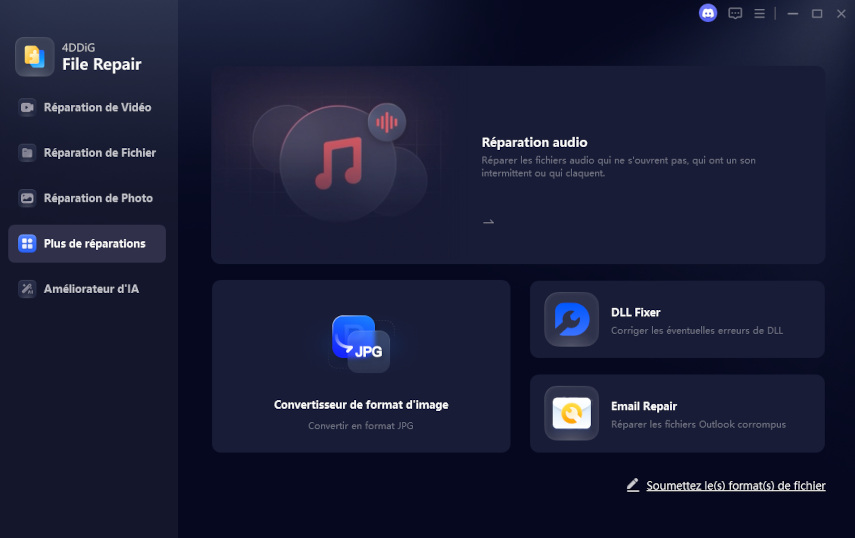
  • Lancez 4DDiG File Repair, allez dans « Plus de réparations » et sélectionnez « Convertisseur de format d'image ».

    More Repair Tools Interface
  • Cliquez sur « Ajouter des fichiers » ou glissez-déposez vos images dans le logiciel. Formats pris en charge : PNG, HEIC, Canon CR2 et BMP.

    Add Multiple Images to Convert
  • Cliquez sur « Convertir » pour transformer toutes les images ajoutées en JPG, sans perte de qualité.

    Start Converting All Images to Jpg
  • Après conversion, vérifiez un aperçu des images JPG obtenues. Cliquez sur « Exporter tout » pour exporter toutes les images JPG à l'emplacement de votre choix.

    Image Format Conversion Complete

Cette solution est particulièrement adaptée si vous devez convertir régulièrement des images ou si vous avez besoin de fonctionnalités supplémentaires comme la réparation de fichiers corrompus.

Méthode 3 : Convertir PNG en JPG sur Windows avec Paint

Vous utilisez Windows ? Bonne nouvelle : vous n'avez rien à installer. L'application Paint, incluse dans le système, permet de convertir une image PNG en JPG très facilement.

Étapes détaillées

  • Faites un clic droit sur votre fichier PNG

  • Sélectionnez Ouvrir avec puis Paint

  • Une fois l'image ouverte, cliquez sur Fichier en haut à gauche

  • Choisissez Enregistrer sous puis Image JPEG

  • Donnez un nom à votre fichier et cliquez sur Enregistrer

C'est fait ! Votre image est maintenant au format JPG.

Cette méthode est gratuite et ne nécessite aucun téléchargement. Par contre, vous ne pouvez convertir qu'une seule image à la fois et vous n'avez pas de contrôle sur le niveau de compression.

Méthode 4 : Convertir PNG en JPG sur Mac avec Aperçu

Les utilisateurs Mac ont aussi une solution intégrée : l'application Aperçu. Elle permet de convertir du PNG en JPG en quelques clics, avec en plus la possibilité de régler la qualité.

Comment faire

  • Double-cliquez sur votre image PNG pour l'ouvrir avec Aperçu

  • Allez dans le menu Fichier puis cliquez sur Exporter

  • Dans le menu déroulant Format, sélectionnez JPEG

  • Utilisez le curseur pour ajuster la qualité si nécessaire

  • Choisissez où enregistrer le fichier et cliquez sur Enregistrer

Astuce :

Pour voir plus de formats disponibles, maintenez la touche Option (⌥) enfoncée en cliquant sur le menu Format.

Méthode 5 : Utiliser les Actions Rapides sur Mac

Si vous êtes pressé, cette méthode est encore plus rapide. macOS propose une fonction d'Actions rapides directement dans le Finder.

La méthode la plus rapide

  • Ouvrez le Finder et trouvez votre image PNG

  • Faites un clic droit sur le fichier

  • Sélectionnez Actions rapides puis Convertir l'image

  • Choisissez JPEG comme format

  • Sélectionnez Taille réelle pour garder les dimensions originales

  • Cliquez sur Convertir en JPEG

Le gros avantage ? Vous pouvez sélectionner plusieurs images et les convertir toutes en même temps. Parfait pour gagner du temps !

Méthode 6 : Convertir PNG en JPG avec Photoshop

Pour ceux qui disposent d'Adobe Photoshop, la conversion est également très simple. Cette méthode offre le plus de contrôle sur la qualité finale de l'image.

Procédure à suivre

  • Ouvrez votre fichier PNG dans Photoshop

  • Allez dans Fichier puis Exporter et Enregistrer pour le Web

  • Sélectionnez JPEG dans les options de format

  • Réglez la qualité selon vos besoins (80-90% est un bon compromis)

  • Cliquez sur Enregistrer et choisissez l'emplacement

La fonction « Enregistrer pour le Web » est idéale car elle vous montre une prévisualisation de la taille finale du fichier. Vous pouvez ainsi trouver le bon équilibre entre qualité et poids de l'image.

FAQ : Questions Fréquentes

Quelle est la différence entre JPG et JPEG ?

Aucune différence ! Ce sont deux extensions pour le même format. L'extension « .jpg » existe car les anciennes versions de Windows limitaient les noms de fichiers à trois caractères.

La conversion réduit-elle la qualité de l'image ?

Légèrement, oui. Le format JPG utilise une compression avec perte. Cependant, avec un réglage de qualité entre 80% et 90%, la différence est généralement imperceptible.

Que devient la transparence lors de la conversion ?

Le JPG ne supporte pas la transparence. Les zones transparentes de votre PNG seront remplacées par un fond blanc (ou parfois noir selon l'outil utilisé).

Peut-on convertir plusieurs PNG en JPG en même temps ?

Oui, plusieurs solutions le permettent : les outils en ligne comme iLoveIMG, les logiciels comme 4DDiG File Repair, ou les Actions rapides sur Mac.

Quel outil choisir pour convertir PNG en JPG ?

Cela dépend de vos besoins :

  • Conversion rapide et occasionnelle : outils en ligne ou Paint/Aperçu
  • Conversion régulière ou par lots : 4DDiG File Repair
  • Contrôle professionnel : Photoshop

Conclusion

Convertir PNG en JPG n'a rien de compliqué. Comme vous l'avez vu, plusieurs méthodes s'offrent à vous selon votre système d'exploitation et vos besoins.

Pour une conversion rapide sans installation, les outils en ligne font parfaitement l'affaire. Si vous êtes sur Windows, Paint suffit pour les besoins basiques. Les utilisateurs Mac peuvent compter sur Aperçu ou les Actions rapides du Finder.

Et si vous cherchez une solution plus polyvalente qui combine conversion, réparation et amélioration d'images, 4DDiG File Repair mérite votre attention.

Quelle que soit la méthode choisie, vous savez maintenant comment convertir une image PNG en JPG en quelques clics. À vous de jouer !

TÉLÉCHARGER

Téléchargement Sécurisé

TÉLÉCHARGER

Téléchargement Sécurisé

Maxence Arsène (Rédacteur En Chef)

Maxence Arsène, le rédacteur en chef de 4DDiG, se consacre à fournir les meilleures solutions pour les problèmes liés à Windows et Mac, y compris la récupération de données, la réparation et les corrections d'erreurs.

(Cliquez pour évaluer cet article)

Note Générale 4.5 ( participé)