Convertir RTF en PDF : 5 Méthodes Simples et Gratuites \Guide 2025\
Vous avez un document RTF et vous souhaitez le transformer en PDF ? Vous n'êtes pas seul. Chaque jour, des milliers d'utilisateurs cherchent à convertir RTF en PDF pour partager leurs documents plus facilement.
Le format RTF (Rich Text Format) a été créé par Microsoft dans les années 1980. Il permet de stocker du texte formaté avec des polices, des couleurs et parfois des images. Cependant, ce format présente un inconvénient majeur : son apparence peut varier selon le logiciel utilisé pour l'ouvrir.
Le PDF, en revanche, garde toujours la même mise en page, quel que soit l'appareil. C'est pourquoi convertir un fichier RTF en PDF est souvent nécessaire pour envoyer un CV, archiver des documents ou partager des fichiers professionnels.
Dans ce guide, nous vous présentons cinq méthodes simples pour réaliser cette conversion. Que vous utilisiez un PC, un Mac ou un smartphone, vous trouverez une solution adaptée à vos besoins.
Pourquoi Convertir un Fichier RTF en PDF ?
Avant de passer aux méthodes de conversion, voyons pourquoi cette transformation est si utile.
Les limites du format RTF
Le fichier RTF peut être ouvert par de nombreux logiciels : Word, WordPad, LibreOffice ou Google Docs. Cette compatibilité est un avantage, mais elle crée aussi un problème. Selon le programme utilisé, la mise en page peut changer. Les polices peuvent être remplacées et les espacements modifiés.
De plus, le format RTF n'offre aucune protection contre les modifications. N'importe qui peut éditer votre document.
Les avantages du format PDF
Le PDF résout tous ces problèmes. Votre document aura exactement la même apparence sur tous les appareils : ordinateur, tablette ou téléphone. La mise en page reste intacte, les polices sont préservées et personne ne peut modifier le contenu sans outils spéciaux.
C'est pour ces raisons que convertir un RTF en PDF est recommandé pour les documents officiels, les rapports professionnels ou tout fichier que vous devez partager.
Méthode 1 : Utiliser un Convertisseur en Ligne Gratuit
La façon la plus rapide de convertir fichier RTF en PDF est d'utiliser un outil en ligne. Pas besoin d'installer quoi que ce soit : tout se passe dans votre navigateur.
Les meilleurs outils en ligne
Plusieurs sites proposent ce service gratuitement. Voici les plus fiables :
Convertio est l'un des plus populaires. Pour l'utiliser :
Rendez-vous sur convertio.co
-
Cliquez sur « Choisir les fichiers » et sélectionnez votre document RTF
Vérifiez que le format de sortie est bien PDF
Cliquez sur « Convertir »
Téléchargez votre fichier PDF
PDF24 Tools est une autre excellente option. L'interface est simple et la conversion prend quelques secondes. Vos fichiers sont automatiquement supprimés après le traitement.
Zamzar permet de convertir plusieurs fichiers à la fois. Vous pouvez aussi recevoir le résultat par email si vous le souhaitez.
Points à retenir
Ces outils en ligne sont parfaits pour une utilisation occasionnelle. Cependant, ils présentent quelques limites :
- La taille des fichiers est souvent limitée (10 à 100 Mo)
- Une connexion internet est nécessaire
- Pour des documents confidentiels, préférez une méthode hors ligne
Méthode 2 : Convertir RTF en PDF avec Microsoft Word
Si vous avez Microsoft Word sur votre ordinateur, vous disposez déjà d'un excellent outil pour convertir un fichier RTF en PDF.
Étapes de conversion
La procédure est très simple :
Ouvrez votre fichier RTF avec Microsoft Word
Cliquez sur « Fichier » dans le menu supérieur
Sélectionnez « Enregistrer sous »
Dans le menu déroulant « Type », choisissez « PDF »
Donnez un nom à votre fichier et cliquez sur « Enregistrer »
Une autre option consiste à utiliser la fonction « Imprimer ». Allez dans Fichier > Imprimer, puis sélectionnez « Microsoft Print to PDF » comme imprimante. Cette méthode préserve parfaitement la mise en page.
Pourquoi choisir cette méthode ?
Word offre plusieurs avantages. La qualité de conversion est excellente et toutes les options de mise en forme sont conservées. Vous pouvez aussi ajuster les paramètres du PDF avant de l'enregistrer. Et surtout, tout se passe sur votre ordinateur : pas besoin d'internet et vos documents restent privés.
Méthode 3 : Utiliser Google Docs (Gratuit)
Vous n'avez pas Word ? Pas de problème. Google Docs permet de convertir RTF en PDF gratuitement, directement depuis votre navigateur.
Comment procéder
Suivez ces étapes :
Connectez-vous à votre compte Google
Ouvrez Google Drive (drive.google.com)
Cliquez sur « Nouveau » puis « Importer un fichier »
Sélectionnez votre fichier RTF
-
Une fois importé, double-cliquez dessus pour l'ouvrir avec Google Docs
Allez dans Fichier > Télécharger > Document PDF
Votre fichier PDF sera téléchargé automatiquement sur votre ordinateur.
Cette méthode est idéale si vous utilisez déjà les outils Google. Elle vous permet aussi de modifier le document avant de le convertir, ce qui peut être pratique.
Comment convertir un PDF en HTML, en URL ou en format Pages ?
Méthode 4 : Convertir RTF en PDF sur Mac
Les utilisateurs Mac ont également plusieurs options pour réaliser cette conversion.
Avec les outils intégrés
macOS propose une solution native très simple :
-
Ouvrez le fichier RTF avec TextEdit (l'application de texte par défaut)
Cliquez sur Fichier > Imprimer
-
Dans la fenêtre d'impression, cliquez sur le menu déroulant en bas à gauche
Sélectionnez « Enregistrer au format PDF »
Choisissez l'emplacement et enregistrez
C'est la méthode la plus rapide sur Mac. Elle ne nécessite aucun logiciel supplémentaire.
Avec LibreOffice
Pour plus d'options, vous pouvez installer LibreOffice, une suite bureautique gratuite et open source. Elle permet d'exporter directement en PDF avec des paramètres avancés pour la qualité et la compression du fichier.
Méthode 5 : Convertir RTF en PDF sur Mobile
Besoin de convertir un fichier RTF en PDF depuis votre téléphone ? C'est tout à fait possible.
Sur iPhone et iPad
Plusieurs applications peuvent vous aider :
- PDF Converter : gratuit et facile à utiliser
- Documents by Readdle : une application complète pour gérer vos fichiers
Vous pouvez aussi utiliser les convertisseurs en ligne comme Convertio ou PDF24 directement depuis Safari. Le processus est identique à la version ordinateur.
Sur Android
Les utilisateurs Android peuvent installer :
- PDF Conversion Suite : supporte de nombreux formats
- File Converter : polyvalent et simple d'utilisation
L'astuce la plus simple reste d'ouvrir un site comme Zamzar ou PDFgear dans votre navigateur mobile. Ces sites sont optimisés pour les petits écrans et fonctionnent très bien.
Comment Modifier un Document PDF Scanné (Gratuit, En Ligne et Plus)
Problèmes Courants et Solutions
La conversion ne se passe pas toujours comme prévu. Voici comment résoudre les problèmes les plus fréquents.
La mise en page est modifiée
Si votre PDF ne ressemble pas au document original, c'est souvent dû aux polices. Pour éviter ce problème, utilisez Microsoft Word ou LibreOffice plutôt qu'un outil en ligne. Ces logiciels intègrent les polices dans le fichier PDF.
Le fichier RTF ne s'ouvre pas
Si votre fichier RTF refuse de s'ouvrir, essayez un autre logiciel. Parfois, le Bloc-notes peut afficher le contenu brut. Si le fichier semble corrompu, il faudra peut-être le réparer.
Le PDF converti est endommagé ou illisible
Il arrive que le PDF résultant soit corrompu : pages blanches, caractères illisibles ou message d'erreur à l'ouverture. Ce problème survient souvent quand le fichier RTF source était déjà partiellement endommagé.
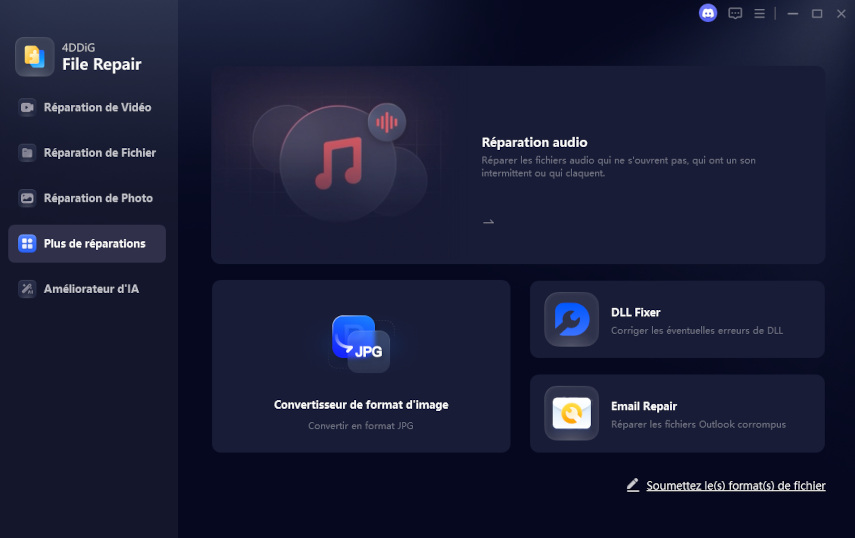
Dans ce cas, un outil de réparation de fichiers peut sauver votre document. 4DDiG File Repair de Tenorshare est particulièrement efficace pour ce type de situation. Ce logiciel analyse les fichiers PDF corrompus et restaure leur contenu : texte, images et mise en forme.
Téléchargement Sécurisé
Pour l'utiliser :
-
Téléchargez et installez 4DDiG File Repair. Lancez le programme et choisissez « Réparation de fichiers ». Ajoutez le PDF endommagé.
-
Cliquez sur « Réparer tout».
-
Prévisualisez le résultat et enregistrez le fichier réparé.
Cette solution est particulièrement utile si vous avez perdu le fichier RTF original et que seul le PDF corrompu vous reste.
Top 11 des méthodes pour réparer un PDF qui ne s'ouvre pas [outil AI inclus]
Questions Fréquentes
Comment convertir un fichier PDF en RTF ?
Pour faire l'opération inverse, utilisez Adobe Acrobat, SmallPDF ou Google Docs. Importez le PDF et exportez-le au format RTF.
La conversion est-elle gratuite ?
Oui, toutes les méthodes présentées dans ce guide sont gratuites, sauf si vous choisissez des options premium.
Peut-on convertir plusieurs fichiers à la fois ?
Oui, des outils comme Zamzar ou LibreOffice permettent la conversion par lots.
La qualité est-elle préservée ?
Avec Word ou LibreOffice, la qualité est excellente. Les outils en ligne donnent généralement de bons résultats, mais peuvent parfois modifier légèrement la mise en page.
Quelle méthode choisir pour des documents confidentiels ?
Préférez une méthode hors ligne comme Word ou LibreOffice. Vos fichiers ne seront pas envoyés sur des serveurs externes.
Conclusion
Convertir RTF en PDF est une opération simple quand on connaît les bons outils. Pour une conversion rapide et occasionnelle, les sites en ligne comme Convertio ou PDF24 sont parfaits. Pour des documents importants, Microsoft Word ou LibreOffice offrent une meilleure qualité et plus de contrôle.
Sur mobile, les applications dédiées ou les convertisseurs web font très bien le travail. Et si jamais votre PDF converti présente des problèmes, des outils comme 4DDiG File Repair peuvent vous aider à récupérer vos données.
Quelle que soit la méthode choisie, pensez toujours à vérifier le résultat final avant d'envoyer ou d'archiver votre document.
Téléchargement Sécurisé
Articles Liés
- Accueil >>
- Problèmes liés aux fichiers >>
- Convertir RTF en PDF : 5 Méthodes Simples et Gratuites \Guide 2025\