Comment convertir gratuitement et en toute sécurité des fichiers BMP en PDF par lots

5 minutes de lecture

Mis à jour le 2026-11-10 18:26:12 à Problèmes liés aux fichiers

Les images BMP permettent de préserver une excellente qualité, mais ce format n’est pas toujours le plus pratique pour partager, imprimer ou archiver des images. Que vous souhaitiez organiser des documents numérisés, envoyer des rapports contenant des images ou regrouper plusieurs photos dans un seul fichier, il est souvent plus pratique de convertir des fichiers BMP en PDF.

Dans ce guide, nous passons en revue cinq des meilleurs convertisseurs BMP en PDF, comparons leurs avantages et vous aidons à choisir la solution la mieux adaptée à vos besoins, qu’il s’agisse de convertir plusieurs fichiers à la fois, d’obtenir un résultat de haute qualité ou de réaliser des conversions au quotidien.

Comment convertir des fichiers BMP en PDF en haute qualité avec les 5 meilleurs convertisseurs

Voici notre sélection des 5 meilleurs outils pour convertir des fichiers BMP au format PDF.

1. Smallpdf – Un convertisseur BMP en PDF en ligne, rapide et gratuit

Convertisseur Smallpdf pour convertir des fichiers BMP en PDF

Si vous avez seulement quelques images BMP à convertir, Smallpdf est l’un des outils les plus rapides disponibles. Tout se fait directement dans votre navigateur : aucune installation n’est nécessaire et son interface est suffisamment intuitive pour être prise en main dès la première utilisation.

C’est une excellente solution si vous recherchez un convertisseur BMP en PDF en ligne fiable, capable de générer des fichiers PDF de qualité tout en simplifiant au maximum le processus de conversion.

  • Avantages
  • Inconvénients
    • Traitement sécurisé grâce au chiffrement TLS.
    • Inscription non obligatoire, même avec la version gratuite.
    • Fonctionne en ligne sur Windows, Mac, Linux et les appareils mobiles.
    • Prend en charge l’importation par glisser-déposer.
    • Traitement dans le cloud avec aperçu instantané avant le téléchargement.
    • La version gratuite est soumise à des limites d’utilisation quotidiennes.
    • Les utilisateurs gratuits ne peuvent pas signer de documents après avoir converti une image bitmap en PDF.
    • Limite de 50 Mo pour les fonctionnalités des outils d’IA lors de la conversion d’une image bitmap en PDF.

Comment convertir un fichier BMP en PDF avec Smallpdf

  • Ouvrez le convertisseur BMP en PDF de Smallpdf, puis cliquez sur « Choose Files » pour importer une ou plusieurs images BMP.

    Convertir une image BMP en JPG avec Smallpdf
  • Réorganisez les images si nécessaire, puis cliquez sur « Finish ».

  • Attendez la fin de la conversion, puis téléchargez le fichier PDF.

2. PDF Candy – Idéal pour fusionner plusieurs fichiers, sans limite ni filigrane

Convertisseur PDF Candy pour convertir des fichiers BMP en PDF

PDF Candy est une suite d’outils en ligne polyvalente pour les documents, qui propose notamment un convertisseur BMP en PDF parmi les plus intéressants dans sa version gratuite. Son principal avantage est de permettre de convertir plusieurs images BMP en PDF sans ajouter de filigrane au document final.

Si vous souhaitez regrouper des pages numérisées ou plusieurs images dans un seul fichier PDF, PDF Candy vous offre un processus flexible avec peu de restrictions.

  • Avantages
  • Inconvénients
    • Prend en charge l’importation de plusieurs images à la fois et permet de regrouper plusieurs fichiers BMP dans un seul PDF.
    • Aucun filigrane sur les PDF convertis.
    • Fonctionne directement dans un navigateur Web avec une connexion sécurisée par chiffrement SSL/TLS.
    • Propose de nombreux autres outils d’édition de PDF.
    • L’interface contient des publicités qui peuvent distraire pendant la conversion.
    • Le traitement peut ralentir lors de l’importation de grandes collections d’images BMP, car tous les fichiers doivent être transférés en ligne.
    • Offre moins d’options avancées de mise en page PDF que les logiciels professionnels pour ordinateur.

Comment convertir des fichiers BMP en PDF avec PDF Candy

  • Accédez à l’outil de conversion BMP en PDF de PDF Candy, puis importez un ou plusieurs fichiers BMP.

  • Personnalisez le format du PDF de sortie, les marges et l’orientation, puis cliquez sur le bouton « Convert » en bas à droite.

    Convertir des fichiers BMP en PDF avec PDF Candy
  • Attendez la fin du traitement, puis téléchargez le PDF obtenu.

3. Adobe Acrobat – Convertir plusieurs fichiers BMP en PDF de haute qualité

Convertisseur en ligne Adobe Acrobat pour convertir des fichiers BMP en PDF

Adobe Acrobat reste l’une des références les plus fiables dans le domaine des PDF. Que vous souhaitiez convertir des documents personnels ou des archives d’images professionnelles, Acrobat garantit une qualité de sortie constante et une excellente compatibilité avec différents appareils. Il convient particulièrement aux utilisateurs qui accordent une grande importance à la fidélité des documents ou qui travaillent régulièrement avec des documents numérisés, des contrats ou des rapports contenant de nombreuses images.

  • Avantages
  • Inconvénients
    • Produit des fichiers PDF d’une qualité particulièrement constante, notamment à partir d’images BMP numérisées en haute résolution.
    • La gestion de l’échelle et de la mise en page limite les risques d’images rognées ou déformées.
    • S’intègre parfaitement à Adobe Document Cloud, notamment pour les utilisateurs qui travaillent déjà avec les outils Adobe.
    • Offre une grande fiabilité pour les documents professionnels qui exigent une mise en page précise.
    • Certaines fonctionnalités avancées nécessitent un abonnement.
    • La version gratuite comporte des limites d’utilisation, tandis que la version payante est coûteuse.
    • Un compte Adobe est nécessaire pour accéder à certaines fonctionnalités.

Comment convertir des fichiers BMP en PDF avec Adobe Acrobat

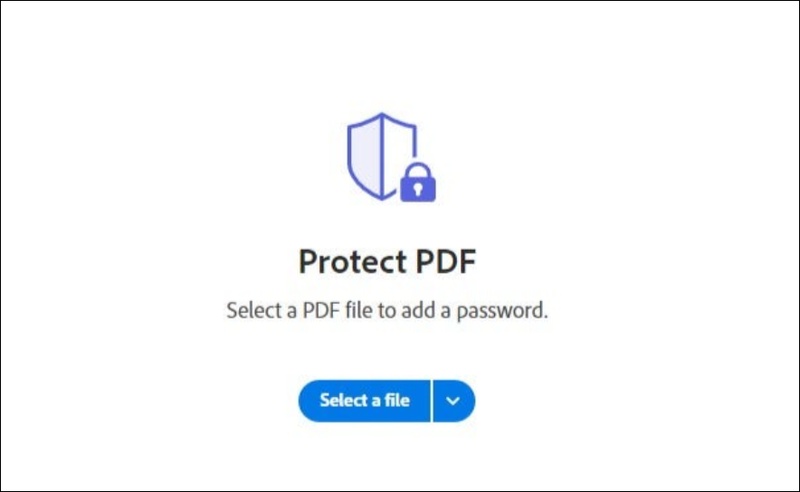
  • Ouvrez le convertisseur d’images en PDF en ligne d’Adobe Acrobat, puis cliquez sur « Select a File » pour importer vos images BMP.

  • Adobe convertit automatiquement votre fichier au format PDF. Il vous suffit d’attendre la fin du traitement de l’image.

    Prévisualiser et enregistrer les fichiers PDF convertis avec Adobe Acrobat
  • Téléchargez le document final ou connectez-vous à votre compte Adobe pour le partager.

4. Foxit – Une alternative légère à Adobe

Convertisseur Foxit en ligne gratuit pour convertir des fichiers BMP en PDF

Foxit propose de nombreuses fonctionnalités de gestion documentaire comparables à celles d’Adobe Acrobat, tout en offrant une interface plus légère et des performances plus rapides. C’est un choix apprécié des utilisateurs qui travaillent régulièrement avec des fichiers PDF, mais préfèrent un logiciel moins gourmand en ressources. Outre la conversion d’images BMP, Foxit propose également des outils pratiques de modification, d’annotation et de gestion de documents.

  • Avantages
  • Inconvénients
    • Plus léger qu’Adobe Acrobat.
    • Conversion rapide et sécurité élevée grâce au cloud de Foxit.
    • Prend en charge plusieurs formats d’image et propose des outils PDF supplémentaires.
    • Permet de partager des documents en ligne via Foxit Cloud, sans avoir à les télécharger.
    • Certaines fonctionnalités premium sont payantes. La taille des fichiers est limitée à 20 Mo pour les utilisateurs gratuits.
    • Les débutants peuvent trouver l’interface un peu vieillissante.
    • La plupart des fonctionnalités en ligne nécessitent la création d’un compte.

Comment convertir un fichier BMP en PDF avec Foxit

  • Ouvrez le convertisseur BMP en PDF de Foxit, puis cliquez sur le bouton « Click to Select » pour importer votre fichier BMP.

  • Cliquez sur « Start Conversion » pour créer votre fichier PDF.

  • Attendez la fin du traitement, puis enregistrez le fichier PDF généré en cliquant sur « Download your file ».

5. Drawboard PDF – Idéal pour préserver la confidentialité et annoter des documents, tout en fusionnant plusieurs fichiers BMP en un seul PDF

Convertisseur Drawboard PDF pour convertir des fichiers BMP en PDF

Drawboard PDF est particulièrement utile pour les utilisateurs qui ont besoin de bien plus qu'un simple outil de conversion. En plus de permettre de fusionner plusieurs fichiers BMP en un seul PDF, il propose des fonctionnalités d'annotation et de balisage qui séduisent notamment les architectes, les ingénieurs, les enseignants et les professionnels amenés à examiner des documents visuels.

Si la collaboration fait partie de votre quotidien professionnel, Drawboard propose des fonctionnalités qui vont bien au-delà de la simple conversion.

  • Avantages
  • Inconvénients
    • L'ensemble du processus de conversion s'effectue localement, directement sur votre appareil.
    • Excellents outils d'annotation et de balisage.
    • Interface épurée et moderne, sans limitation pour les utilisateurs gratuits.
    • Convient aux usages professionnels, avec des PDF de qualité adaptée à l'impression.
    • Les outils de collaboration avancés nécessitent un abonnement.
    • Une connexion Internet reste nécessaire pour accéder à l'outil, même si le traitement s'effectue localement.
    • Ses nombreuses fonctionnalités peuvent dépasser les besoins des utilisateurs occasionnels.

Comment convertir des fichiers BMP en PDF avec Drawboard PDF

  • Ouvrez l'outil de conversion BMP en PDF de Drawboard, puis cliquez sur « Open Files » pour importer votre fichier BMP.

  • Cliquez sur « Convert », à droite, pour lancer la conversion.

  • Téléchargez le document final en cliquant sur le bouton « Download ».

Qu’est-ce qu’un fichier BMP et pourquoi le convertir en PDF ?

Avant de choisir un convertisseur, il est utile de comprendre pourquoi les fichiers BMP sont si souvent convertis. Bien que le BMP soit un format d’image fiable qui préserve une excellente qualité, il n’est pas toujours le plus pratique pour le partage au quotidien ou la gestion de documents.

Convertir un fichier BMP en PDF permet de créer un document plus facile à transporter, à ouvrir, à imprimer et à partager sur différents appareils et systèmes d’exploitation.

Qu’est-ce qu’un fichier BMP ?

Le BMP (Bitmap) est un format d’image matricielle développé par Microsoft. Contrairement au JPEG, qui utilise une compression avec perte pour réduire la taille des fichiers, le BMP stocke généralement les images sans compression, ce qui permet de préserver chaque pixel de l’image originale.

Le format BMP convient ainsi à la retouche d’images, à l’impression, aux dessins techniques, aux graphismes logiciels et aux documents numérisés, lorsque la préservation de la qualité de l’image est essentielle.

Beaucoup se demandent également à quoi sert le format BMP. Voici quelques utilisations courantes :

  • Retouche d’images de haute qualité.
  • Documents numérisés.
  • Icônes et éléments graphiques Windows.
  • Illustrations techniques.
  • Images médicales et d’ingénierie.
  • Projets d’impression nécessitant une qualité sans perte.

Pourquoi convertir un fichier BMP en PDF ?

Bien que les fichiers BMP offrent une excellente qualité d’image, leur conversion au format PDF présente plusieurs avantages :

  • Les fichiers PDF sont généralement plus faciles à envoyer par e-mail ou à téléverser que les images BMP volumineuses.
  • Presque tous les ordinateurs, smartphones et tablettes peuvent ouvrir des fichiers PDF sans logiciel supplémentaire.
  • Vous pouvez regrouper plusieurs images BMP dans un seul document PDF.
  • Le PDF préserve la mise en page et le positionnement des images sur différentes imprimantes.
  • Les documents enregistrés au format PDF sont plus faciles à classer, à rechercher et à gérer.
  • Le format PDF est largement accepté pour les documents professionnels, scolaires et les démarches administratives.

Que vous souhaitiez convertir une image bitmap en PDF pour le travail ou simplement mieux organiser vos images numérisées, le PDF est souvent un format plus pratique.

Comparatif des 5 meilleurs convertisseurs BMP en PDF

Le choix du convertisseur dépend avant tout de vos besoins. Certains utilisateurs recherchent simplement un outil en ligne rapide, tandis que d’autres privilégient la conversion par lots, une meilleure protection de la confidentialité ou une qualité de document professionnelle. Le tableau ci-dessous récapitule les principaux atouts de chaque convertisseur.

  • Outil
  • Fusion de plusieurs fichiers BMP en un seul PDF
  • Qualité
  • Vitesse
  • Confidentialité
  • Idéal pour
  • Smallpdf
  • Oui
  • Élevée
  • Rapide
  • Bonne
  • Conversions rapides en ligne
  • PDF Candy
  • Oui
  • Élevée
  • Rapide
  • Bonne
  • Fusion gratuite de plusieurs fichiers, sans filigrane
  • Adobe Acrobat
  • Oui
  • Excellente
  • Rapide
  • Excellente
  • Création de PDF de qualité professionnelle
  • Foxit
  • Oui
  • Excellente
  • Rapide
  • Très bonne
  • Utilisation professionnelle et modification de documents
  • Drawboard PDF
  • Oui
  • Élevée
  • Moyenne
  • Excellente
  • Annotation, collaboration et balisage de documents

⚡ Comment réparer un PDF qui ne s’ouvre pas après la conversion ?

Il arrive que la conversion se termine correctement, mais que le fichier PDF obtenu refuse de s’ouvrir ou affiche des messages d’erreur. Cela peut être dû à des fichiers BMP d’origine déjà endommagés, à une interruption du processus de conversion, à un échec du transfert du fichier ou à des erreurs du périphérique de stockage ayant affecté le document généré.

Avant de convertir à nouveau vos images, il est conseillé de vérifier si le fichier PDF lui-même n’est pas corrompu. Si c’est le cas, 4DDiG File Repair vous permet de réparer facilement les fichiers PDF endommagés, sans avoir besoin de connaissances techniques avancées.

Principales fonctionnalités

  • Répare les fichiers PDF corrompus qui refusent de s’ouvrir ou affichent des erreurs.
  • Prend en charge la réparation par lots de plusieurs fichiers PDF, Word, Excel, PowerPoint et autres documents endommagés.
  • Utilise une technologie basée sur l’IA pour reconstruire la structure des documents endommagés.
  • Répare les fichiers endommagés à la suite de défaillances du stockage, d’interruptions de transfert, de plantages ou d’attaques de virus.
  • Permet de prévisualiser les fichiers réparés avant de les enregistrer.
  • Prend en charge le format PDF ainsi que de nombreux autres formats de documents.
  • Interface facile à utiliser, même pour les débutants, sans compétences techniques requises.
TÉLÉCHARGER

Téléchargement sécurisé

TÉLÉCHARGER

Téléchargement sécurisé

Comment réparer des fichiers PDF corrompus avec 4DDiG File Repair

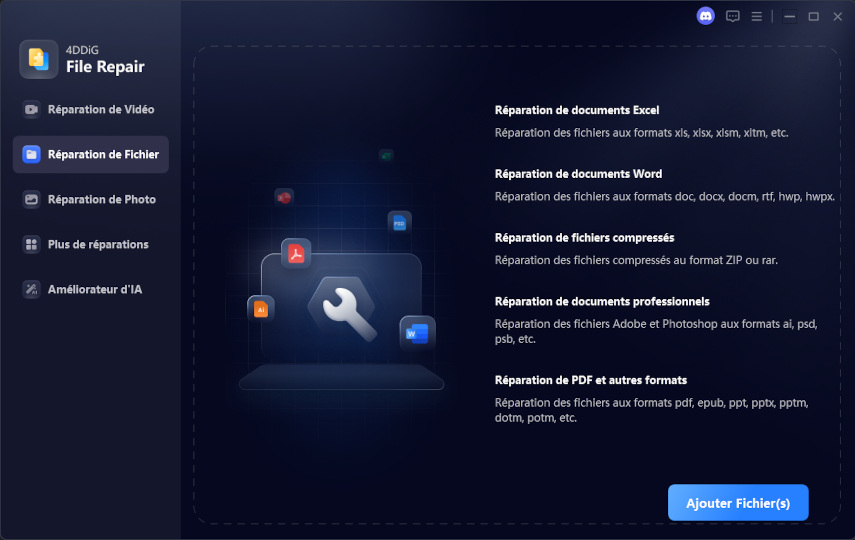
  • Installez et lancez 4DDiG File Repair, puis sélectionnez « Réparation de fichiers » dans l’interface principale et cliquez sur « Ajouter Fichier(s) ». Importez un ou plusieurs fichiers PDF endommagés.

    Ajouter des fichiers PDF corrompus dans 4DDiG File Repair
  • Cliquez sur « Réparer tout », puis patientez pendant que le logiciel analyse et répare les documents.

    Réparer tous les fichiers PDF corrompus avec 4DDiG File Repair
  • Prévisualisez les fichiers PDF réparés en cliquant sur le bouton « Prévisualiser », qui apparaît une fois le traitement terminé.

    Prévisualiser les fichiers PDF réparés
  • Cliquez sur « Enregistrer » pour enregistrer les fichiers réparés à l’emplacement de votre choix.

Questions fréquentes sur la conversion de BMP en PDF

Peut-on modifier un fichier BMP ?

Oui. Les fichiers BMP peuvent être modifiés à l’aide de nombreux logiciels de retouche d’image, notamment Microsoft Paint, GIMP, Adobe Photoshop, Paint.NET et d’autres outils graphiques. Comme le format BMP préserve la qualité de l’image sans compression avec perte, il est souvent utilisé comme format de travail avant l’exportation au format JPG ou PNG.

Avec quel logiciel ouvrir un fichier BMP ?

La plupart des systèmes d’exploitation prennent en charge les images BMP nativement. Sous Windows, vous pouvez ouvrir ces fichiers avec Photos ou Paint, tandis que les utilisateurs de Mac peuvent utiliser Aperçu. Les logiciels professionnels comme GIMP et Adobe Photoshop prennent également entièrement en charge le format BMP.

Peut-on compresser des fichiers BMP ?

Oui. Bien que les fichiers BMP soient généralement beaucoup plus volumineux que les images JPEG ou PNG, il est possible de réduire leur taille en les convertissant dans des formats tels que JPG, PNG, des archives ZIP ou des documents PDF. Convertir des images BMP en PDF est une méthode courante pour réduire l’espace de stockage nécessaire tout en améliorant leur compatibilité.

Conclusion

Savoir comment convertir un fichier BMP en PDF facilite grandement le partage, l’impression, l’archivage et l’organisation des images bitmap sur différents appareils. Que vous choisissiez Smallpdf pour des conversions rapides en ligne, PDF Candy pour le traitement par lots, Adobe Acrobat pour obtenir un résultat professionnel, ou Foxit et Drawboard pour profiter de fonctionnalités supplémentaires, chacun de ces outils offre des résultats fiables.

Si un fichier PDF converti est endommagé ou refuse de s’ouvrir, 4DDiG File Repair constitue une solution efficace pour réparer les fichiers PDF corrompus et retrouver l’accès à vos documents importants.

TÉLÉCHARGER

Téléchargement sécurisé

TÉLÉCHARGER

Téléchargement sécurisé

Maxence Arsène (Rédacteur En Chef)

Maxence Arsène, le rédacteur en chef de 4DDiG, se consacre à fournir les meilleures solutions pour les problèmes liés à Windows et Mac, y compris la récupération de données, la réparation et les corrections d'erreurs.

(Cliquez pour évaluer cet article)

Note Générale 4.5 ( participé)