Comment ajouter une signature numérique et électronique à un PDF sans l’imprimer ?

5 minutes de lecture

Mis à jour le 2026-11-10 18:26:12 à Problèmes liés aux fichiers

Vous avez reçu un fichier PDF et souhaitez le signer rapidement sans avoir à l'imprimer ? De nombreux utilisateurs recherchent comment ajouter une signature à un PDF lorsqu'ils ont besoin d'une solution simple et rapide. Il est possible de signer un PDF à l'aide d'une signature électronique pour plus de simplicité ou d'une signature numérique pour renforcer la sécurité. Dans ce guide, découvrez différentes méthodes pour signer facilement un document PDF en ligne, avec Adobe ou à l'aide d'autres outils.

Signature électronique ou signature numérique : quelles différences ?

Avant de découvrir comment ajouter une signature à un PDF, il est important de comprendre les deux principaux types de signature utilisés aujourd'hui. Les signatures électroniques et les signatures numériques sont souvent confondues, mais elles fonctionnent différemment et ne répondent pas aux mêmes besoins.

Qu'est-ce qu'une signature électronique ?

Une signature électronique est un moyen simple et rapide de signer un PDF ou tout autre document numérique. Il peut s'agir de votre nom saisi au clavier, d'une signature dessinée à la main ou même d'une image importée de votre signature manuscrite. Elle est couramment utilisée pour les démarches du quotidien, comme la signature de formulaires ou de documents PDF, lorsque la rapidité prime sur les exigences de sécurité avancées.

Qu'est-ce qu'une signature numérique ?

Une signature numérique offre un niveau de sécurité supérieur et s'appuie sur des technologies de chiffrement pour vérifier l'identité du signataire. Elle génère une empreinte numérique unique qui permet de garantir que le document n'a pas été modifié après sa signature. Cette méthode est principalement utilisée dans les environnements professionnels, notamment pour signer des documents juridiques ou commerciaux avec Adobe Acrobat.

Laquelle choisir ? (Cas d'utilisation et meilleure option : signature électronique ou numérique)

Si vous souhaitez simplement signer rapidement des documents tels que des formulaires de demande ou des validations, une signature électronique suffit généralement. Elle est particulièrement pratique lorsque vous voulez signer un document sans avoir à l'imprimer. En revanche, si vous devez signer des contrats confidentiels ou des documents juridiques, une signature numérique est préférable, car elle offre des garanties supplémentaires en matière de vérification et de sécurité.

En bref : la méthode la plus simple pour signer un PDF sans l'imprimer

Si vous souhaitez signer rapidement un document sans avoir besoin d'une imprimante, plusieurs solutions simples s'offrent à vous. Le choix de la méthode dépend de vos besoins : privilégier la simplicité ou bénéficier d'un niveau de sécurité plus élevé, notamment lorsque vous souhaitez ajouter une signature numérique à un PDF.

  • Méthode
  • Type de signature (électronique / numérique)
  • Principaux avantages
  • Idéal pour
  • Adobe Acrobat Sign
  • Électronique et numérique
  • Haut niveau de sécurité, solution fiable et prise en charge des signatures juridiquement reconnues
  • Documents professionnels et officiels
  • Outils en ligne (comme Smallpdf)
  • Électronique
  • Rapide, sans installation et facile à utiliser
  • Signature rapide de documents au quotidien
  • Microsoft Edge / Aperçu
  • Électronique
  • Outils intégrés, gratuits et dotés d'une interface simple
  • Signature PDF basique sur PC ou Mac
  • LibreOffice
  • Numérique
  • Logiciel de bureau gratuit prenant en charge le chiffrement
  • Utilisateurs avancés ayant besoin de vérifier l'authenticité des signatures

Comment signer un PDF avec Adobe Acrobat Reader (signature électronique ou numérique) ?

Adobe Acrobat Reader permet de signer facilement des fichiers PDF, que vous souhaitiez ajouter une signature simple ou utiliser une méthode plus sécurisée. Le logiciel intègre des outils permettant de créer des signatures électroniques et numériques sans avoir besoin d'installer d'autres logiciels.

Comment ajouter une signature électronique à un PDF avec Adobe ?

Voici les étapes à suivre pour signer électroniquement un PDF avec Adobe :

  • Ouvrez votre fichier PDF dans Adobe Acrobat Reader.

  • Cliquez sur Remplir et signer dans le panneau de droite.

    Fonctionnalités Remplir et signer d'Adobe Acrobat
  • Sélectionnez Signer vous-même, puis cliquez sur Ajouter une signature.

    Ajouter une signature à un PDF avec Adobe Acrobat
  • Saisissez votre signature au clavier, dessinez-la ou importez une image de celle-ci.

  • Placez la signature à l'endroit souhaité dans le document, puis enregistrez le fichier.

Comment créer une signature numérique sur un document PDF avec Adobe ?

La signature numérique d'un PDF est particulièrement utile lorsque vous devez signer des documents officiels de manière sécurisée et garantir l'authenticité de votre signature.

  • Ouvrez le fichier PDF dans Adobe Acrobat Reader ou Acrobat Pro.

  • Accédez à Outils, puis sélectionnez Certificats.

    Option Certificats dans Adobe Acrobat
  • Cliquez sur Signer numériquement.

    Signature numérique dans Adobe Acrobat
  • Dessinez un cadre à l'endroit où vous souhaitez faire apparaître la signature.

    Zone de signature numérique dans Adobe Acrobat
  • Sélectionnez votre identifiant numérique ou créez-en un nouveau, puis confirmez la signature.

    Créer un identifiant numérique dans Adobe Acrobat

Comment ajouter une signature à un PDF sans Adobe ?

Si vous ne souhaitez pas utiliser Adobe, sachez qu'il existe d'autres outils simples pour signer rapidement vos documents, en ligne ou sur ordinateur. De nombreux utilisateurs cherchent comment insérer une signature dans un PDF pour trouver une solution pratique, tandis que d'autres préfèrent ajouter une signature à un PDF en ligne pour signer directement depuis leur navigateur.

Signer gratuitement un PDF en ligne avec Smallpdf

Signer un PDF avec Smallpdf

Smallpdf propose un outil en ligne facile à utiliser pour ajouter rapidement une signature électronique à un document PDF. Il convient particulièrement aux documents courants ou non soumis à des exigences juridiques spécifiques. Attention : il s'agit d'une signature électronique classique, et non d'une signature numérique certifiée.

Comment signer électroniquement un PDF en ligne avec Smallpdf

  • Ouvrez l'outil de signature électronique de Smallpdf dans votre navigateur.

  • Importez votre fichier PDF.

  • Cliquez sur « Ajouter une signature », puis créez votre signature.

    Créer sa propre signature dans Smallpdf
  • Placez votre signature à l'endroit souhaité dans le document.

  • Téléchargez le PDF signé.

  • Avantages
  • Inconvénients
    • Très rapide et accessible depuis n'importe quel appareil équipé d'un navigateur.
    • Aucune installation nécessaire ; prise en charge de plusieurs formats de fichiers (conversion automatique en PDF).
    • Version gratuite pour les utilisations courantes, avec des mesures de sécurité adaptées (chiffrement TLS et suppression automatique des fichiers).
    • Nécessite une connexion Internet et l'importation de votre document, ce qui peut poser des questions de confidentialité pour les fichiers sensibles.
    • Signature électronique classique, et non signature numérique certifiée reposant sur un certificat.
    • La version gratuite peut imposer des limites d'utilisation ou ajouter des filigranes en cas d'utilisation intensive.

Utiliser Microsoft Edge ou Aperçu sur Windows et Mac

Les lecteurs PDF intégrés à Windows et macOS permettent d'ajouter une signature sans installer de logiciel supplémentaire. C'est une solution idéale pour signer rapidement vos documents sur votre ordinateur, même sans connexion Internet.

Comment ajouter une signature électronique à un PDF sur Windows avec Microsoft Edge :

  • Faites un clic droit sur votre fichier PDF, puis sélectionnez Ouvrir avec > Microsoft Edge (vous pouvez également définir Edge comme application par défaut).

  • Cliquez sur l'outil Dessiner dans la barre d'outils supérieure.

  • Choisissez la couleur (le noir est recommandé) et l'épaisseur du trait.

  • Dessinez directement votre signature sur le document à l'aide de la souris, de l'écran tactile ou d'un stylet.

  • Si nécessaire, utilisez l'outil Gomme pour effectuer des corrections, puis cliquez sur Enregistrer (ou Enregistrer sous) pour conserver les modifications.

    Ajouter une signature à un PDF avec Microsoft Edge

Comment ajouter une signature électronique à un PDF sur Mac avec Aperçu :

  • Ouvrez votre fichier PDF dans Aperçu.

  • Cliquez sur le bouton Afficher la barre d'outils d'annotation (icône en forme de crayon).

    Outil d'annotation et de dessin dans Aperçu pour PDF
  • Cliquez sur le bouton Signature (icône en forme de signature), puis créez votre signature à l'aide du trackpad, de la caméra ou de votre iPhone ou iPad. Vous pouvez également sélectionner une signature déjà enregistrée.

    Signer un PDF avec le trackpad dans Aperçu sur Mac
  • Faites glisser la signature jusqu'à l'emplacement souhaité, ajustez sa taille, puis enregistrez le PDF.

  • Avantages
  • Inconvénients
    • Entièrement gratuit, utilisable hors ligne et sans aucun transfert de fichier.
    • Intégré au système d'exploitation, il est très facile à prendre en main pour les usages courants.
    • Idéal pour ajouter simplement une signature manuscrite.
    • Edge propose uniquement des outils de dessin basiques. Le résultat n'est pas toujours soigné et la signature ne peut pas toujours être enregistrée pour être réutilisée.
    • Aperçu est réservé aux Mac. Les signatures sont intégrées sous forme d'images et ne bénéficient pas d'une certification cryptographique.
    • Les fonctionnalités de modification sont limitées par rapport à celles des outils spécialisés.

Ajouter une signature numérique à un PDF avec LibreOffice sur ordinateur (gratuit)

LibreOffice est une suite bureautique open source performante qui prend en charge les véritables signatures numériques avec certificats, offrant ainsi une sécurité renforcée et une meilleure reconnaissance juridique dans de nombreux cas.

Comment signer numériquement un PDF avec LibreOffice

  • Téléchargez et installez LibreOffice (gratuit depuis libreoffice.org) si ce n'est pas déjà fait.

  • Ouvrez LibreOffice, puis accédez à Fichier > Signatures numériques > Signatures numériques pour importer le PDF que vous souhaitez signer.

    Signatures numériques dans LibreOffice
  • Sélectionnez votre fichier PDF. Il s'ouvre alors dans LibreOffice Draw en mode lecture seule.

  • Pour ajouter une signature manuscrite : insérez une image de votre signature (numérisée ou dessinée), puis positionnez-la à l'endroit souhaité.

  • Pour ajouter une véritable signature numérique : cliquez sur Signer le document, sélectionnez ou importez un certificat numérique (X.509), saisissez votre mot de passe si nécessaire, indiquez le motif et le lieu, puis confirmez.

    Signer numériquement un PDF avec LibreOffice
  • Exportez ou enregistrez le PDF signé.

  • Avantages
  • Inconvénients
    • Gratuit et open source, avec un contrôle total depuis le bureau (aucune connexion Internet nécessaire après l'installation).
    • Prend en charge les signatures numériques certifiées pour garantir l'authenticité des documents et détecter toute modification.
    • Polyvalent pour modifier des PDF et effectuer des traitements par lots.
    • Prise en main plus complexe, notamment pour les certificats (il faut en configurer un à l'aide d'outils comme certmgr).
    • Nécessite une installation et peut modifier la mise en page des PDF complexes lors de leur conversion.
    • Les signatures visuelles reposent sur des images et ne garantissent pas l'authenticité du document sans certificat approprié.

⚡ Que faire si votre PDF signé est corrompu ?

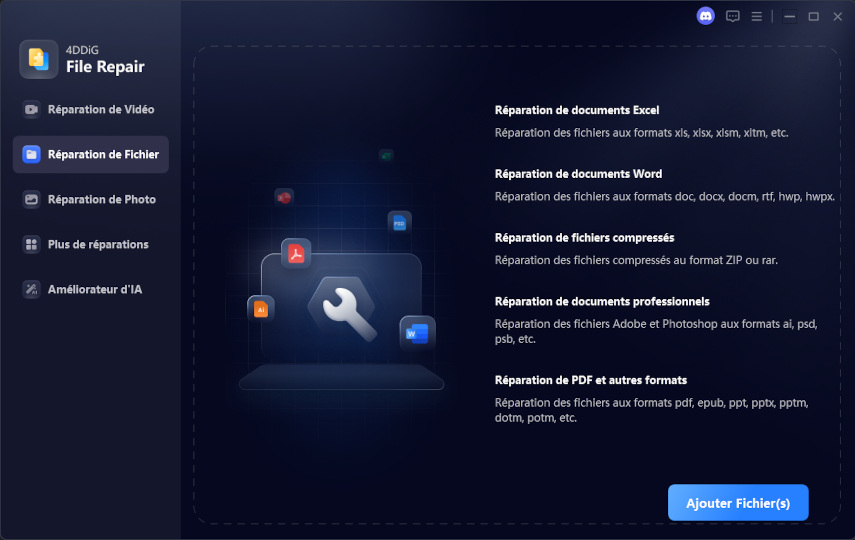
Il arrive qu'un PDF soit endommagé après la signature en raison d'erreurs de fichier ou d'un plantage du système. Cela peut être particulièrement problématique lorsque le document contient une signature importante ou une validation juridique. Dans ce cas, un outil de réparation comme 4DDiG File Repair peut vous aider à réparer le fichier tout en préservant vos données et votre mise en page.

Les principales fonctionnalités de 4DDiG File Repair

4DDiG File Repair est conçu pour réparer les documents endommagés ou illisibles, y compris les PDF, tout en préservant l'intégrité de leur contenu :

  • Répare les fichiers PDF corrompus sans modifier leur contenu d'origine
  • Permet de réparer plusieurs documents en même temps grâce au traitement par lots
  • Répare les fichiers endommagés à la suite d'un plantage ou d'un problème système
  • Préserve la mise en page, le texte et les éléments intégrés
  • Interface intuitive, adaptée aux débutants comme aux professionnels
TÉLÉCHARGER

Téléchargement sécurisé

TÉLÉCHARGER

Téléchargement sécurisé

Comment réparer un PDF signé et corrompu avec 4DDiG File Repair

Voici comment réparer un fichier PDF corrompu ou traiter plusieurs fichiers à la fois avec 4DDiG File Repair :

  • Installez et lancez 4DDiG File Repair. Sélectionnez ensuite « Réparation de fichiers » > « Ajouter des fichiers » pour importer les PDF endommagés après leur signature.

    Ajouter des fichiers PDF corrompus dans 4DDiG File Repair
  • Cliquez ensuite sur « Tout réparer » en bas à droite pour lancer la réparation des fichiers PDF.

    Réparer tous les fichiers PDF corrompus
  • Une fois la réparation terminée, prévisualisez les fichiers PDF réparés et enregistrez-les si le résultat vous convient.

    Prévisualiser et enregistrer les fichiers PDF réparés

Conclusion

Vous savez maintenant comment ajouter une signature à un PDF pour gagner du temps lorsque vous devez signer des documents sans avoir à les imprimer ni à les scanner. Selon vos préférences, vous pouvez utiliser des outils en ligne, Adobe ou des logiciels de bureau. Si un PDF signé est endommagé ou refuse de s'ouvrir, 4DDiG File Repair vous permet de le réparer facilement tout en préservant son contenu.

Si votre PDF est endommagé après la signature, essayez 4DDiG File Repair avant de tout recréer depuis le début.

TÉLÉCHARGER

Téléchargement sécurisé

TÉLÉCHARGER

Téléchargement sécurisé

Maxence Arsène (Rédacteur En Chef)

Maxence Arsène, le rédacteur en chef de 4DDiG, se consacre à fournir les meilleures solutions pour les problèmes liés à Windows et Mac, y compris la récupération de données, la réparation et les corrections d'erreurs.

(Cliquez pour évaluer cet article)

Note Générale 4.5 ( participé)