Convertir BMP en JPG : Guide complet et méthodes pratiques

5 minutes de lecture

Mis à jour le 2025-12-04 11:29:00 à Réparer les images

Vous avez des fichiers BMP qui prennent trop de place sur votre ordinateur ? Vous n'arrivez pas à les envoyer par e-mail ou à les publier sur les réseaux sociaux ? Vous n'êtes pas seul. Le format BMP, bien que très précis, génère des fichiers souvent trop volumineux pour un usage quotidien.

La solution est simple : convertir BMP en JPG. Ce format compressé réduit considérablement la taille de vos images tout en conservant une excellente qualité visuelle. Que vous soyez débutant ou utilisateur avancé, ce guide vous présente plusieurs méthodes adaptées à vos besoins. Vous découvrirez des solutions gratuites, rapides et faciles à utiliser.

Partie 1. Comprendre les formats BMP et JPG

Avant de convertir BMP en JPG, il est utile de comprendre ce qui différencie ces deux formats. Cette connaissance vous aidera à choisir les bons paramètres lors de la conversion.

Qu'est-ce que le format BMP ?

Le format BMP, ou Bitmap, a été développé par Microsoft dans les années 1990. Son principe est simple : chaque pixel de l'image est stocké individuellement avec sa propre couleur. Cette méthode garantit une qualité maximale, car aucune information n'est perdue.

Cependant, cette précision a un prix. Les fichiers BMP sont très lourds. Une simple photo peut facilement atteindre plusieurs dizaines de mégaoctets. Ce format convient donc parfaitement à l'édition d'images, mais il devient problématique dès qu'il faut partager ou stocker de nombreux fichiers.

Qu'est-ce que le format JPG ?

Le format JPG, aussi appelé JPEG, fonctionne différemment. Créé par le Joint Photographic Experts Group, il utilise une méthode de compression intelligente. L'algorithme analyse l'image et supprime les détails que l'œil humain perçoit difficilement.

Le résultat ? Des fichiers jusqu'à 10 fois plus légers, avec une qualité visuelle qui reste excellente. C'est pourquoi le JPG est devenu le format standard pour les photos sur internet, les réseaux sociaux et les appareils mobiles.

Tableau comparatif BMP vs JPG

Critère BMP JPG
Compression Aucune Avec perte
Taille de fichier Très volumineuse Compacte
Qualité d'image Maximale Très bonne
Usage idéal Édition, archivage Web, partage, e-mail
Compatibilité Windows principalement Universelle

Partie 2. Pourquoi convertir BMP en JPG ?

Maintenant que vous comprenez la différence entre ces formats, voyons pourquoi la conversion est souvent nécessaire.

  • Réduire la taille de vos fichiers: C'est la raison principale. Un fichier BMP de 30 Mo peut devenir un JPG de seulement 2 ou 3 Mo. Cette réduction libère de l'espace sur votre disque dur et accélère le transfert de vos fichiers.
  • Faciliter le partage: Les services de messagerie limitent souvent la taille des pièces jointes. Avec des fichiers JPG, vous pouvez envoyer plusieurs photos dans un seul e-mail sans problème. Les réseaux sociaux acceptent également mieux ce format, et l'affichage est plus rapide.
  • Améliorer la compatibilité: Tous les appareils et logiciels reconnaissent le format JPG. Que vous utilisiez Windows, Mac, Android ou iOS, vos images s'ouvriront sans difficulté. Les navigateurs web affichent aussi les JPG directement, ce qui n'est pas toujours le cas pour les BMP.

Partie 3. Les 5 meilleures méthodes pour convertir BMP en JPG

Passons maintenant à la pratique. Voici cinq méthodes efficaces pour transformer vos fichiers BMP en JPG, classées du plus simple au plus complet.

Méthode 1 : Utiliser Microsoft Paint sur Windows

Si vous êtes sur Windows, vous avez déjà un outil gratuit pour convertir BMP en JPG. Paint est préinstallé sur votre ordinateur et suffit amplement pour des conversions occasionnelles.

Étapes à suivre : Étapes à suivre :

  • Appuyez sur la touche Windows et tapez « Paint » dans la barre de recherche

  • Ouvrez l'application et cliquez sur Fichier puis Ouvrir

  • Sélectionnez votre image BMP

  • Cliquez sur Fichier, puis Enregistrer sous, et choisissez Image JPEG

  • Nommez votre fichier et cliquez sur Enregistrer

Cette méthode est parfaite pour les débutants. Elle ne demande aucune installation et fonctionne en quelques clics. Le seul inconvénient : vous devez traiter les fichiers un par un.

Méthode 2 : Utiliser Aperçu sur Mac

Les utilisateurs Mac disposent aussi d'une solution intégrée. L'application Aperçu permet de convertir BMP en JPG très facilement.

  • Double-cliquez sur votre fichier BMP pour l'ouvrir dans Aperçu

  • Cliquez sur Fichier dans la barre de menu

  • Sélectionnez Exporter

  • Dans le menu Format, choisissez JPEG

  • Ajustez la qualité avec le curseur si vous le souhaitez

  • Cliquez sur Enregistrer

L'avantage d'Aperçu est qu'il vous permet de choisir le niveau de compression. Vous pouvez ainsi trouver le meilleur équilibre entre taille et qualité selon vos besoins.

Méthode 3 : Utiliser un convertisseur en ligne

Vous n'avez rien à installer ? Les convertisseurs en ligne sont faits pour vous. Plusieurs sites gratuits permettent de convertir BMP en JPG directement depuis votre navigateur.

Sites recommandés :

  • Convertio (convertio.co)
  • CloudConvert (cloudconvert.com)
  • iLoveIMG (iloveimg.com)

Étapes générales :

  • Accédez au site de votre choix

  • Cliquez sur le bouton pour télécharger votre fichier BMP

  • Vérifiez que le format de sortie est bien JPG

  • Lancez la conversion

  • Téléchargez votre image convertie

Ces outils sont pratiques car ils fonctionnent sur n'importe quel appareil : ordinateur, tablette ou smartphone. Attention toutefois aux limites de taille imposées par certains sites et aux questions de confidentialité si vos images sont sensibles.

Méthode 4 : Utiliser Adobe Photoshop

Pour les utilisateurs qui ont besoin de plus de contrôle, Photoshop offre des options avancées lors de la conversion.

Étapes à suivre :

  • Ouvrez Photoshop et allez dans Fichier puis Ouvrir

  • Sélectionnez votre image BMP

  • Cliquez sur Fichier puis Exporter et Exporter sous

  • Choisissez JPG comme format

  • Réglez la qualité selon vos besoins (une valeur entre 8 et 10 offre un bon compromis)

  • Cliquez sur Exporter

Photoshop permet de prévisualiser le résultat avant l'enregistrement. Vous pouvez ainsi ajuster précisément la qualité et voir immédiatement l'impact sur la taille du fichier.

Méthode 5 : Utiliser 4DDiG File Repair

Si vous cherchez une solution plus complète, 4DDiG File Repair mérite votre attention. Ce logiciel va au-delà de la simple conversion de format.

En Plus De Convertir Bmp En Jpg, Il Prend En Charge D'autres Formats Comme Png, Heic Et Cr2. Mais Ce Qui Le Distingue Vraiment, Ce Sont Ses Fonctionnalités Supplémentaires. Le Logiciel Peut Réparer Des Images Corrompues, Améliorer La Qualité De Photos Floues Ou Pixelisées, Et Même Coloriser Des Photos En Noir Et Blanc

En plus de convertir BMP en JPG, il prend en charge d'autres formats comme PNG, HEIC et CR2. Mais ce qui le distingue vraiment, ce sont ses fonctionnalités supplémentaires. Le logiciel peut réparer des images corrompues, améliorer la qualité de photos floues ou pixelisées, et même coloriser des photos en noir et blanc.

Cette solution convient particulièrement si vous gérez régulièrement de nombreuses images ou si vous avez besoin d'un outil polyvalent pour différents types de travaux. L'interface reste simple et accessible, même pour les utilisateurs moins expérimentés.

TÉLÉCHARGER

Téléchargement Sécurisé

TÉLÉCHARGER

Téléchargement Sécurisé

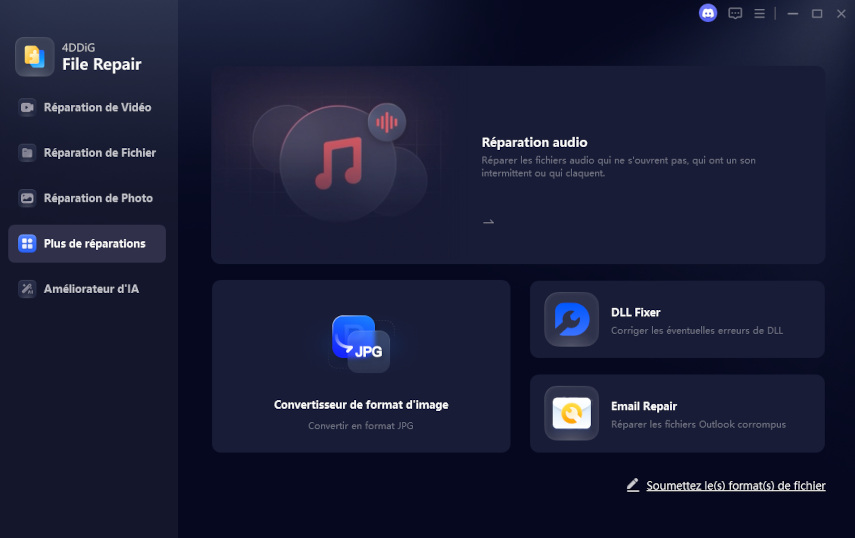
  • Lancez 4DDiG File Repair, allez dans « Plus de réparations » et sélectionnez « Convertisseur de format d'image ».

    More Repair Tools Interface
  • Cliquez sur « Ajouter des fichiers » ou glissez-déposez vos images dans le logiciel. Formats pris en charge : PNG, HEIC, Canon CR2 et BMP.

    Add Multiple Images to Convert
  • Cliquez sur « Convertir » pour transformer toutes les images ajoutées en JPG, sans perte de qualité.

    Start Converting All Images to Jpg
  • Après conversion, vérifiez un aperçu des images JPG obtenues. Cliquez sur « Exporter tout » pour exporter toutes les images JPG à l'emplacement de votre choix.

    Image Format Conversion Complete

Partie 4.Questions fréquentes

Q1. La conversion BMP en JPG dégrade-t-elle la qualité ?

Oui, mais de façon souvent imperceptible. Avec un réglage de qualité élevé, la différence est invisible à l'œil nu.

Q2. Puis-je convertir plusieurs fichiers BMP en même temps ?

Oui, certains logiciels comme XnConvert ou 4DDiG File Repair permettent la conversion par lots. Les outils en ligne proposent aussi parfois cette option.

Q3. Quelle est la différence entre JPG et JPEG ?

Aucune. Ces deux extensions désignent le même format. JPG existe car les anciennes versions de Windows limitaient les extensions à trois caractères.

Q4. Peut-on reconvertir un JPG en BMP pour retrouver la qualité originale ?

Non. Les informations perdues lors de la compression ne peuvent pas être récupérées. C'est pourquoi il faut conserver les originaux.

Conclusion

Convertir BMP en JPG est une opération simple qui peut vous faire gagner beaucoup d'espace et faciliter le partage de vos images. Comme vous l'avez vu, plusieurs méthodes existent selon vos besoins.

Pour une conversion rapide et occasionnelle, Paint ou Aperçu font parfaitement l'affaire. Les convertisseurs en ligne offrent une solution pratique sans installation. Et si vous cherchez un outil plus complet pour gérer, convertir et améliorer vos images, des logiciels comme 4DDiG File Repair peuvent répondre à tous vos besoins.

Quelle que soit la méthode choisie, n'oubliez pas de conserver vos fichiers originaux et de vérifier la qualité après conversion. Vous êtes maintenant prêt à transformer vos lourds fichiers BMP en images JPG légères et faciles à partager.

TÉLÉCHARGER

Téléchargement Sécurisé

TÉLÉCHARGER

Téléchargement Sécurisé

Maxence Arsène (Rédacteur En Chef)

Maxence Arsène, le rédacteur en chef de 4DDiG, se consacre à fournir les meilleures solutions pour les problèmes liés à Windows et Mac, y compris la récupération de données, la réparation et les corrections d'erreurs.

(Cliquez pour évaluer cet article)

Note Générale 4.5 ( participé)