Googleスライドの画像を保存したいものの、「うまくダウンロードできない」「保存すると画質が劣化する」と悩む方は少なくありません。また、画像を切り抜きたい場合や、高画質のまま保存したいケースもあるでしょう。
本記事では、Googleスライドから画像を保存する方法をはじめ、画像がぼやける原因や対処法まで詳しく解説します。また、壊れたが画像や劣化した画像をクリアにしたり解像度をあげたりできるソフトも紹介するので、参考にしてください。
Google スライドから画像を保存する方法
Googleスライドの画像は、スクリーンショットやGoogle Keepなどを利用することで保存できます。ただし、方法によっては画像が劣化する場合もあるため、用途に合った保存方法を選ぶことが重要です。
ここでは、Googleスライドから画像を保存・ダウンロードする代表的な方法をご紹介します。
スクリーンショット機能で画像を保存する
Googleスライドから画像を保存・ダウンロードするもっとも手軽な方法は、、パソコンやスマホのスクリーンショット機能を使う方法です。Googleスライド上で保存したい画像を表示し、必要な範囲だけを切り抜けば簡単に保存できます。
ただし、画面サイズによっては画像が劣化しやすく、拡大するとぼやける場合もあります。資料の確認用や簡易保存には便利ですが、高画質で保存したい場合は別の方法も検討しましょう。
Google Keepを使って画像を保存する
Google Keepを使うと、Googleスライド内の画像を比較的簡単に保存できます。手順は以下の通りです。
-
Googleスライドを開く

-
保存したい画像を選択する
-
右クリックして「Keepに保存」を選ぶ
Google Keepの画像を開いて保存する
拡大表示した画像の上で右クリックし、「名前を付けて画像を保存」を選択します。保存先フォルダを指定すれば、画像をパソコンへダウンロードできます。
Google Keepを利用する方法は、画像だけを比較的きれいな状態で保存しやすいため、Googleスライド内の画像を保存したい場合によく利用されています。
Googleドキュメントを使って画像を保存する
Googleドキュメントを活用して、Googleスライド内の画像を保存する方法もあります。Googleスライドから画像をコピーしてGoogleドキュメントへ貼り付けた後、ドキュメントを「ウェブページ(HTML)」形式でダウンロードすると、画像ファイルを取り出せます。
手順は以下の通りです。
Googleスライドを開いて保存したい画像を選択する
画像をコピーする
Googleドキュメントを新規作成する
-
Googleドライブを開き、「新規」から「Googleドキュメント」を作成します
-
新しく作成したGoogleドキュメント上で右クリックし、「貼り付け」を選択します
-
「ウェブページ(HTML)」形式でダウンロードする
ダウンロードしたZIPファイルを開く
パソコンにZIPファイルが保存されるため、ファイルを展開します。展開したフォルダの中にある「images」フォルダを開くと、Googleドキュメントに貼り付けた画像が保存されています。
この方法は、画像を個別に右クリック保存できない場合にも使いやすい方法です。複数の画像をまとめて取り出したい場合にも便利ですが、画像のサイズや画質が変わることもあるため、保存後に確認しておきましょう。
スライドを画像としてダウンロードする
Googleスライドでは、スライド全体を画像として保存することも可能です。プレゼン資料をそのまま画像化したい場合や、1枚のスライドを共有用画像として保存したい場合に便利な方法です。
Googleスライドを開く
保存したいスライドを表示する
「ファイル」をクリックする
-
「ダウンロード」を選択する
保存形式を選ぶ
画像を保存する
選択した形式でスライドが自動的にダウンロードされます。保存先フォルダを確認し、画像ファイルが保存されているか確認しましょう。
ただし、保存対象はスライド全体になるため、特定の画像だけを取り出したい場合は、Google KeepやGoogleドキュメントを利用する方法のほうが適しています。
PDFやPPTXファイルに変換して画像を保存
GoogleスライドをPDFやPPTX形式へ変換し、そこから画像を保存する方法もあります。特に、PowerPoint形式へ変換すると、画像を編集しながら保存しやすくなります。
また、PDF化してから画像を切り抜く方法を利用する場合も便利です。ただし、変換時の設定によっては画像が劣化する場合もあるため、高画質で保存したい場合は注意しましょう。
Google スライドから保存した画像がぼやける場合の対処法
Googleスライドから画像を保存した際、「文字が読みにくい」「画像が粗く見える」と感じるケースは少なくありません。特に、スクリーンショット機能やPDF変換を利用した場合は、元画像より画質が劣化する場合があります。また、画像を拡大した際に、図表やイラストの輪郭がぼやけるケースもあるでしょう。
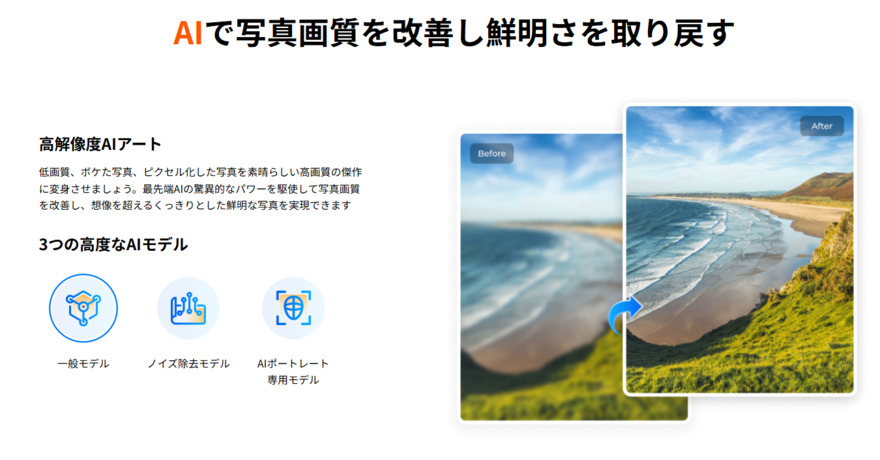
そのような場合は、AIによる高画質化機能の活用がおすすめです。「4DDiG File Repair」はプロ仕様のAI技術を搭載しており、わずか数ステップの簡単操作で画像の解像度をスピーディーに向上させます。これにより、ぼやけてしまった写真や図表も、瞬時に鮮明でクリアな状態へと補正することが可能です。
 安全なダウンロード
4DDiG File Repairで画像を高画質化する手順は、以下の通りです。
-
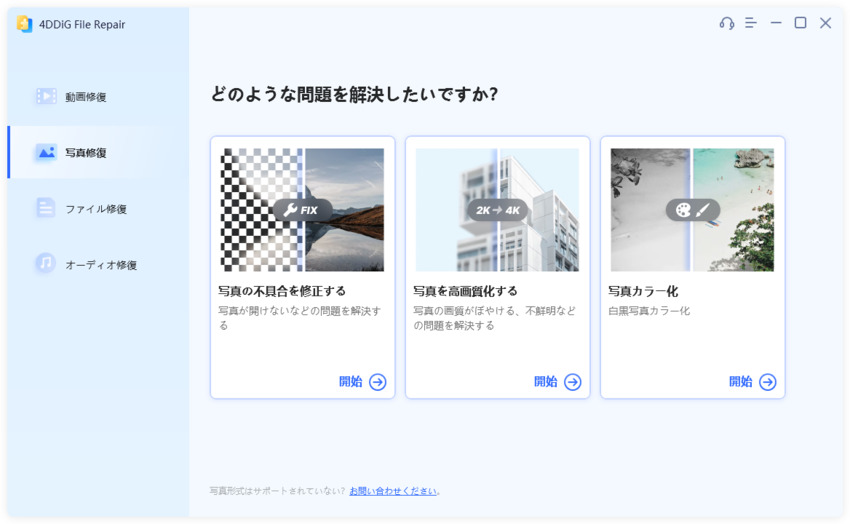
4DDiG File Repairを起動し、左側のメニューバーから「AI高画質化」タブをクリックし、「写真高画質化」を選択します。
-
「写真を追加する」ボタンをクリックするか、ドラッグ&ドロップ機能を使用して、画質を向上させたい写真を追加します。
-
写真を追加したら、使用する画質補正モードを選択できます。「一般モデル」「ノイズ除去モデル」「顔専用モデル」の3つのAIモデルから選んで、写真の画質を向上させます。使用したいモデルを選んだ後、必要に応じて解像度を調整し、「今すぐ高画質化」ボタンをクリックします。
-
ソフトは写真の高画質化を開始し、処理が完了したら結果をプレビューできます。より良い効果を得るために、別のAIモデルを試したり、解像度を再調整することも可能です。
-
高画質化処理が完了すると、「エクスポート」ボタンをクリックして写真を保存できます。
Googleスライドの画像保存に関するよくある質問
ここでは、Googleスライドの画像保存に関するよくある質問をご紹介します。画像保存に関して、疑問がある方も参考になるでしょう。
-
Googleスライドから画像を保存するとき、ファイル形式は選べますか?
Googleスライドでは、PNG形式やJPEG形式などを選択して保存できます。写真を保存する場合はJPEG形式、文字やイラストをきれいに残したい場合はPNG形式がおすすめです。
-
スマホ(iPhone ・Android)でも同じように画像を保存できますか?
スマホ版のGoogleスライドアプリでも、スクリーンショット機能や共有機能を利用して画像を保存できます。ただし、パソコン版と比較すると、一部機能が制限される場合があります。高画質で保存したい場合は、パソコン版Googleスライドを利用する方法もおすすめです。
まとめ
Googleスライドでは、スクリーンショット機能やGoogle Keep、Googleドキュメントなどを利用することで、画像を保存・ダウンロードできます。また、スライド全体をPNG形式やJPEG形式で保存する方法もあり、用途に応じて使い分けることが大切です。
特に、スクリーンショット機能やPDF変換を利用した場合は、文字や図表がぼやけるケースも少なくありません。そのような場合は、「4DDiG File Repair」のAI高画質化機能を利用する方法もおすすめです。AIが画像のぼやけやノイズを自動で補正するため、Googleスライドから保存した画像をより鮮明な状態へ調整できます。
Googleスライドの画像を高画質のまま保存・活用したい場合は、ぜひ活用してみてください。
💡 AIで記事の要点をまとめる
 ChatGPT
 Google AI モード
 Perplexity
 Grok
Grok