アイコン画像の作り方に悩んでいる方は多いです。けれど、現在は無料ツールを使えば初心者でも簡単に作成できます。
SNSやブログのアイコンは、第一印象を左右する重要な要素であり、適切に作ることで印象や信頼感が大きく変わります。
本記事では、初心者でもすぐに実践できるアイコン画像の作成方法として、無料で使えるおすすめツールをご紹介します。さらに、仕上がりに影響するアイコンの解像度や画質を改善するポイントも解説します。
おすすめのアイコン画像作成ツール6選【無料あり】
初心者でも簡単に無料で出来る、おすすめのアイコン画像作成ツールを6選しました。
1.Canva:豊富な素材でオンライン作成

Canvaはテンプレートと素材が充実しており、直感的にアイコン画像の作成がフリーで出来るツールです。
主な特徴
- 豊富なテンプレートとアイコン素材
- ドラッグ&ドロップで簡単操作
- フォントや色のカスタマイズが自由
使い方
テンプレートを選択
テキストや色を編集
画像としてダウンロード
短時間で完成度の高い、アイコンを作りたい初心者に向いています。
2.miri Canvas:AIで高品質なアイコンを瞬時生成
miri CanvasはAIを活用したアイコン画像の作成ツールで、テキスト入力だけで自動生成できます。
主な特徴
- プロンプト入力だけでアイコン生成
- 複数デザインを自動提案
- スタイル(3D・イラストなど)の選択が可能
使い方
スタイルを選択
テキストを入力
生成して保存
オリジナル性の高い、デザインを効率よく作りたい人に適しています。
3.Waifu Labs:アニメ風のアイコン生成に強い
Waifu Labsはアニメ風キャラクター生成に特化したAIツールです。
主な特徴
- アニメ風キャラクターを自動生成
- 選択操作でデザインを調整
- 顔・髪型・表情を細かく変更可能
使い方
好みのキャラを選択
微調整を繰り返す
完成後に保存
個性的なSNSアイコンを作りたい人に向いています。
4.Fotor:プロンプトで自由にアイコン画像生成
FotorはAI画像生成と編集機能を備えたツールで、自由度の高いアイコン制作が可能です。
主な特徴
- テキストから画像を生成
- 編集機能で細かい調整が可能
- 画像解像度を上げる機能を搭載
使い方
プロンプトを入力
画像を生成
編集して保存
細部までこだわったデザインを作りたい人に適しています。
5.Designs.ai Logomaker:ロゴアイコンデザインに最適
Designs.ai Logomakerはロゴ制作に特化したツールです。
主な特徴
- 業種入力でロゴを自動生成
- 商用利用を想定したデザイン
- 複数形式でダウンロード可能
使い方
ブランド情報を入力
デザイン候補を選択
編集して保存
アプリやWeb用のアイコンの作成にも対応しやすく、ビジネス用途に向いています。
6.顔アイコンジェネレーターZ:自分だけのキャラアイコンを作成
顔アイコンジェネレーターZは、パーツを組み合わせてキャラクターを作るツールです。
主な特徴
- 顔パーツを自由に組み合わせ
- シンプル操作で作成可能
- 親しみやすいデザインに仕上がる
使い方
パーツを選択
カスタマイズ
保存
SNS用の親しみやすいアイコンを作りたい人に適しています。
徹底比較:最適なツールはどれ?
各ツールの違いを整理すると、用途に応じた選択がしやすくなります。
- ツール
- 特徴
- メリット
- デメリット
- 向いている人
- Canva
- テンプレ豊富
- 操作が簡単
- 独自性はやや弱い
- 初心者
- miri Canvas
- AI生成
- 高速・高品質
- 微調整が難しい
- 効率重視
- Waifu Labs
- アニメ特化
- 個性が出る
- 汎用性が低い
- イラスト系
- Fotor
- AI自由生成
- カスタマイズ性高い
- 操作に慣れが必要
- こだわり派
- Designs.ai
- ロゴ特化
- 商用向き
- 無料範囲に制限
- ビジネス
- 顔アイコンZ
- キャラ作成
- 簡単に作れる
- デザイン幅が限定
- SNS用途
おまけ:アイコン画像の解像度を上げる方法
アイコンは作成後の仕上がりによって印象が大きく変わります。
解像度が低いと、ぼやけや粗さが目立ち、見栄えが悪くなる原因です。きれいなアイコンに仕上げるには、アイコン解像度の調整が欠かせません。
手動で調整する方法もありますが、短時間で高品質に仕上げたい場合は、AIによる補正機能を活用する方法が効果的です。
4DDiG File Repairで画像の画質を向上する
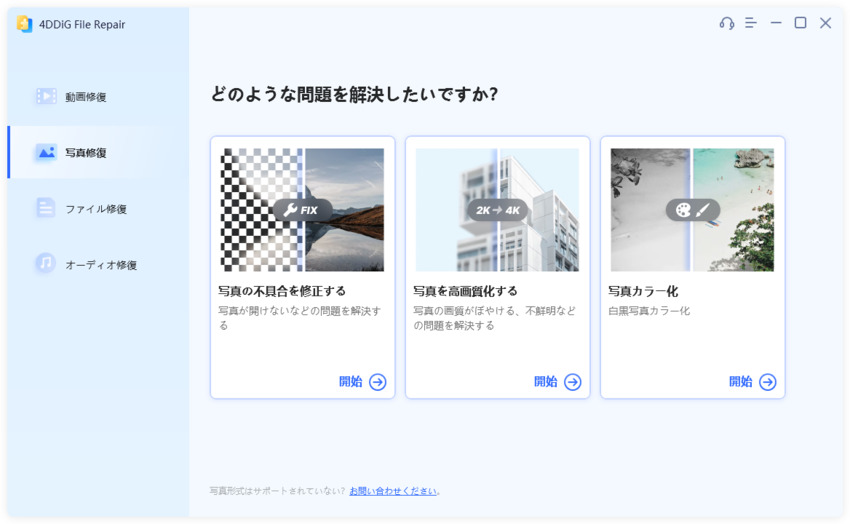
4DDiG File Repairは、AI技術を活用して画像を高画質化できるツールです。低解像度の画像やぼやけた画像を自動で補正し、自然で鮮明な状態に改善できます。
主な特徴は以下の通りです。
-
AIが画像を解析し、ディテールを自動補完
-
最大4Kレベルまで解像度を向上
-
ノイズ除去やぼかし補正に対応
-
JPEG・PNGなど多様な形式に対応
-
初心者でも扱いやすいシンプルな操作
細かい設定を行わなくても、AIが最適な補正を行うため、誰でも簡単に高品質な画像に仕上げることができます。
 安全なダウンロード
操作手順
-
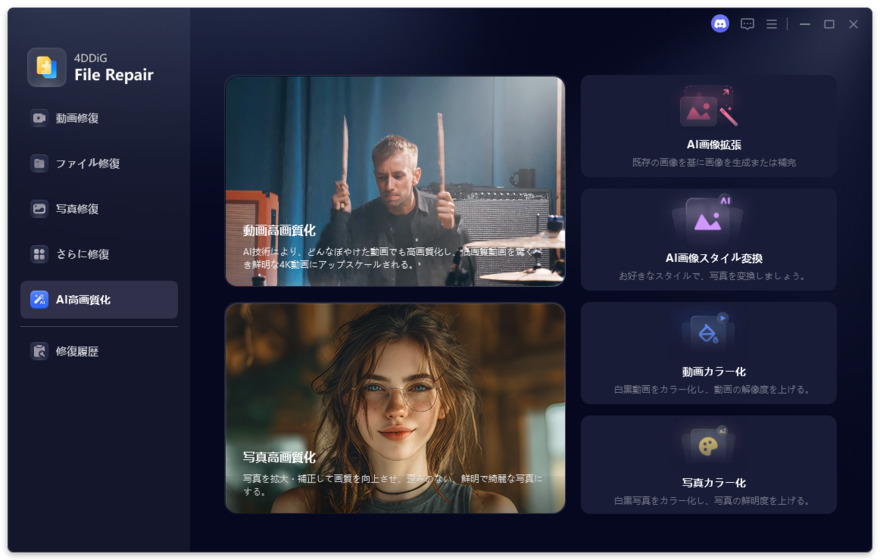
パソコンで4DDiG File Repairを起動し、左側のメニューバーから「AI高画質化」タブをクリックし、「写真高画質化」を選択します。
-
「写真を追加する」ボタンをクリックするか、ドラッグ&ドロップ機能を使用して、画質を向上させたい写真を追加します。
-
写真を追加したら、使用する画質補正モードを選択できます。「一般モデル」「ノイズ除去モデル」「顔専用モデル」の3つのAIモデルから選んで、写真の画質を向上させます。AIモデルを選んだ後、必要に応じて動画の解像度を調整し、「今すぐ高画質化」ボタンをクリックします。
-
ソフトは写真の高画質化を開始し、処理が完了したら結果をプレビューできます。より良い効果を得るために、別のAIモデルを試したり、解像度を再調整することも可能です。
-
高画質化処理が完了すると、「エクスポート」ボタンをクリックして写真を保存できます。保存後、「フォルダを開く」をクリックして、エクスポートが完了した写真を確認します。
アイコン画像作成に関するよくある質問(FAQ)
アイコン画像の作り方でよくある疑問を、ポイントを絞って解説します。
アイコン画像を作るときのおすすめサイズは?
アイコンは用途に応じてサイズを調整する必要がありますが、基本は正方形で作成します。アイコンの解像度を高めに設定しておくと、さまざまな用途に対応できます。
主な目安は以下の通りです。
- SNS:400×400px〜800×800px
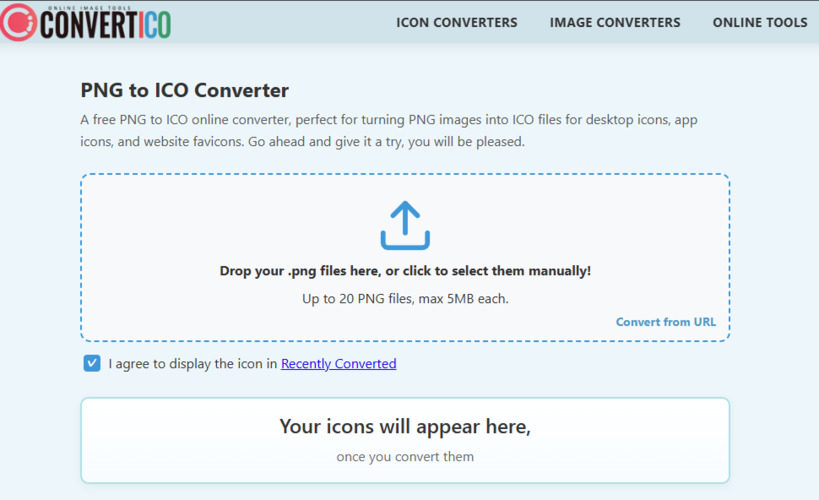
- Web・ブログ:512×512px以上
- favicon:32×32px〜256×256px
最初は大きめに作成し、後から縮小する方法が適しています。
ツールで作成したアイコンは商用利用できますか?
商用利用の可否はツールや素材ごとに異なります。
多くのツールは商用利用に対応していますが、一部素材には制限があります。
- 無料素材でも利用制限がある場合がある
- クレジット表記が必要なケースがある
- 有料プランで制限が緩和されることがある
トラブルを防ぐためにも、利用規約の確認が重要です。
まとめ
アイコン画像の作り方は、ツールを活用すれば初心者でも簡単に作成できます。用途に合ったツールを選ぶことで、効率よく理想のデザインに仕上げられます。
また、見た目の品質を高めるにはアイコン解像度の調整も重要です。画質が低い場合は、AIによる補正を活用することで、より鮮明な仕上がりに改善できます。
画像のぼやけや粗さが気になる場合は、4DDiG File Repairのような高画質化ツールを活用することで、簡単に画像解像度を上げることが可能です。
ツール選びと仕上げの工夫を意識することで、完成度の高いアイコンを効率よく作成できます。
💡 AIで記事の要点をまとめる
 ChatGPT
 Google AI モード
 Perplexity
 Grok
Grok