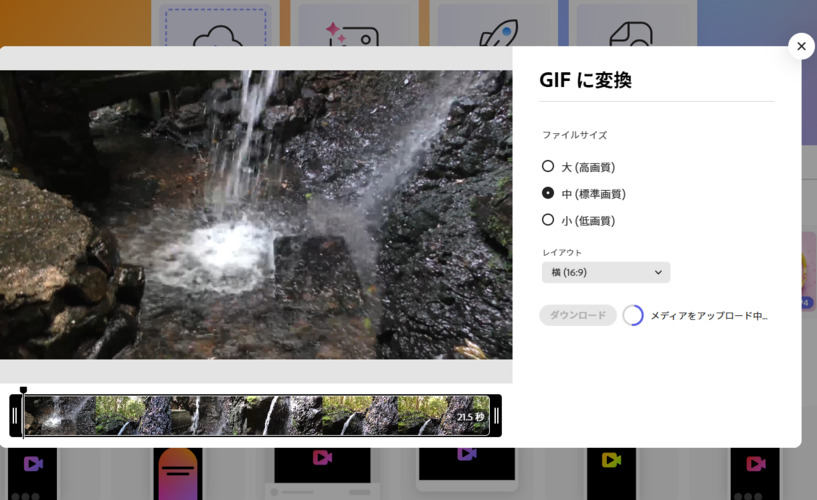
GIFは便利な形式ですが、静止画像として保存したい場面も多くあります。そんなときに役立つのがGIFの画像変換です。
本記事では、初心者でも簡単にできる方法として、フレーム抽出・オンラインツール・ソフト・スマホアプリを使った手順を詳しく解説します。
さらに、GIFの高画質化やGIFの解像度を上げるコツも紹介するため、画質を保ったまま変換したい方にも役立ちます。
【手順付き】GIFから画像(JPG・JPEG)に変換する方法
GIFを静止画像に変換する方法はいくつかあり、用途に応じて使い分けることが重要です。それぞれの方法について、手順をわかりやすく解説します。
GIFのフレームを抽出して画像として保存する
GIFは複数の画像(フレーム)で構成されているため、任意のタイミングの画像を切り出して保存できます。
特定のシーンだけを静止画像として使いたい場合に便利な方法です。
手順
-
GIFファイルをWindows「フォト」で開く:GIFが再生され、フレーム単位で扱える状態になる
再生を一時停止する:任意のタイミングで画像を固定できる
-
「編集と作成」→「写真の保存」を選択

-
「名前を付けて保存」→保存先を指定すれば完了
GIFはアニメーション形式のため、フレーム単位で切り出すことでGIFを画像にすることが可能です。
オンラインツールを使ってGIFを画像に変換する
ブラウザ上で手軽にGIFを画像に変換したい場合は、オンラインツールの利用が便利です。ソフトのインストールが不要なため、初心者でも簡単に使えます。
手順(Ezgifを使用する場合)
-
GIFファイルをアップロードする:ファイルがツールに読み込まれる
-
「JPGに変換」を選択して実行する:GIFがJPG形式に変換される
-
生成された画像を保存する:静止画像として保存できる
オンラインツールでは、GIFの各フレームが複数の画像として出力されることがあります。手軽にGIF変換をJPGを行いたい場合に適した方法です。
専用ソフトを使ってGIFをJPG・JPEGに変換する
画質を重視する場合は、専用ソフトを使ったGIFのJPEG変換がおすすめです。
手順(Movavi Video Converterの場合)
-
ソフトを起動してGIFファイルを追加する:ファイルが読み込まれる
-
出力形式をJPGに設定する:画質や解像度の調整が可能
-
保存先を指定して変換を実行する:高品質な画像として出力される
専用ソフトは画質調整機能が充実しているため、GIF高画質化を意識したい場合に適しています。
スマホアプリでGIFを画像に変換する
スマホで手軽にGIFを画像にする場合は、専用アプリを使う方法が便利です。外出先でも簡単に変換できます。
手順(ImgPlayの場合)
-
アプリを起動してGIFを選択する
端末内のファイルを読み込む
-
フレームまたは停止位置を指定する
保存する画像を決定できる
-
JPG形式で保存する
スマホに静止画像として保存される
操作がシンプルで直感的なため、初心者でも迷わず使えます。
補足:変換後の画像がぼやけた場合の対処法
GIFを画像に変換したあと、画質がぼやけることがあります。原因は元の解像度が低いことや、変換時の圧縮による劣化です。
こうした場合は、画像の解像度を補正することで改善できます。解像度を上げる方法として、AIによる高画質化ツールの活用が効果的です。
4DDiG File Repairで画像を高画質化する方法
4DDiG File Repairは、AI技術を使って画像の解像度を向上できるツールです。ぼやけた画像の細部を補完しながら、より鮮明な状態に補正できます。
主な特徴
- AIによる自動補正で画質を向上できる
- 最大4Kレベルまで解像度を強化可能
- JPG・PNGなど複数形式に対応
- ノイズ除去や輪郭補正にも対応
通常の拡大とは異なり、AIが不足している情報を補うため、自然でクリアな仕上がりになります。
 安全なダウンロード
操作手順
-
パソコンで4DDiG File Repairを起動し、左側のメニューバーから「AI高画質化」タブをクリックし、「写真高画質化」を選択します。
-
「写真を追加する」ボタンをクリックするか、ドラッグ&ドロップ機能を使用して、画質を向上させたい写真を追加します。
-
写真を追加したら、使用する画質補正モードを選択できます。「一般モデル」「ノイズ除去モデル」「顔専用モデル」の3つのAIモデルから選んで、写真の画質を向上させます。AIモデルを選んだ後、必要に応じて動画の解像度を調整し、「今すぐ高画質化」ボタンをクリックします。
-
ソフトは写真の高画質化を開始し、処理が完了したら結果をプレビューできます。より良い効果を得るために、別のAIモデルを試したり、解像度を再調整することも可能です。
-
高画質化処理が完了すると、「エクスポート」ボタンをクリックして写真を保存できます。保存後、「フォルダを開く」をクリックして、エクスポートが完了した写真を確認します。
GIFを画像に変換する際のよくある質問(FAQ)
GIFを画像に変換する際の、よくある質問に回答します。
GIFファイルのフレームごとの編集は可能ですか?
GIFは複数のフレームで構成されているため、フレームごとの編集が可能です。
対応した画像編集ソフトや専用ツールを使えば、不要なフレームの削除や順番の変更、特定フレームの書き出しが行えます。
GIFの解像度を上げる方法はありますか?
GIFは元の解像度が低い場合、単純に拡大すると画質が粗くなります。画質を改善するためには、変換時の設定や補正方法を見直すことが重要です。
主な方法は以下の通りです。
- 高画質設定で再変換する
- 解像度の高い元データを使用する
- AIによる画像補正を行う
4DDiG File Repairの高画質化機能を利用すれば、GIFから変換した画像の解像度を改善できる可能性があります。
まとめ
GIFを画像に変換する方法は複数あり、用途に応じて使い分けることが重要です。操作自体はシンプルで、初心者でも手順通りに進めれば簡単にGIFの画像変換が行えます。
変換後に画質がぼやける場合は、解像度や補正方法を見直す必要があります。高画質で仕上げたい場合は、AIによる画像補正を活用することで、より鮮明な画像に改善できます。
4DDiG File Repairのような高画質化機能を備えたツールを活用すれば、変換後の画像品質も整えやすくなります。
💡 AIで記事の要点をまとめる
 ChatGPT
 Google AI モード
 Perplexity
 Grok
Grok