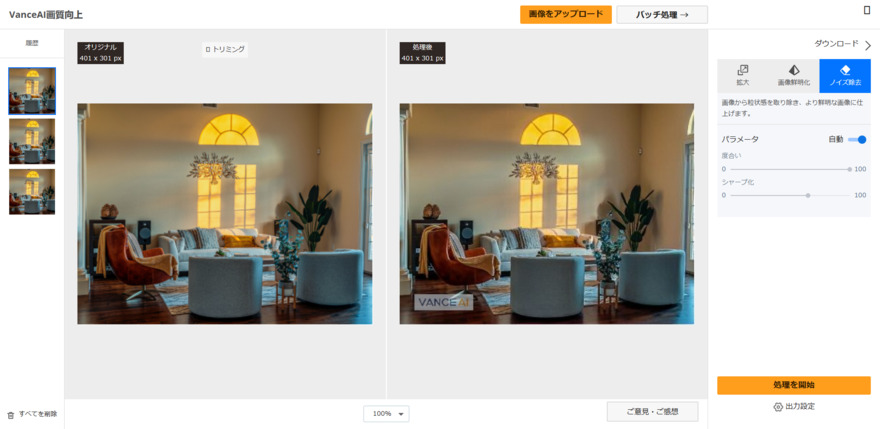
写真の合成サイトを使えば、アプリをインストールせずにブラウザだけで画像編集ができます。初心者でも簡単に扱える無料サイトも多く、2枚の写真を1枚に合成したい場合や自然な仕上がりを求める場面で役立ちます。
本記事では、使いやすい写真合成サイトを厳選し、機能性や特徴、無料で利用できる範囲を解説します。
無料で使える写真合成サイトおすすめ5選
無料で使える写真合成サイトのおすすめ5選を紹介します。
1.Canva|テンプレート豊富で初心者でも使いやすい

Canvaは、初心者でも扱いやすい写真合成サイトです。
-
機能性
画像の配置、トリミング、テキスト追加、コラージュ作成、テンプレート編集に対応しています。画像をドラッグするだけで配置できるため、複数画像の合成も簡単です。 -
特徴
テンプレートの豊富さと直感的な操作性です。SNS投稿やサムネイルなど用途別にデザインが用意されており、短時間で完成度の高い画像を作成できます。 -
無料で利用できる範囲
基本的な画像編集、無料テンプレート、素材の利用、画像の合成などです。背景削除や一部素材は有料プラン対象となります。
2.Fotor|簡単加工やコラージュに便利
Fotorは、手軽に画像を重ねられる写真合成サイトです。
-
機能性
画像の重ね合わせ、サイズ調整、回転、透明度変更、コラージュ作成に対応しています。簡単な操作で写真合成のやり方を実践できます。 -
特徴
シンプルな操作画面とコラージュ機能の充実です。2 枚の写真を1枚に合成する作業を短時間で行えるため、初心者でも扱いやすい設計になっています。 -
無料で利用できる範囲
基本的な画像編集、コラージュ作成、簡易的な合成機能です。一部のエフェクトや高度な編集機能は有料プランに含まれます。
3.Pixlr|背景透過や自然な写真合成に強い
Pixlrは、AI機能を活用した編集ができる写真合成のオンラインツールです。
-
機能性
背景削除、画像合成、色調補正、不要部分の除去などに対応しています。ブラウザ上で動作し、ソフトのインストールは不要です。 -
特徴
AIによる背景透過と自然な合成処理です。人物や物体を自動で切り抜けるため、違和感の少ない写真合成が可能です。 -
無料で利用できる範囲
基本的な画像編集機能と背景削除などの主要機能です。広告表示があり、一部の高度機能は有料となります。
4.Adobe Express|デザイン性の高い画像作成向け
Adobe Expressは、デザイン性を重視したオンライン写真の合成ツールです。
-
機能性
画像編集、背景削除、テンプレート編集、テキスト追加などに対応しています。SNS投稿や広告画像の作成にも適しています。 -
特徴
洗練されたテンプレートと高いデザイン性です。フォントやレイアウトの自由度が高く、視覚的に魅力的な画像を作成できます。 -
無料で利用できる範囲
基本的な画像編集やテンプレートの利用、背景削除機能です。一部の素材や高度な機能は有料プランに含まれます。
5.Photopea|レイヤー対応の本格編集が可能
Photopeaは、本格的な編集ができる写真合成サイトです。
-
機能性
レイヤー編集、マスク処理、フィルター適用、画像合成などに対応しています。複数画像を重ねた細かい調整が可能です。 -
特徴
Photoshopに近い操作環境です。PSDファイルの読み込みにも対応しており、細部までこだわった編集ができます。 -
無料で利用できる範囲
ほぼすべての基本編集機能です。広告が表示されますが、有料プランに切り替えることで非表示にできます。
詳細比較|どのサイトが自分に合う?
各写真合成サイトの違いを整理します。
- サイト
- メリット
- デメリット
- 向いている人
- Canva
- 操作が簡単・テンプレ豊富
- 一部機能が有料
- 初心者
- Fotor
- 合成やコラージュが簡単
- 高度機能に制限あり
- 手軽に合成したい人
- Pixlr
- 背景透過・AI編集が強い
- 広告表示あり
- 自然な合成をしたい人
- Adobe Express
- デザイン性が高い
- 有料素材が多い
- SNS・デザイン重視
- Photopea
- レイヤー編集対応
- 操作に慣れが必要
- 本格編集したい人
オンラインで写真を合成する方法(Canvaを利用する場合)
Canvaを使った写真の合成方法を解説します。基本の流れを押さえれば、初心者でも2枚の写真を1枚に合成できます。
操作手順
-
Canvaで合成したい写真(元)を用意
-
合成したいものの写真を用意
→合成したい大きさに調整しておく
-
2枚の写真を複数選択
→Shiftキーを押しながらクリック
2 枚の写真を1枚に合成できます。
-
ツールバーの一番端にある「》」を押す
-
「合成」アプリを選ぶ
-
画像を確認し保存
無料で使う場合は通常の配置やコラージュ機能を中心に利用してください。
補足:合成後の写真の画質が悪くなった時の対処法
写真合成後に写真の画質が落ちる場合は、圧縮や解像度不足が原因であることが多くあります。写真合成のオンラインツールでは、保存時に画質が低下するケースもあり、注意が必要です。
画質が改善しない場合は、AIによる高画質化ツールの活用が有効です。
4DDiG File Repairは、AI技術を活用して画像の修復や高画質化ができるツールです。ぼやけた写真や低解像度の画像でも、鮮明な仕上がりに補正できます。
機能性として、画像の高画質化、ノイズ除去、色補正、解像度の向上に対応しています。
主な特徴は以下の通りです。
- 多形式対応(PNG・JPG・HEICなどに対応)
- 画像を追加するだけの簡単操作
- AIによる自動補正で高精度な仕上がり
- 最大4Kレベルまで画質を向上可能
 安全なダウンロード
写真を高画質化する手順
-
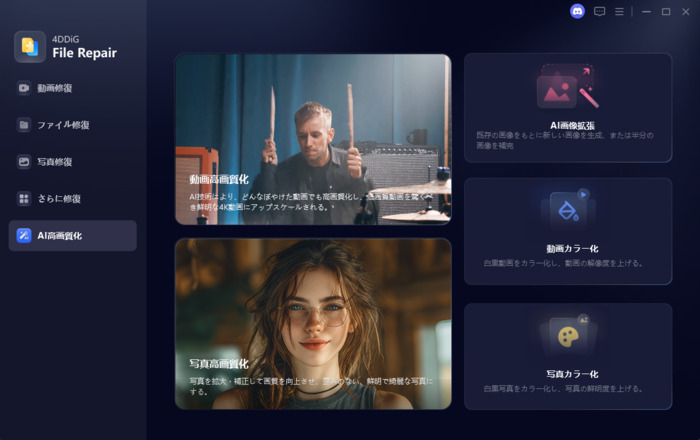
4DDiG File Repairを起動し、左側のメニューバーから「AI高画質化」タブをクリックし、「写真高画質化」を選択します。
-
「写真を追加する」ボタンをクリックするか、ドラッグ&ドロップ機能を使用して、画質を向上させたい写真を追加します。
-
写真を追加したら、使用する画質補正モードを選択できます。使用したいAIモデルを選んだ後、必要に応じて動画の解像度を調整し、「今すぐ高画質化」ボタンをクリックします。
-
ソフトは写真の高画質化を開始し、処理が完了したら結果をプレビューできます。より良い効果を得るために、別のAIモデルを試したり、解像度を再調整することも可能です。
-
高画質化処理が完了すると、「エクスポート」ボタンをクリックして写真を保存できます。
まとめ
写真合成サイトを活用すれば、アプリを使わずにブラウザ上で簡単に画像編集ができます。用途に応じてツールを選ぶことで、初心者でも自然な写真の合成が可能です。
写真の画質が落ちる場合は、保存設定や解像度の見直しが必要になります。改善しない場合は、AIによる補正ツールの活用が有効です。
4DDiG File Repairを使えば、ぼやけた画像や低解像度の写真でも高画質化が可能です。合成後の仕上がりをより美しく整えたい場合は、あわせて活用すると効果的です。
用途に合ったツールと対処法を選び、写真合成をより快適に行いましょう。
💡 AIで記事の要点をまとめる
 ChatGPT
 Google AI モード
 Perplexity
 Grok
Grok