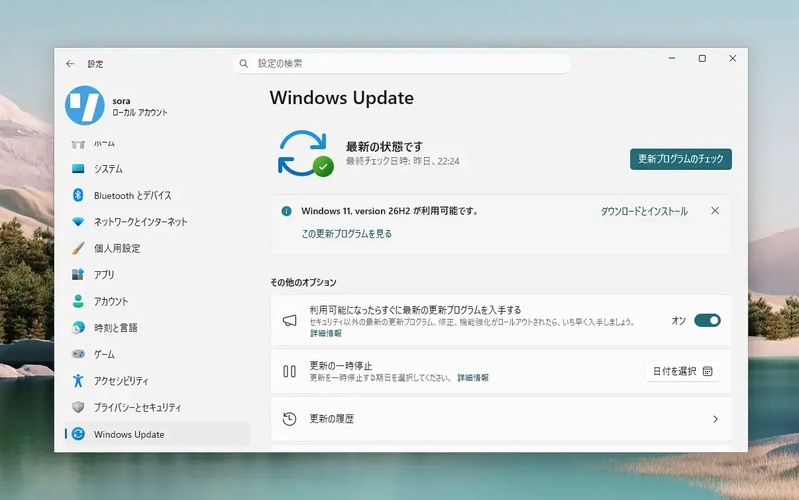
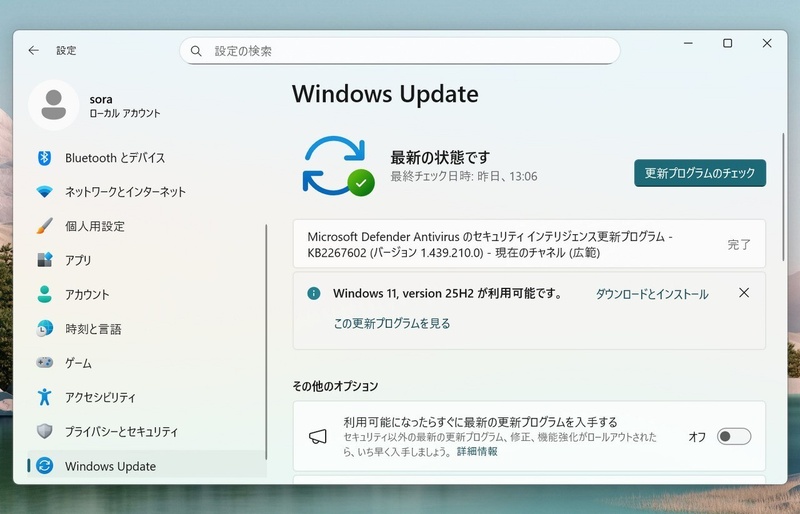
Windows 11のアップデート後、「マウスカーソルのデザインが元に戻った」「カーソルが急に大きくなった」などの現象が発生していませんか?
2026年8月27日に公開されたKB5120998では、マウスのカスタマイズ設定が変更されたり、標準設定に戻ったりする問題が報告されています。Microsoftもこの問題を既知の問題として掲載しており、Windows 11 24H2および25H2が影響を受ける可能性があります。
この記事では、KB5120998で発生している不具合の症状や原因、アンインストールなどの対処法について解説します。
KB5120998とは?
KB5120998は、Microsoftが2026年8月27日に公開したWindows 11向けのオプションの累積プレビュー更新プログラムです。対象となるのはWindows 11 バージョン24H2および25H2で、OSビルドはそれぞれ26100.9278、26200.9278です。
プレビュー更新は、通常の月例セキュリティ更新とは異なり、次回の正式な更新に含まれる予定の機能改善や修正などを事前に提供するものです。そのため、特に問題が発生していない場合は、必ずしも急いでインストールする必要はありません。
一方、すでにKB5120998をインストールしてからPCの挙動に変化があった場合は、更新履歴を確認して原因を切り分けることが重要です。
KB5120998で報告されている不具合
現在、KB5120998に関連してMicrosoftが報告を受けている代表的な問題が、マウスカーソルのカスタマイズ設定が失われる現象です。
MicrosoftのWindows 11 24H2の既知の問題ページでは、2026年8月27日以降の更新プログラムをインストールした後、マウスカーソルの個人用設定が変更されたり、標準設定に戻ったりする場合があるとされています。
マウスカーソルのカスタマイズ設定がリセットされる
KB5120998を適用した後、これまで使用していたマウスカーソルの設定が正常に反映されなくなるケースが報告されています。
たとえば、以下のような症状です。
- カスタムしたマウスカーソルが標準のデザインに戻る
- カーソルのアニメーションが標準設定になる
- ポインターの外観が以前と異なる
- 設定を変更しても、再起動後に元へ戻る
Microsoftによると、この問題はWindows 11 24H2および25H2で確認されています。現時点では、Microsoftが原因を調査している段階です。
そのため、「自分のマウスやドライバーが壊れたのでは?」と考える前に、Windows Updateの履歴を確認してみましょう。
高DPIのマウスカーソルが白い大型カーソルになる
一部の報告では、アップデート後に高DPI環境で使用していたマウスカーソルが、大きな白いカーソルに置き換わる現象も確認されています。
特に、以前からカーソルのサイズやデザインを細かく変更していたユーザーにとっては、突然Windows標準のようなカーソルに戻るため、違和感を覚えることがあります。
また、カスタムカーソルを再設定しても正常に反映されないケースも報告されています。Microsoftの公式情報でも、高DPIカーソルがより大きな白いカーソルに置き換わる例や、カスタムアニメーションが標準設定に戻る例が紹介されています。
壁紙が黒くなるなどの報告もある
KB5120998については、マウスカーソルだけでなく、デスクトップの壁紙が黒くなるといったユーザー報告も見られます。
ただし、この現象については、現時点でMicrosoftの公式な既知の問題としてKB5120998の不具合と明確に認定されているわけではありません。そのため、壁紙の問題については、Microsoftが確認した不具合と混同しないよう注意が必要です。
アップデート後にマウスカーソルと壁紙の両方に異常が発生した場合は、まず更新履歴を確認し、KB5120998のインストール時期と症状が発生したタイミングを照らし合わせるとよいでしょう。
KB5120998でマウスカーソルがおかしくなる原因
KB5120998をインストールした後にマウスカーソルのデザインやサイズが変わった場合、Windowsのマウス設定が正常に読み込まれていない可能性があります。
Microsoftはこの問題について、英語以外のWindows環境で使用される一部のコードコンポーネントとの関連を確認しています。
通常、Windowsではユーザーが設定したカーソルのサイズやデザイン、アニメーションなどの個人用設定が保存され、Windows起動後にその設定が読み込まれます。しかし、KB5120998などの更新プログラムを適用した後に関連する設定を正常に読み込めないと、Windowsがカスタマイズされた設定ではなく、標準のマウスカーソル設定を使用する場合があります。
その結果、アップデート前まで使用していたカスタムカーソルが消えたり、高DPI環境でカーソルが大きな白いポインターに変わったりすることがあります。
KB5120998の不具合への対処法
KB5120998をインストールした後にマウスカーソルの異常が発生した場合、まずはWindows Updateの履歴からKB5120998が実際にインストールされているか確認しましょう。
問題がKB5120998の適用後に発生していることが確認できた場合は、次の方法を試してください。
対処法1.KB5120998をアンインストール
KB5120998をインストールした後から明らかにマウスカーソルの問題が発生した場合は、更新プログラムをアンインストールする方法があります。
基本的な手順は次のとおりです。
-
設定を開きます。「更新とセキュリティ」を選択し、「Windows Update」に進みます。

-
「更新履歴を表示」をクリックします。
-
「更新プログラムのアンインストール」を選び、KB5120998をリストから探してアンインストールします。
ただし、更新プログラムを削除すると、KB5120998に含まれていた改善内容も同時に取り消されます。
対処法2.Microsoftの修正プログラムを待つ
KB5120998の問題については、Microsoftが現在調査を行っています。
そのため、マウスカーソルの外観が変わったものの、PC自体は問題なく使用できる場合は、無理にシステム設定を変更せず、今後のWindows Updateを待つ方法もあります。Microsoftは、問題の詳細が判明した段階で追加情報を提供するとしています。
また、同様の問題が発生している場合は、Microsoftの「フィードバック Hub」から報告することもできます。公式情報では、Windowsキー+Fキーでフィードバック Hubを開き、問題を報告するよう案内されています。
Windows Update後はCドライブの空き容量を確保しよう
Windows Updateでは、更新ファイルのダウンロードや一時ファイルの作成などにディスク容量が使用されます。Cドライブの空き容量が少ない状態では、アップデート関連のトラブルにつながる可能性があります。
Cドライブの容量不足に悩んでいる場合は、4DDiG Partition ManagerのWindowsクリーナー機能を利用する方法があります。
Windowsクリーナーでは、PC内に蓄積された不要なファイルを確認し、システムの空き容量を確保できます。
4DDiG Partition Managerを使えば、不要なファイルを確認しながら整理できるため、Windows Update前後のディスクメンテナンスにも活用できます。
Windows Update後にPCの動作が重くなった、Cドライブの空き容量が少ない、といった場合は、不要なファイルを整理してシステムドライブに余裕を持たせておきましょう。
 安全なダウンロード
-
4DDiG Partition Managerをインストールして起動し、左側の「Windowsクリーナー」を選択してクリーンアップするファイルの種類を指定し、「スキャン開始」をクリックします。
-
スキャン後、ジャンクファイルが一覧表示され、安全に削除できるファイルはデフォルトで選択されているため、矢印をクリックして削除対象のファイルを確認できます。
-
「ワンクリッククリーン」をクリックし、確認することでディスクの空き容量を増やすことができます。
-
その後、ディスクの空き容量がクリーンアップされます。
まとめ
今回は、Windows 11のKB5120998の不具合について解説しました。
KB5120998はWindows 11 24H2および25H2向けに2026年8月27日に公開されたプレビュー更新で、現在、マウスカーソルのカスタマイズ設定が変更されたり、標準設定に戻ったりする問題が報告されています。
特に、
- カスタムカーソルが標準設定に戻る
- 高DPIのカーソルが大きな白いカーソルになる
- カーソルアニメーションが変更される
といった症状が発生した場合は、KB5120998との関連性を確認してみましょう。
すでにインストールしていて問題が発生している場合は、状況に応じてKB5120998のアンインストールを検討できます。一方、問題が軽微であれば、Microsoftによる今後の修正を待つのも選択肢です。
また、Windows Updateに備えて、普段からCドライブの空き容量を確保しておくことも大切です。4DDiG Partition ManagerのWindowsクリーナーを利用すれば、不要なファイルを整理してディスク容量を確保できます。
安全なダウンロード
よくある質問
1.KB5120998はアンインストールしても大丈夫ですか?
KB5120998のインストール後に明らかな不具合が発生している場合は、アンインストールを検討できます。
ただし、KB5120998はWindowsの更新プログラムであるため、削除するとその更新に含まれる改善内容も取り消されます。マウスカーソルの問題が軽微であれば、Microsoftからの修正を待つ方法もあります。
2.KB5120998のマウスカーソル問題はWindows 11のどのバージョンで発生しますか?
Microsoftは、現在のところWindows 11 バージョン24H2および25H2を影響を受けるプラットフォームとして案内しています。
KB5120998の適用後にカーソルのデザインやサイズ、アニメーションなどが突然変わった場合は、Windowsのバージョンと更新履歴を確認してください。
3.Windows Update後にCドライブの容量が少なくなった場合はどうすればいいですか?
まず、Windowsに保存されている一時ファイルや不要なデータを確認し、不要なものを整理しましょう。
Cドライブの空き容量が不足している場合は、4DDiG Partition ManagerのWindowsクリーナーを利用して、不要なファイルを効率的に整理する方法もあります。定期的にCドライブを整理しておけば、今後のWindows Updateに備えて十分な空き容量を確保しやすくなります。
💡 AIで記事の要点をまとめる
 ChatGPT
 Google AI モード
 Perplexity
 Grok
Grok