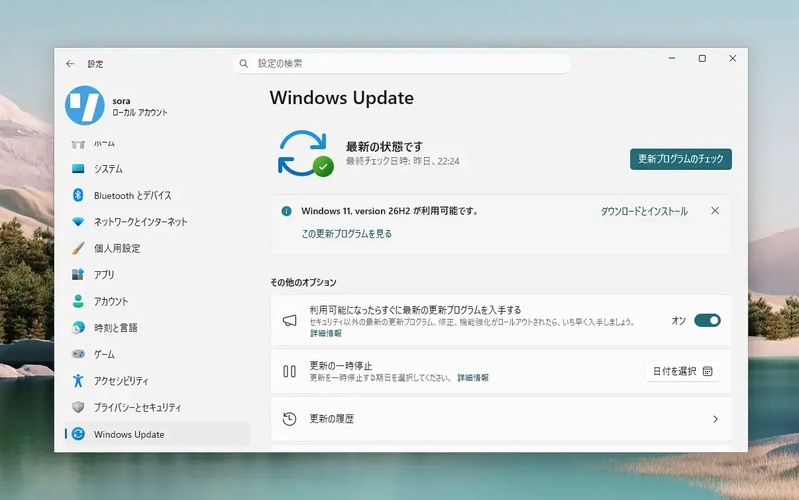
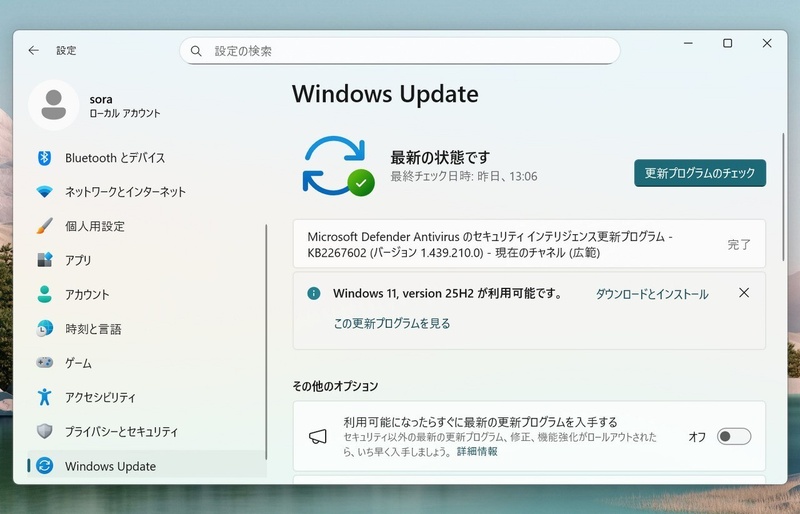
Windows 11 26H2の適用後に、ロゴが出たまま進まない、サインイン前から画面が真っ黒になる、マウスポインタ―だけが表示されるといった状況が発生し、Windowsが起動しないことがあります。
本記事ではデータをできるだけ残すことを優先しながら、すぐに実行できる解決方法からPE環境を使う起動領域の修復までを紹介します。
Windows 11 26H2で黒い画面のまま起動しない原因
黒い画面になる原因は、Windows本体の破損だけではありません。以下の項目を確認する必要があります。
1.更新プログラムやドライバの不整合
Windows Update後に起動しなくなった場合、更新プログラムと既存ドライバの不整合が考えられます。とくにGPU、ストレージ、チップセット、セキュリティソフト関連のドライバは、起動や画面表示に影響します。
PC自体は動いているようでも画面だけ黒い場合は、ディスプレイドライバや映像出力の不具合かもしれません。Windows セーフモードで起動できるなら、ドライバの削除やロールバックが試せます。
2.起動領域(BCD・EFI)の破損
EFIシステムパーティションやBCD(Boot Configuration Data)が破損すると、Windowsの起動に失敗しましたというエラーや、自動修復の繰り返し、黒い画面などが起きることがあります。
SSD換装、ディスククローン、パーティション操作、更新中の強制終了などの後に発生した場合は、起動領域の不整合も疑いましょう。手動操作に不安がある場合は、無理にコマンドを実行しないことが重要です。
3.ハードウェアの相性や一時的な不具合
SSDやメモリ、GPU、電源の不具合が、更新後の起動トラブルとして表面化することもあります。電源を完全に切り、電源ケーブルやACアダプターを外して数分待つだけで改善する場合もあります。
更新だけを原因と決めつけず、直前に行ったパーツ交換、外部モニター接続、USB-Cドックの利用なども確認してください。
4.周辺機器や接続機器が影響している
USBメモリ、外付けSSD、SDカード、プリンター、ゲームコントローラーなどが、起動先の認識やドライバ読み込みに影響する場合があります。
特に起動可能なUSBメディアが接続されていると、内蔵SSDではなく外部メディアから起動しようとすることがあります。まずは必要最小限の構成でWindowsが起動するか確認しましょう。
Windows 11 26H2が黒い画面で起動しないときの対処法
データや設定への影響が小さい方法から試し、改善しない場合に回復環境や起動領域の修復へ進みます。
1.周辺機器を外す
Windowsが起動しない状態において、最初に試したいのが外部機器を取り外した状態での起動です。USB機器や外部ストレージが原因かを短時間で切り分けられます。
-
電源ボタンを長押しし、PCを完全にシャットダウン。
-
USBメモリ、外付けHDD・SSD、SDカード、プリンター、ドックなどを外します。
-
モニターの入力設定と映像ケーブルの接続を確認。
-
キーボード、マウス、モニターだけを接続して電源を入れます。

2.回復環境(WinRE)へ移動
通常起動できない場合は、Windows回復環境(WinRE)を開きます。WinREでは、更新プログラムの削除、システムの復元、スタートアップ修復、セーフモードの設定ができます。
-
PCの電源を入れ、Windowsロゴが表示されたら電源ボタン長押しで強制終了。
-
同じ操作を2〜3回繰り返し、回復画面が表示されるまで待ちます。
-
「トラブルシューティング」>「詳細オプション」を選択。
3.更新プログラムの削除
直前に入った更新プログラムを削除すると改善することがあります。初期化より影響が少ないため、更新直後の不具合では優先して試したい方法です。
-
WinREで「トラブルシューティング」から「詳細オプション」を開きます。
-
「更新プログラムのアンインストール」を選択。
-
まず「最新の品質更新プログラムをアンインストールする」を実行。
-
改善しない場合は、機能更新プログラムの削除も検討します。
4.システムの復元
更新プログラムを削除しても改善しない場合は、復元ポイントを使ったシステムの復元を試します。個人用ファイルは基本的に対象外ですが、復元後に導入したアプリやドライバ、更新プログラムは影響を受ける可能性があります。
-
WinREで「トラブルシューティング」から「詳細オプション」を開きます。
-
「システムの復元」を選択。
-
不具合発生前の日付にある復元ポイントを選びます。
-
影響を受ける項目を確認してから、復元を開始。
5. PE環境でブートセクタ修復
更新プログラムの削除やシステムの復元を実行してもトラブルが続く場合は、EFI・MBR・ブートローダーなど起動領域の破損を疑います。コマンドプロンプトでの修復方法もありますが、操作やディスク構成に自信がない場合は、視覚的に状態を確認できるPE環境の利用が役立ちます。
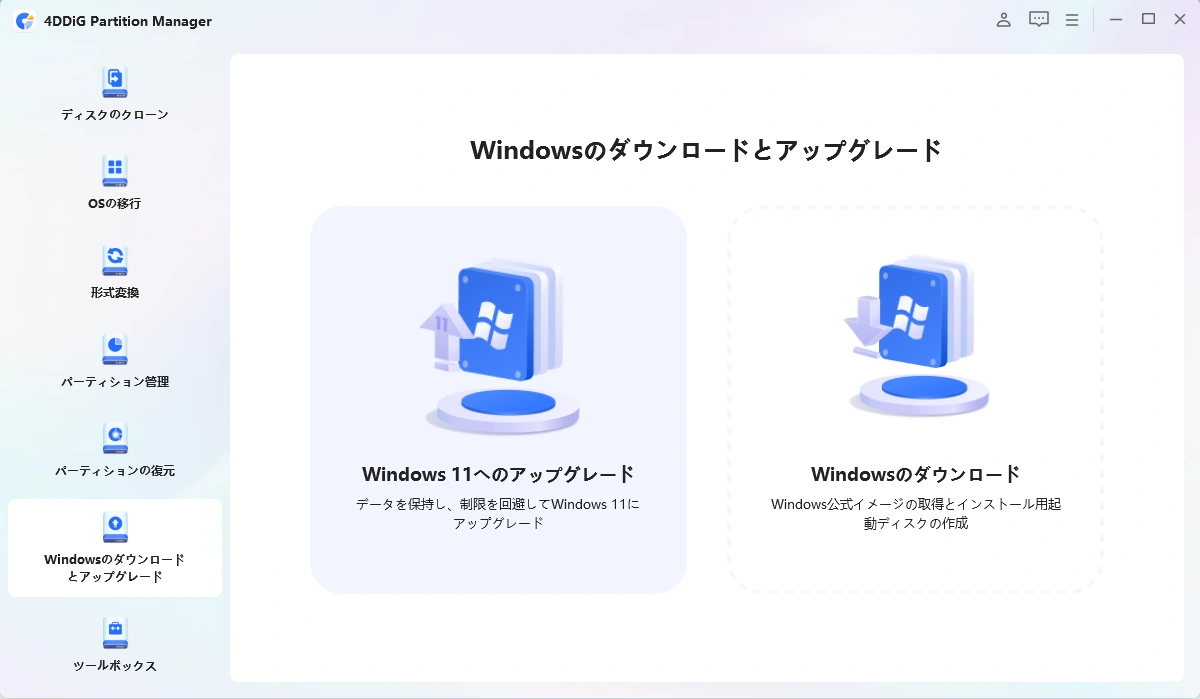
4DDiG Partition Managerは、別の正常なPCでWinPEブータブルメディアを作成し、起動できないPCをUSBから起動する用途に対応しています。PE環境では内蔵ディスクの状態確認、パーティションの修復、ブートセクタ修復、必要に応じたディスク管理を行えます。Windows自体が起動できない状態でも作業環境へ入れる点が利点です。
具体的な操作方法は次のとおりです。
 安全なダウンロード
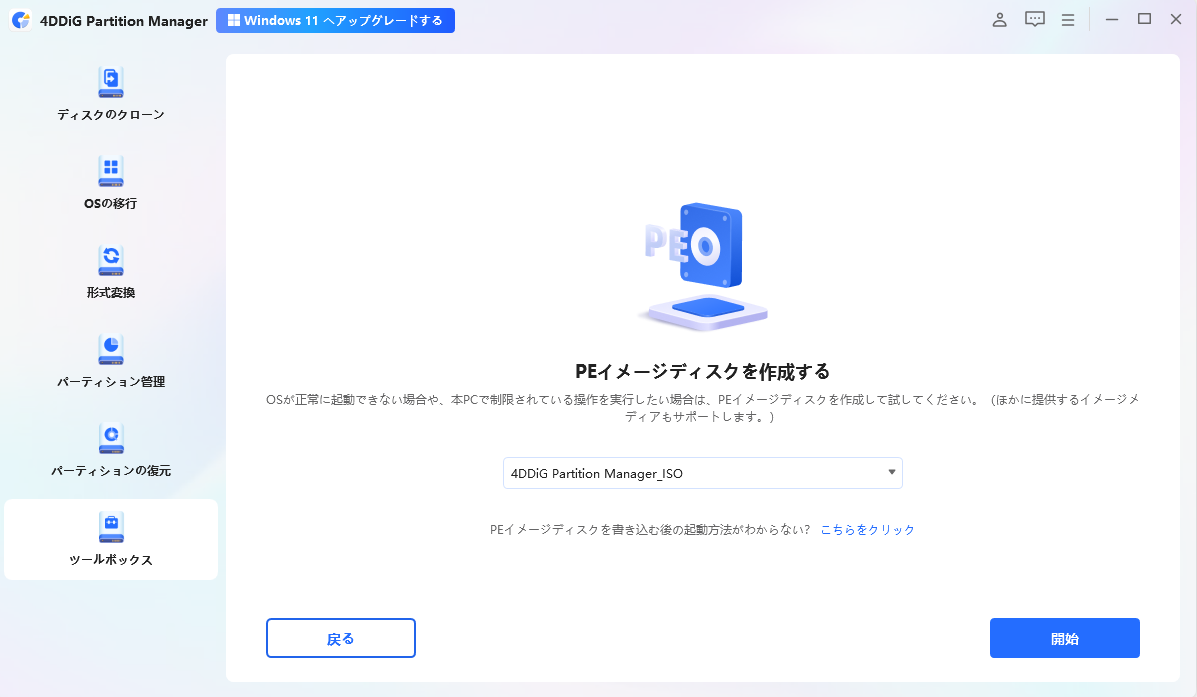
4DDiG Partition Managerをインストールして起動し、次にUSBフラッシュドライブまたはCD/DVDをコンピュータに接続します。左側のナビゲーションバーで「ツールボックス」を選択し、「WinPEの作成」を選択して進めます。
ニーズに応じてWinPEブート可能メディアを作成するためのISOファイルを選択し、「開始」ボタンをクリックして進めます。
-
PE環境で4DDiG Partition Managerを起動します。左のメニューバーで「ツールボックス」を選択し、「ブートセクタを修復する」を選択して進みます。
-
起動ディスクを選択し、修復が必要なシステムパーティションを選択します。
-
破損したブートローダーの修復には時間がかかりますので、しばらくお待ちください。ディスクの損傷を避けるため、ディスクを抜いたり、プログラムを終了したりしないでください。破損したブートローダーの修復に成功したら、「完了」をクリックします。
Windows 11 26H2の起動後にデータが消えた場合の復元方法
起動後にデスクトップやドキュメントのデータが見つからない場合は、まず新しいデータの保存やアプリのインストールを控えましょう。操作を続けると、復元したいデータが上書きされる可能性があります。
まず、別のユーザープロファイルでサインインしていないか、OneDriveの同期先が変更されていないか確認します。C:\Users\ を開き、以前のユーザーフォルダーが残っているか確認するのも有効です。
それでも見つからない場合は、4DDiG Windowsデータ復元を使って、削除・紛失したドキュメントや写真、動画などのスキャン・復元を試せます。復元したデータは、元のドライブとは別の外付けSSD・HDDなどに保存してください。
SSDではTRIMや上書きの影響で復元が難しくなる場合があるため、データ紛失後は対象ドライブの使用をできるだけ控えることが重要です。
-
Tenorshare 4DDiG を起動し、削除したファイルが存在するハードディスクやパーティションを選択し、スキャンします。
-
しばらく待つと、消してしまったファイルが表示されます。復元前に、写真、ビデオ、ムービー、オーディオ、音楽、ドキュメントなどのファイルをダブルクリックすることによりプレビューが可能です。
-
復元したいファイルを選択し、保存場所を選択します。例えばOneDriveまたはGoogle Driveなどのクラウドディスクに保存することを検討してください。
まとめ
Windows 11 26H2で黒い画面のまま起動しない場合は、周辺機器を外し、WinREから更新プログラムの削除、システムの復元を順に試してください。
改善しない場合は、EFIやBCDなど起動領域の問題も確認が必要です。4DDiG Partition Managerで、WinPEメディアから起動できないPCのディスク状態を確認し、パーティションやブートセクタ修復を検討しましょう。
安全なダウンロード
よくある質問
1.Windows 11 26H2で黒い画面になる原因は何ですか?
主な原因は、Windows Updateやドライバの不整合、GPU・モニター接続の問題、USB機器の影響、EFIやBCDなど起動領域の破損です。
更新直後なら更新プログラムの削除、外部モニターやドックを使っているなら接続の切り分けを優先してください。4DDiG Partition Managerなら起動領域の修復を手軽に実行できます。
2.Windows 11が起動しないとき、セーフモードで起動できますか?
はい。WinREで「トラブルシューティング」から「詳細オプション」を開き、「スタートアップ設定」を選択して再起動します。表示された一覧で 4 または F4 を押すと、セーフモードで起動できます。
3.セーフモードでもWindows 11が起動しない場合はどうすればいいですか?
WinREから更新プログラムの削除、システムの復元、スタートアップ修復を順に試してください。改善しない場合でも初期化を急がず、必要なデータがある場合は先に退避し、ブートローダー修復やWindowsの再インストールを検討しましょう。
💡 AIで記事の要点をまとめる
 ChatGPT
 Google AI モード
 Perplexity
 Grok
Grok