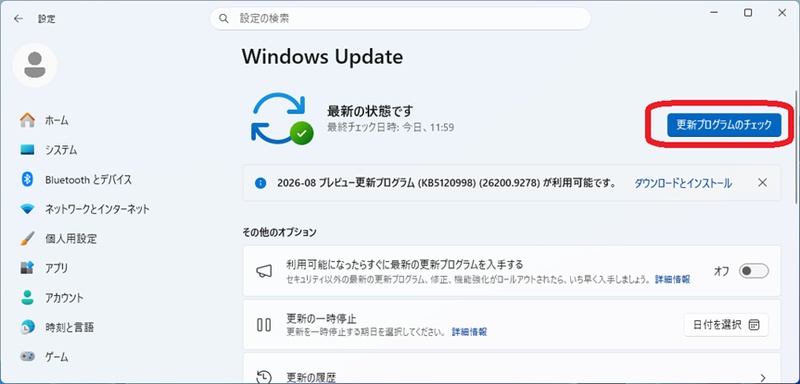
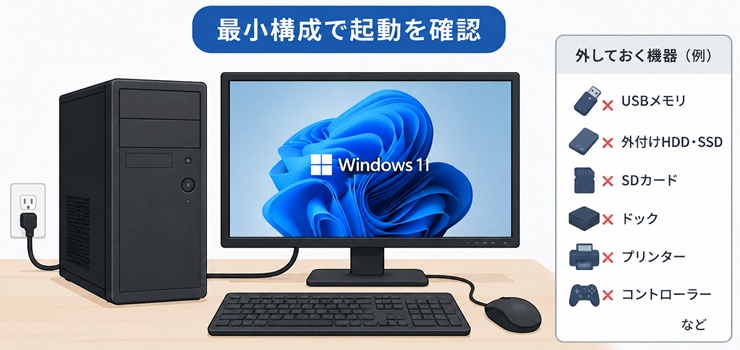
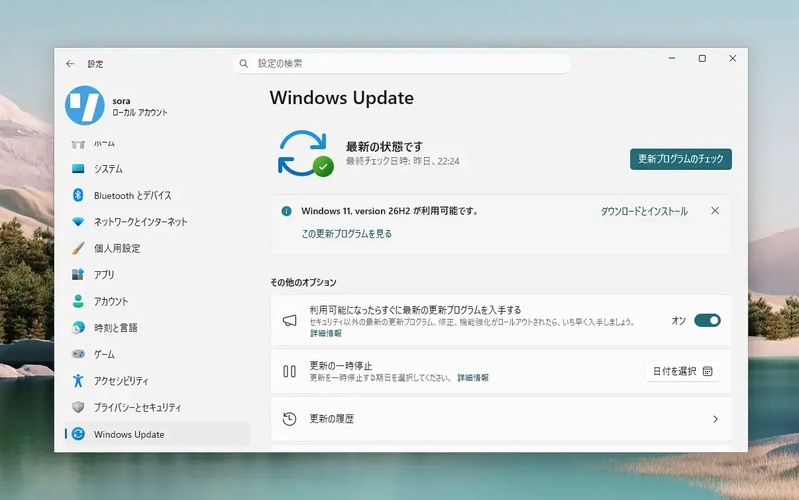
Windows UpdateでWindows 11 26H2への更新時に0x800f0922エラーが出たら、まずVPNを切断し、Cドライブの空き容量を確認してください。次に、Windows Updateのトラブルシューティングを実行します。
このエラーは、通信環境、更新用ファイル、システム領域、.NET Frameworkなど、複数の要因によってWindows 11 26H2のアップデート時に発生することがあります。簡単な確認から順に対処していくことが大切です。
目次
エラーコード0x800f0922とは?
0x800f0922は、Windows UpdateやWindowsの機能追加で、必要なファイルやコンポーネントを正常にインストールできなかった際に表示されるエラーです。表示されたコードだけでは原因を特定できません。
0x800f0922が発生する主な場面
次のような場面で発生します。
- 累積更新プログラムやセキュリティ更新プログラムの適用時
- Windows 10・Windows 11の大型更新時
- .NET Frameworkなどの機能を有効化するとき
- 更新のインストールや再起動処理が失敗したとき
0x800f0922が表示されるとどうなる?
対象の更新は適用されず、再起動後に「更新プログラムを構成できませんでした」と表示されることがあります。
すぐにPCが使えなくなるわけではありませんが、更新を放置するとセキュリティ修正を受けられません。何度も失敗する場合は、原因の確認が必要です。
0x800f0922が発生する主な原因
0x800f0922の原因は、主に容量不足、通信の問題、更新関連ファイルの不整合です。環境によっては、 EFIシステムパーティションや.NET Frameworkも影響します。
1. Windows Updateに必要な空き容量が不足している
更新には、ファイルの展開や一時データの保存に空き容量が必要です。Cドライブの空きが少ないと、途中で処理が止まる場合があります。
2. Windows Updateのファイルに問題がある
更新途中の中断や通信切断により、一時ファイルが破損することがあります。その状態では、新しい更新も正常に進まない場合があります。
まずは、Windows標準のトラブルシューティングツールで診断してください。
3. システムファイルが破損している
Windowsの重要なファイルが壊れていると、更新プログラムの確認や適用に失敗します。
強制終了、突然の電源断、ストレージの不調などが原因になることがあります。SFCとDISMで修復を試せます。
4. Windows Updateのサービスに問題がある
Windows Updateは複数のバックグラウンドサービスで動いています。関連サービスが停止している、または動作が不安定な場合、更新が失敗することがあります。
サービス設定を手動で変更する前に、トラブルシューティングツールを使うほうが安全です。
5. インターネット接続やVPNに問題がある
VPN、プロキシ、社内ネットワークの制限により、更新サーバーとの通信が妨げられることがあります。
VPNを利用している場合は、一時的に切断してからWindows Updateをやり直してください。
6. .NET FrameworkなどWindowsのコンポーネントに問題がある
.NET Frameworkが無効、または正常に構成されていないと、更新や機能追加が失敗する場合があります。
容量や通信に問題がない場合は、.NET Frameworkが有効になっているか確認しましょう。
0x800f0922を解決する方法
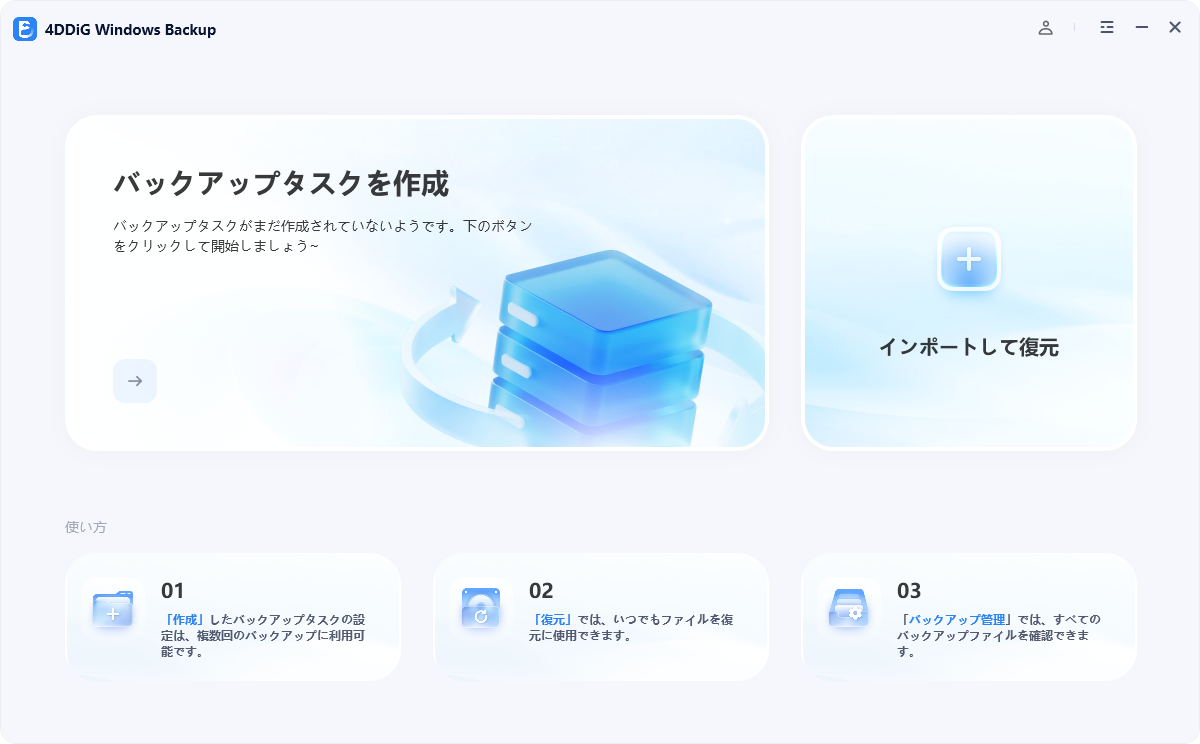
「インストールに失敗しました 0x800f0922」と出たときは、負担が少ない対処法から試します。作業前に重要なファイルを保存し、必要に応じてバックアップを作成してください。
方法1. VPNを一時的に無効にして更新する
VPNがWindows Updateの通信を妨げている可能性があります。更新時のみ、VPN接続を切って確認します。
作業中のファイルを保存します。
-
環境に応じて「設定」>「ネットワークとインターネット」>「VPN」またはVPNアプリを開きます。
VPNを「切断」または「無効」にします。
-
Windows Updateを開き、更新を再実行します。

方法2. ディスクの空き容量を確保する
Cドライブの空き容量が少ない場合は、一時ファイルや古いダウンロードファイル、使っていないアプリを整理してから、更新を再試行します。まず「設定」でストレージの使用状況を確認し、空き容量が極端に少ない状態を解消しましょう。
不要ファイルを個別に探すのが難しい場合は、4DDiG Partition ManagerのWindowsクリーナー機能も利用できます。不要ファイルをスキャンし、削除候補を確認してからクリーンアップできるため、更新エラーへの対処に加え、容量を圧迫しているファイルの種類も把握しやすくなります。具体的な操作手順は次のとおりです。
 安全なダウンロード
-
4DDiG Partition Managerをインストールして起動し、左側の「Windowsクリーナー」を選択してクリーンアップするファイルの種類を指定し、「スキャン開始」をクリックします。
-
スキャン後、ジャンクファイルが一覧表示され、安全に削除できるファイルはデフォルトで選択されているため、矢印をクリックして削除対象のファイルを確認できます。
-
「ワンクリッククリーン」をクリックし、確認することでディスクの空き容量を増やすことができます。
-
その後、ディスクの空き容量がクリーンアップされます。
方法3. .NET Frameworkを有効にする
.NET Frameworkが無効な場合は、有効にすることで0x800f0922が解消することがあります。
スタートメニューで「Windowsの機能」と検索します。
「Windowsの機能の有効化または無効化」を開きます。
「.NET Framework 3.5」にチェックを入れます。
-
再起動後、Windows Updateを再試行します。
方法4. セキュリティソフトを一時停止する
市販のセキュリティソフトが、更新処理を妨げることがあります。Microsoft Defender以外を使っている場合は、一時停止して影響を確認します。
セキュリティソフトを開きます。
リアルタイム保護やファイアウォールの設定を開きます。
更新中のみ保護を停止します。
-
更新後、必ず保護を有効に戻します。
方法5. システムファイルを修復する
システムファイルの破損が疑われる場合は、DISMとSFCを実行します。
「ターミナル」または「cmd」を管理者として起動します。
-
次のコマンドを実行します。 DISM /Online /Cleanup-Image /RestoreHealth
完了後、次のコマンドを実行します。 sfc /scannow
-
PCを再起動し、更新をやり直します。
方法6. トラブルシューティングツールを実行する
Windows Updateのトラブルシューティングツールは、更新サービスや基本設定の問題を自動で診断します。複雑な設定を変更する前に試すとよい方法です。
スタートメニューから「問い合わせ」を開きます。
「Windows Update トラブルシューティング」と入力します。
案内に従って診断と修復を実行します。
-
再起動後、Windows Updateを試します。
まとめ
0x800f0922は、Windows Updateのインストールが完了しないときに表示されるエラーです。VPNを切断し、空き容量を確保してから、トラブルシューティングツールを実行してください。
容量不足が解消できないときは、4DDiG Partition ManagerのWindowsクリーナーで不要データを確認・整理する方法もあります。
安全なダウンロード
よくある質問
1. 0x800f0922は何のエラーですか?
Windows UpdateやWindows機能の追加時に、更新プログラムまたは関連コンポーネントのインストールが失敗したことを示すエラーです。
2. 0x800f0922の原因は何ですか?
空き容量不足、VPN・プロキシによる通信不良、更新ファイルの破損、システムファイルの不具合、.NET Frameworkの問題などが主な原因です。
3. 0x800f0922でWindows Updateに失敗した場合はどうすればいいですか?
VPNを切断し、安定した回線で更新を再試行します。続けて空き容量を確認し、Windows Updateのトラブルシューティングツールを実行してください。
改善しない場合は、.NET Frameworkの状態を確認し、DISMとSFCでシステムファイルの修復を試します。
💡 AIで記事の要点をまとめる
 ChatGPT
 Google AI モード
 Perplexity
 Grok
Grok