Windows 11の新しい機能更新プログラム「26H2」へのアップグレードを検討している方も多いでしょう。
Microsoftは2026年8月27日、Windows 11 バージョン26H2をRelease Preview Channelで公開しました。26H2は24H2・25H2と同じサービスブランチを使用し、対応PCではEnablement Package(有効化パッケージ)によって比較的スムーズにアップグレードできる仕組みです。2026年8月31日には26H2のISOもWindows Insider向けに提供されています。
この記事では、Windows 11 23H2・24H2・25H2から26H2へアップグレードする前に確認すべきポイントから、Windows Update、ISO、インストールメディアを利用した方法まで詳しく解説します。
Windows 11 23H2・24H2・25H2から26H2へアップグレードする前に確認すること
Windows 11 26H2へのアップグレードを始める前に、現在使用しているWindowsのバージョンやPCの互換性を確認しておきましょう。
特に古いPCでは、Windows 11のシステム要件を満たしていない可能性があります。
現在のWindowsのバージョンを確認する
まず、自分のPCがWindows 11のどのバージョンを使用しているのか確認します。
-
キーボードの「Windows」キーと「R」キーを同時に押して「ファイル名を指定して実行」を開き、「winver」と入力してください。
-
「Windowsのバージョン情報」が表示され、現在のバージョンとOSビルドを確認できます。
なお、Windows 11 23H2のHome・Proエディションはすでにサポート終了となっているため、対象PCであればより新しいバージョンへの移行を優先したほうがよいでしょう。Microsoftのライフサイクル情報では、23H2 Home/Proは2025年11月12日にサポート終了、24H2 Home/Proは2026年10月13日に終了予定です。
Windows 11 26H2のシステム要件を確認する
Windows 11 26H2へアップグレードする前に、PCがWindows 11の基本的なシステム要件を満たしているか確認しましょう。
主な要件として、以下の項目があります。
- 項目
- 主な要件
- CPU
- 1GHz以上、2コア以上の互換性のある64bitプロセッサ
- メモリ
- 4GB以上
- ストレージ
- 64GB以上
- システムファームウェア
- UEFI、セキュアブート対応
- TPM
- TPM 2. 0
- GPU
- DirectX 12以上、WDDM 2. 0対応
- ディスプレイ
- 9インチ以上、720p以上
また、CPUの互換性やTPM 2. 0、Secure Bootなども確認する必要があります。
 安全なダウンロード
重要なデータをバックアップする
OSをアップグレードする前には、重要な写真、動画、仕事用ファイルなどをバックアップしておくことをおすすめします。
通常のWindows Updateによるアップグレードでは個人ファイルやアプリを保持したまま更新できますが、アップグレード中に予期しないエラーが発生する可能性はあります。
Windows 11 23H2・24H2・25H2から26H2へのアップグレードで違いはある?
基本的には、現在のWindows 11のバージョンによってアップグレード方法が大きく変わるわけではありません。
Microsoftによると、Windows 11 24H2・25H2・26H2は同じサービスブランチを共有しており、26H2はEnablement Packageによって提供されます。特に25H2から26H2への移行は、既存のシステムを大きく入れ替えるのではなく、機能を有効化する形になるため、比較的短時間で完了することが期待されます。
一方、23H2は24H2・25H2とは異なる世代のため、同じように単純なEnablement Packageだけで移行するとは限りません。
そのため、「Windows 11 25H2から26H2」「Windows 11 24H2から26H2」と「Windows 11 23H2から26H2」では、実際のアップグレード経路や表示される更新プログラムが異なる場合があります。
特に23H2を利用している場合は、Windows Updateで案内される更新プログラムを確認し、利用可能な最新バージョンへ段階的に更新する方法も検討してください。
Windows 11 23H2・24H2・25H2から26H2へアップグレードする方法
ここでは、Windows 11 26H2へアップグレードする代表的な3つの方法を紹介します。
方法1:Windows Updateからアップグレードする
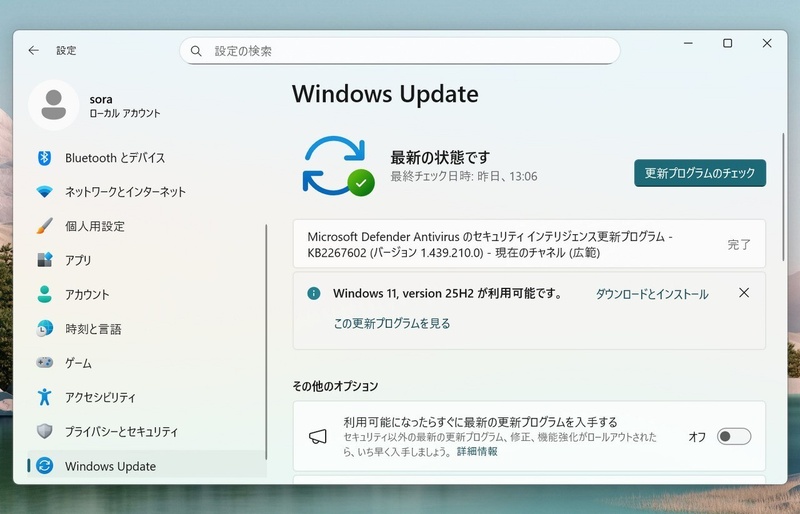
最も簡単なのはWindows Updateを利用する方法です。
「設定」を開く、「Windows Update」をクリックする
「更新プログラムのチェック」を選択する
-
「Windows 11, version 26H2」が表示されたら「ダウンロードしてインストール」をクリックする

方法2:Windows 11 26H2のISOを使ってアップグレードする
Windows 11 26H2のISOを利用する方法もあります。
Microsoftは2026年8月31日、Windows Insider向けに26H2のISO提供を開始しました。正式版の提供後は、MicrosoftのWindows 11ダウンロードページから利用できるISOが案内される予定です。
ISOを使ってアップグレードする基本的な流れは次のとおりです。
Microsoft公式サイトへアクセスする
Windows 11のダウンロードページを開く
-
「Windows 11 インストール アシスタント」または「Windows 11 ディスク イメージ(ISO)」を選択する
ツールをダウンロードして実行する
画面の指示に従ってWindows 11 26H2をインストールする
-
インストール完了後にPCを再起動する
方法3:インストールメディアを使ってアップグレードする
USBメモリなどを使ってWindows 11のインストールメディアを作成する方法もあります。
MicrosoftのMedia Creation Toolを利用すれば、Windows 11のインストールメディアを作成できます。公式ページでは、USBメモリなどを使った起動可能なインストールメディアの作成方法が案内されています。
基本的な流れは以下のとおりです。
-
公式サイトから「 Windows 11のインストールメディア作成ツール」をダウンロードします。
-
ダウンロードしたツールを起動し、「別のPCのインストールメディアを作成」を選択します。言語、エディション、アーキテクチャを選択し、デバイスに適したオプションを選びます。
-
USBドライブを選択した後、指定されたUSBを挿入すると、ツールがファイルをコピーします。
-
ダウンロードとコピーが完了したら、インストールメディアが完成します。
非対応PCをWindows 11 26H2へアップグレードする方法
Windows 11の要件を満たしていないPCでは、通常のWindows Updateから26H2へアップグレードできない場合があります。
特にTPM 2. 0、Secure Boot、対応CPUなどが原因で「このPCではWindows 11を実行できません」と表示されるケースがあります。
こうしたPCでWindows 11 26H2を導入したい場合は、要件回避に対応したツールを利用する方法もあります。
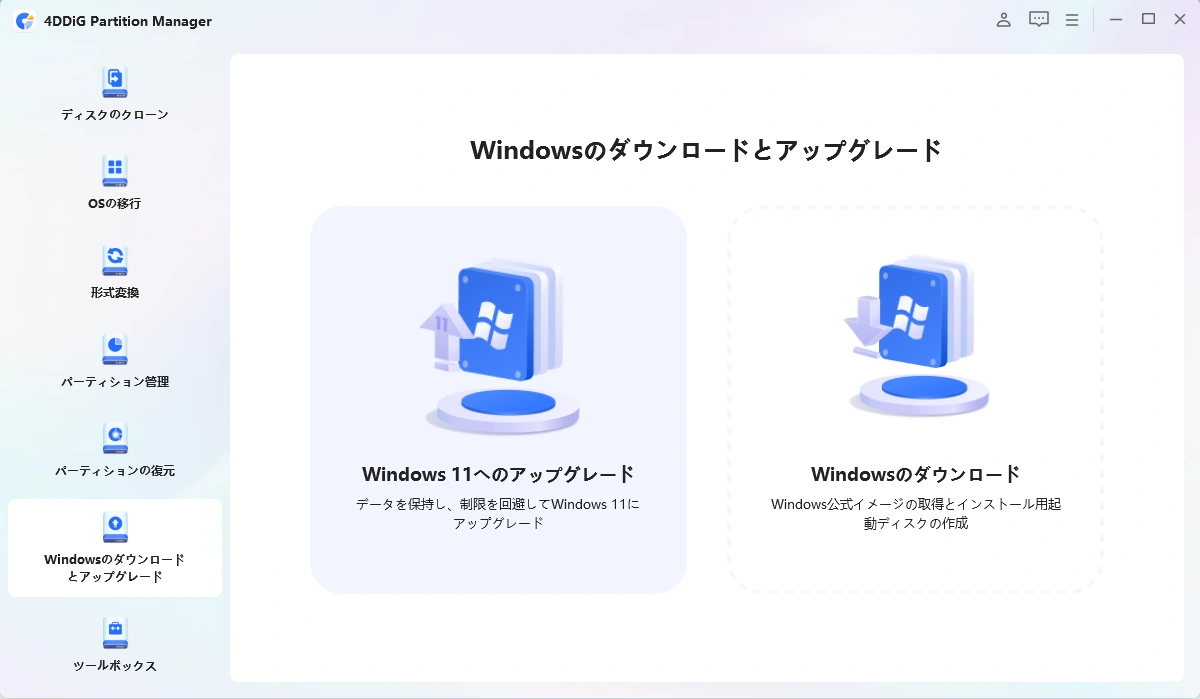
4DDiG Partition Managerでは、Windowsのアップグレードをサポートする機能が用意されており、対応する環境ではWindows 11のシステム要件による制限を回避してアップグレードを進める方法を利用できます。
また、Windows 11のISOファイルを利用したインストールメディアの作成や、ディスク・パーティションの管理にも対応しています。
安全なダウンロード
-
4DDiG Partition Manager をインストールして起動します。 「Windowsのダウンロードとアップグレード」セクションに移動し、「Windows 11へのアップグレード」を選択します。
-
こちらで、お使いのコンピューターが最小システム要件を満たしているか確認できます。 「アップグレード診断と実行」をクリックしてください。
-
後で、お使いのPCがWindows 11にアップグレード可能かどうかのリストが表示されます。 もしPCがシステム要件を満たしていない場合は、「次へ」をクリックして回避します。
-
システムの言語と地域を選択し、「アップグレード開始」をクリックしてください。続行するには、「はい」をクリックしてください。
-
Windows 11の要件を回避するには少し時間がかかりますので、しばらくお待ちください。完了したら、Windows 11 にアップグレードできます。
まとめ
Windows 11 26H2は、2026年8月27日にRelease Preview Channelで公開され、正式リリースに向けた最終段階に入っています。Microsoftによると、24H2・25H2・26H2は同じサービスブランチを共有しており、26H2はEnablement Packageによって提供されます。
Windows 11 25H2から26H2へのアップグレードをはじめ、24H2から26H2、23H2から26H2への移行を検討している場合は、まず現在のバージョンとPCの互換性を確認しましょう。
アップグレード方法としては、Windows Updateが最も簡単です。26H2が表示されない場合は、正式版の提供状況を確認したうえで、ISOやインストールメディアを利用する方法も選択肢になります。
また、Windows 11の要件を満たしていないPCでアップグレードを検討している場合は、4DDiG Partition Managerのような専用ツールを利用する方法もあります。
安全なダウンロード
よくある質問
1. Windows 11 23H2から26H2へ直接アップグレードできますか?
PCの状態やMicrosoftが正式版で設定するアップグレード経路によって異なります。26H2は24H2・25H2と同じサービスブランチを使用しますが、23H2は異なる世代です。23H2から26H2への直接アップグレードがWindows Updateで提供されない場合は、まず利用可能な中間バージョンへの更新を検討してください。
2. Windows Updateに26H2が表示されない場合はどうすればいいですか?
26H2が段階的に提供されている場合、すぐにWindows Updateへ表示されないことがあります。まず「更新プログラムのチェック」を実行し、現在のWindows Updateを最新の状態にしてください。
また、PCの互換性や既知の問題によって提供が保留されている可能性もあります。正式版の提供後も表示されない場合は、Microsoftの最新のリリース情報を確認しましょう。
3. Windows 11 26H2へアップグレードするとファイルは消えますか?
通常のWindows Updateによる機能更新では、個人ファイルやアプリを保持したままアップグレードできます。ただし、ISOやインストールメディアを使う場合は、選択するインストール方法によってデータが削除される可能性があります。
そのため、Windows 11 26H2へアップグレードする前に、重要なファイルを外付けストレージなどへバックアップしておくことをおすすめします。
💡 AIで記事の要点をまとめる
 ChatGPT
 Google AI モード
 Perplexity
 Grok
Grok