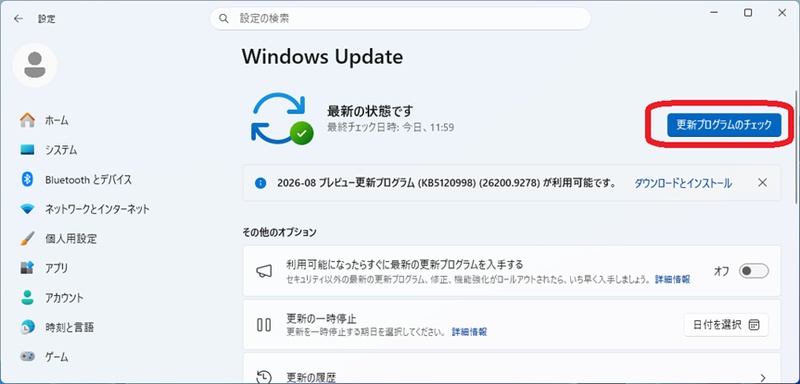
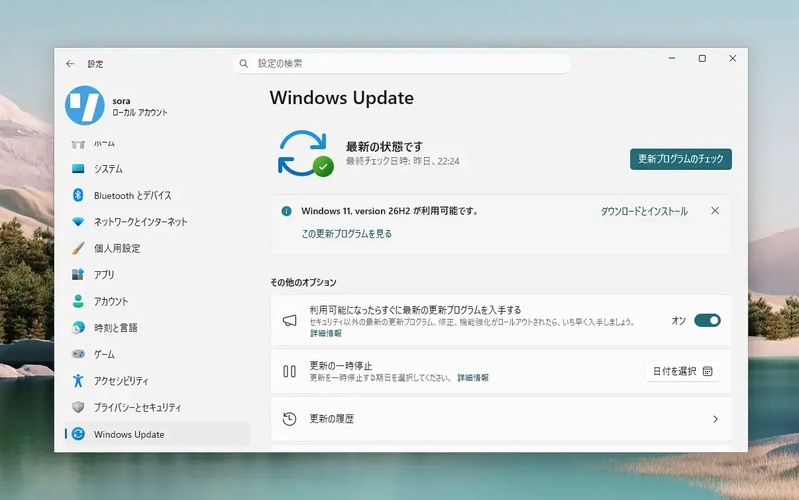
Windows UpdateでWindows 11 26H2へのアップデート中や、Windows 11のインストール時にエラーコード0x80070070が出たら、最初にCドライブの空き容量を確認しましょう。多くの場合、更新ファイルの保存・展開に必要な容量が不足していることが原因です。
本記事では、Windows 11 26H2のアップデートで0x80070070が発生した場合の対処法を、試しやすい方法から順にわかりやすく紹介します。
0x80070070とは?Windows Updateで表示される原因
0x80070070は、Windowsが更新やインストールに必要なディスク領域を確保できないときに発生するエラーです。Windows Updateでは更新データのダウンロードだけでなく、展開・検証・復元用ファイルの作成にも空き容量が使われます。
0x80070070 - 0x50011、0x80070070 - 0x50012、0x80070070 - 0x60000 などが表示される場合も、まず容量不足を確認してください。Microsoftもこれらを、アップグレードに必要な空き領域が不足している可能性があるエラーとして案内しています。
Windows 11で0x80070070が発生する原因
0x80070070エラーは、主にCドライブの空き領域が不足すると発生します。更新ファイル本体の容量だけでなく、処理中に作られる一時データの保存先も必要です。
Windows 11のインストールには十分な空き容量が必要
Windows11のインストールや大型更新では、ダウンロードしたファイルを展開し、更新前の環境に戻すためのデータも一時的に保存します。そのため、容量不足はWindowsのインストールが失敗する原因となることがあります。
Windows Update用の一時ファイルが容量を消費している
Windows Updateの途中で作成された一時ファイルや、過去の更新で不要になったデータが残り、容量を圧迫する場合があります。ゴミ箱、キャッシュ、以前のWindowsインストールなども確認対象です。
Cドライブの容量不足で更新ファイルを保存できない
Dドライブに空き容量があっても、更新で使われるCドライブが不足していればエラーになります。動画、ゲーム、ダウンロード済みのセットアップファイルなどがCドライブを大きく占有していないか確認しましょう。
削除だけで解決しない場合は、パーティションの容量配分を変更してCドライブを広げる方法もあります。
0x80070070が表示されたときの対処法
まずは不要データを削除してCドライブの空き容量を増やします。重要ファイルは、削除やパーティション変更の前に外付けドライブやクラウドへバックアップしてください。
1. Cドライブをクリーンアップ
Cドライブに不要ファイルがたまっている場合は、専用のクリーンアップ機能を使い、容量を確認しながら整理できます。
4DDiG Partition Managerの「Windowsクリーナー」機能では、不要ファイルをスキャンし、削除対象を確認してからクリーンアップできます。
Windowsの標準機能でも一時ファイルは削除できますが、複数の場所にある不要データをまとめて確認するには、専用のクリーンアップ画面が便利です。何が容量を占めているか分からない場合に、個人ファイルを削除する前の確認手段として役立ちます。
具体的な操作手順は次のとおりです。
 安全なダウンロード
-
4DDiG Partition Managerをインストールして起動し、左側の「Windowsクリーナー」を選択してクリーンアップするファイルの種類を指定し、「スキャン開始」をクリックします。

-
スキャン後、ジャンクファイルが一覧表示され、安全に削除できるファイルはデフォルトで選択されているため、矢印をクリックして削除対象のファイルを確認できます。
-
「ワンクリッククリーン」をクリックし、確認することでディスクの空き容量を増やすことができます。
-
その後、ディスクの空き容量がクリーンアップされます。
2. Cドライブを拡張
不要ファイルを削除してもCドライブの空き容量が足りない場合は、ドライブ自体を拡張する方法があります。ただし、Windows標準の「ディスクの管理」では、未割り当て領域の位置によって拡張できない場合があります。
4DDiG Partition Managerには、パーティションのサイズ変更・移動・結合などのディスク管理機能があります。隣接する未割り当て領域や別のパーティションの空き領域を整理し、Cドライブへ容量を再配分する際に役立つ方法です。
パーティション操作は保存データや起動領域に影響するため、事前に必ずバックアップしてください。また、処理中の電源断を防ぐため、ノートPCは電源アダプターに接続し、強制終了しないでください。
具体的な操作手順は次のとおりです。
安全なダウンロード
-
4DDiG Partition ManangerのディスクマップでCドライブを選択し、「サイズ変更/移動」をクリックして、サイズ変更画面を開きます。
-
ポップアップ画面でパーティションバーをドラッグしてサイズを変更します。「推奨レイアウトに調整」を選択すると、4DDiG Parititon Managerが自動でパーティション構成を最適化します。
-
Cドライブのサイズ設定が完了したら、変更内容をプレビューし、問題がなければ「OK」をクリックして処理を実行します。
3. Windowsの一時ファイルを削除する
0x80070070エラーは一時ファイルの削除で改善することがあります。ダウンロードフォルダーやゴミ箱に必要なデータがないか、事前に確認してください。
「設定」から「システム」>「ストレージ」を開きます
「一時ファイル」を選択します
削除する項目を確認して選びます
-
「ファイルの削除」をクリックし、完了後に更新を再実行します
4. 不要なアプリや大容量ファイルを削除する
使っていないアプリをアンインストールしたり、大きなデータをDドライブや外付けSSDへ移したりすることも有効です。ゲーム、動画、過去のインストーラーなどは容量を多く使いやすい対象です。
「設定」>「システム」>「ストレージ」を開きます
「クリーンアップ対象候補」を選択します
-
「大容量または未使用のファイル」「クラウドに同期されたファイル」「未使用のアプリ」を確認します
-
不要なものを削除し、必要な大容量ファイルは別ドライブへ移動します
5. ディスク クリーンアップの実行:
ディスク クリーンアップは、Windowsに標準搭載されている不要ファイルの削除ツールです。一時ファイル、サムネイル、Windows Update関連のデータなどを整理できます。
検索ボックスで「ディスク クリーンアップ」と検索します
起動後、Cドライブを選択します
削除するファイルにチェックを入れます
-
必要に応じて「システム ファイルのクリーンアップ」を選び、削除を実行します
まとめ
エラーコード0x80070070は、Cドライブの空き容量が不足したときに起こりやすいエラーです。不要なファイルを削除して更新を再試行してください。
またCドライブの拡張も選択肢になります。4DDiG Partition Managerは、不要ファイルの整理やパーティションの容量調整に対応しており、容量不足の見直しに活用できます。
安全なダウンロード
よくある質問
Q1. エラーコード0x80070070の原因は何ですか?
主な原因は、更新やインストールで使う空き容量の不足です。Cドライブに一時ファイル、不要アプリ、大容量データが残っていると、更新ファイルを保存・展開できません。
Q2. 0x80070070 Windows Updateが表示された場合、どうすればいいですか?
Cドライブの空き容量を確認し、一時ファイルや不要なアプリを削除してください。ディスク クリーンアップも実行し、PCを再起動後にWindows Updateをやり直します。
Q3. Windows 11のインストールで0x80070070を解決するにはどうすればいいですか?
不要データを削除してCドライブの空き容量を増やした後、インストールを再実行してください。それでも不足する場合は、バックアップを取ったうえでパーティションを調整し、Cドライブを拡張する方法を検討します。
💡 AIで記事の要点をまとめる
 ChatGPT
 Google AI モード
 Perplexity
 Grok
Grok