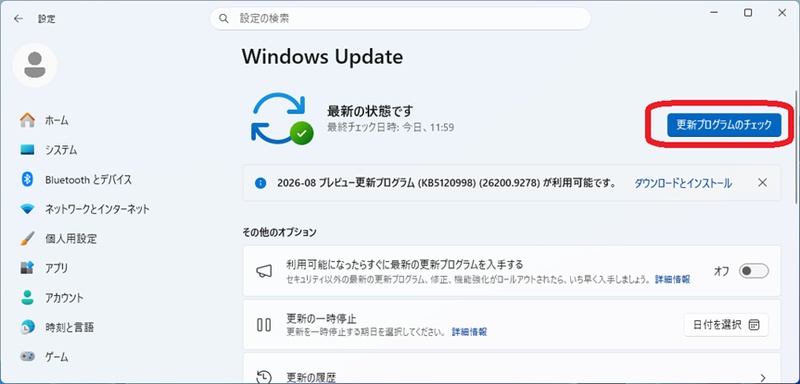
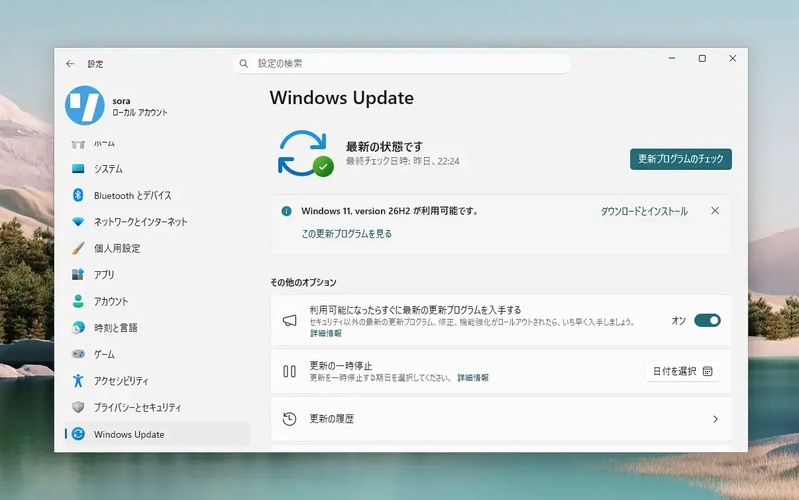
Windows Updateは設定画面から実行できますが、更新するPCが多い場合や、作業を自動化したい場合はPowerShellが便利です。本記事では、PowershellでWindows Updateの準備から実行までを順番に解説し、Windows Updateコマンドによる確認方法、PowerShellでWindows Updateの履歴の調べ方、失敗時の対処法も紹介します。
PowerShellでWindows Updateを実行するメリット
Windows Updateは通常「設定」画面から行いますが、PowerShellを活用することでGUI操作にはないさまざまな恩恵を受けられます。日々のメンテナンスやPC管理において作業効率を高められる主なメリットは、以下の4点です。
1.GUIを使わず操作できる
PowerShellなら設定画面を開かず、決まったpowershellのアップデートコマンドで更新できます。繰り返し作業でも手順がぶれにくく、操作記録も残しやすい点がメリットです。
2.更新状況を確認しやすい
利用可能な更新やインストール結果を文字で確認できます。PowerShellでのWindows Update 確認結果を保存すれば、PC管理の記録にも活用できます。
3.特定のKBを指定できる
KB番号を指定して対象を絞り込めるため、更新プログラムの柔軟なコントロールが可能です。「配信されたものを一括適用する」だけでなく、動作検証済みのパッチのみを選択して適用したり、急ぎのセキュリティ更新だけをピンポイントで導入したりする運用が容易になります。
4.複数PCの更新を自動化できる
スクリプト化やリモート実行と組み合わせることで、アップデート作業を自動化できます。1台ずつ画面を開いてクリックする手間を大幅に削減できるだけでなく、組織内の端末に対して均一な更新を短時間で漏れなく適用できるため、管理コストの削減に直結します。
PowerShellでWindows Updateを実行する方法
PowershellでWindows Updateを行う際に使うPSWindowsUpdateは、Windows Update Clientを操作する外部モジュールです。初回のみPowerShell Galleryから導入します。作業前にファイルを保存し、更新中は電源を切らないでください。
-
スタートメニューから「Windows PowerShell」を検索し、「管理者として実行」を選びます。

-
「Install-Module -Name PSWindowsUpdate -Force」と入力しエンターを押すと PSWindowsUpdateのインストールが開始されます。
-
「Import-Module PSWindowsUpdate」と入力してエンターを押してインストールしたモジュールを読み込みます。
ort-Module PSWindowsUpdate
-
利用可能な更新を検索します。PowerShellでWindows Update時の確認に使う基本のwindows updateコマンドの「Get-WindowsUpdate」を入力してエンターを押してください。
-
「Install-WindowsUpdate -AcceptAll -AutoReboot」コマンドを入力して利用可能な更新プログラムをすべてインストールします。
インストール後、再起動されます。再起動後に実行内容が適用された状態になります。
PowerShellでWindows Updateの適用状況を確認する方法
Windows Updateの適用状況や利用可能な更新プログラムがあるかどうかは、PowerShellのコマンドを使って素早く一覧表示・確認できます。GUIの設定画面を開かずにステータスを把握したい場合に便利です。
-
利用可能な更新プログラム(未適用)を確認する
PSWindowsUpdateモジュールの 「Get-WindowsUpdate」 コマンドを実行します。現在PCに配信されている更新プログラムの一覧やKB番号、サイズなどが表示され、適用待ちのパッチが存在するかどうかを一目で判別できます。 -
インストール済みの更新履歴を確認する
過去に正常に適用された更新プログラムを確認したい場合は、「Get-WUHistory 」コマンドを使用します。適用された日時や更新名が時系列で出力されるため、特定のアップデートが正常に完了しているかのチェックに役立ちます。(※Windows標準機能だけで直近の更新を確認したい場合は、「Get-HotFix」コマンドでも簡易的な履歴確認が可能です)
PowerShellでWindows Updateができない場合の対処法
PowerShellでWindows Updateを実行する際にエラーが出る、あるいはコマンドが動作しない場合は、実行権限の不足、専用モジュールの不備、関連サービスの停止が主な原因です。以下の手順に沿って診断と修復を行ってください。
方法1: 管理者権限で起動しているか確認する
モジュールの追加や更新プログラムの適用といったシステムへの変更には、管理者特権が欠かせません。一般ユーザー権限のままPowerShellを実行していると、処理がアクセス拒否されて失敗してしまいます。PowerShellを立ち上げる際は、ショートカットを右クリックして「管理者として実行」を選択し、ウィンドウ上部のタイトルバーに「管理者:」と表示されていることを確認しておきましょう。
方法2: PSWindowsUpdateモジュールの導入と読み込みを確認する
Windows標準のPowerShellには、Windows Updateを直接操作するコマンドが含まれていないため、拡張機能である「PSWindowsUpdate」モジュールを利用します。もし「コマンドが用語として認識されない」といったエラーが出る場合は、このモジュールが未導入か、現在の画面で読み込まれていません。
PC内にモジュールが存在するかを確認し、未インストールの場合は「Install-Module」コマンドで追加したうえで、「Import-Module」コマンドを使って利用可能な状態へ読み込ませる必要があります。
方法3: Windows Update関連サービスの稼働状態を確認する
コマンド自体は通るものの、更新の検索やダウンロードが途中でフリーズしてしまう場合は、裏で動くシステムサービスが停止しているケースが考えられます。
特に、更新本体を担う「wuauserv」や、バックグラウンド転送を受け持つ「bits」サービスが停止状態(Stopped)になっていると処理が進みません。サービスの状態を確認し、もし停止していれば「Start-Service」コマンドなどで実行状態(Running)へ復帰させておくことが大切です。
Windows Update前にCドライブの空き容量を確保する
大型更新にはダウンロードや展開用の十分な空き領域が必要です。Cドライブの容量が不足している場合は、まず不要ファイルを整理し、それでも足りなければパーティション構成を見直しましょう。
専用ツールの「4DDiG Partition Manager」なら、この2つのアプローチを1台で完結できます。搭載されている「Windowsクリーナー」機能を使えば、手動では判断が難しいWindows Updateの残骸やシステムキャッシュ、一時ファイルを安全にスキャンし、ワンクリックで一括削除が可能です。
クリーンアップだけで容量が足りない場合でも、同ソフトのパーティション管理機能を使い、別ドライブの空き領域をCドライブへ再配分して拡張できます。サイズ変更やクローン、OS移行にも対応しており、ストレージの根本的な最適化が手軽に行えます。
 安全なダウンロード
-
4DDiG Partition Managerをインストールして起動し、左側の「Windowsクリーナー」を選択してクリーンアップするファイルの種類を指定し、「スキャン開始」をクリックします。
-
スキャン後、ジャンクファイルが一覧表示され、安全に削除できるファイルはデフォルトで選択されているため、矢印をクリックして削除対象のファイルを確認できます。
-
「ワンクリッククリーン」をクリックし、確認することでディスクの空き容量を増やすことができます。
-
その後、ディスクの空き容量がクリーンアップされます。
まとめ
安全なダウンロード
よくある質問
Q1. PowerShellでWindows Updateを実行するには管理者権限が必要ですか?
必要になります、モジュール導入や更新のインストール、サービス操作を行うため、管理者権限で実行します。組織PCではシステム管理者へ依頼してください。
Q2. PowerShellで特定のKBだけをインストールできますか?
インストール可能です、Get-WindowsUpdateに-KBArticleID、KB番号、-Installを指定します。対象PCへの適用可否と前提更新も確認してください。
Q3. PowerShellでWindows Updateが実行できない場合はどうすればいいですか?
管理者権限、PSWindowsUpdate、サービス、通信、Cドライブを順に確認します。PowerShell Windows Updateから履歴のエラーコードやKB番号から原因を絞り込みます。
💡 AIで記事の要点をまとめる
 ChatGPT
 Google AI モード
 Perplexity
 Grok
Grok