パソコンの電源を入れた際に、「Secure Boot Violation」という警告文が画面に表示されたり、そのままWindowsが立ち上がらなくなったりするトラブルに遭遇することがあります。 このような症状に直面した方に向けて、本記事では、考えられる原因の切り分け方と具体的な解決策をまとめて解説していきます。
Secure Boot Violationとは?
Secure Boot Violationというのは、パソコンの起動を管理するUEFIが、起動プログラムに付与された電子署名をうまく認証できなかったために、安全対策として起動そのものをブロックしている状態を指します。
そもそもSecure Bootとは、OSが立ち上がるよりも前の段階で、怪しいプログラムが勝手に実行されるのを食い止めるための仕組みです。画面に「Invalid Signature Detected. Check Secure Boot Policy in Setup」といったメッセージが出てきた場合、起動時に読み込まれるファイルの署名情報が、そのパソコンにあらかじめ設定されているポリシーの内容と噛み合っていないことが考えられます。
このエラーが出たからといって、必ずしもWindows自体が壊れているとは限りません。実際にはBIOSの設定内容やSecure Bootキー、あるいはディスクの構成方法が絡んでいるケースも珍しくないのです。
Secure Boot Violationが起きる主な原因
このエラーが表示される直前に、パソコンに対してどのような操作をしていたかを思い出してみると、原因を特定しやすくなります。たとえばWindows Updateの適用後、SSDへの換装作業を行った後、あるいはBIOSをアップデートしたり初期化したりした後などに、このエラーが発生することが多いようです。
Windows Updateによる影響
Windows Updateが適用されると、起動処理に関わるファイルや証明書の中身が書き換えられます。その結果、古いバージョンのUEFIとうまく噛み合わなかったり、更新作業そのものが途中で失敗したりすることで、署名に関するエラーが出るケースがあります。
証明書が期限切れになっている
UEFI内部に格納されている鍵や証明書自体が古くなっていたり、データが壊れていたり、あるいは新しい方式の署名フォーマットに未対応だったりすると、本来は問題のない起動ファイルであっても、検証の段階でエラーとして弾かれてしまうことがあります。
ハードウェア構成を変更した
SSDやHDDを新しいものに交換した場合、OSをそっくりそのままクローンした場合、あるいは他のパソコンで使っていたディスクを取り付けた場合など、以前の起動設定と新しい環境の間で内容が食い違ってしまい、エラー表示につながることがあります。
BIOSの設定内容がずれている
BIOSを初期状態に戻したり、ファームウェアを新しいバージョンに更新したりすると、それに伴ってSecure BootやUEFI/レガシー、CSMといった項目の設定が意図せず変わってしまうことがあります。Secure Bootが有効か無効かだけでなく、起動モード自体もあわせて見直しておくとよいでしょう。
ディスクの形式と起動モードが噛み合っていない
Secure Bootを正しく機能させるには、原則としてディスクの形式がGPTであり、なおかつ起動モードがUEFIになっている必要があります。もしMBR形式のディスクをレガシーBIOSやCSMモードで運用していたパソコンで、いきなりSecure Bootを有効化してしまうと、起動できなくなってしまう場合があるので注意が必要です。
Secure Boot Violationを解消する手順
対処法はいくつか存在するので、比較的手軽に試せるものから順番に取り組んでみることをおすすめします。
1. 再起動を何度か行ってみる
一時的な更新処理の残りや、外部メディアの誤認識が原因となっているケースでは、しっかりと電源を落として再起動するだけで直ってしまうこともあります。
パソコンの電源を完全にオフにする
USBメモリや外付けSSD、DVDなどの外部メディアをすべて取り外す
電源を再度投入し、同じエラーが出るかどうかを確認
-
Windows Update直後であれば、再起動を繰り返して更新処理が完了するのを待つ
2. Secure Bootを一時的にオフにしてみる
Windowsがどうしても起動しない場合は、いったんSecure Bootを無効化して、それが原因かどうかを切り分けてみましょう。問題が解決した後は、再度有効化しておくことも忘れずに。
-
パソコンを再起動し、F2・Delete・F10などのキーを押してBIOS(UEFI)画面に入る
-
「Security」または「Boot」といった項目の中からSecure Bootの設定を探す
-
設定を「Disabled」に変更。なお一部のASUS製パソコンでは「OS Type」を「Other OS」に切り替える必要がある
-
設定を保存してから再起動し、Windowsが無事に起動するかどうかをチェック
name: Setting to temporarily disable Secure Boot on the BIOS screen
alt: BIOS画面でSecure Bootを一時的に無効化する設定
3. BIOS(UEFI)をアップデートする
上記の方法でも改善しない場合は、パソコンメーカーが公開している正式な手順に沿ってBIOS(UEFI)を最新版に更新しましょう。更新作業の途中で電源が落ちてしまうと最悪の場合起動しなくなる恐れがあるため、ノートパソコンの場合は必ずACアダプターを接続した状態で作業してください。
メーカーの公式サポートサイトで自分のパソコンの型番を調べる
その型番に合ったBIOS(UEFI)のファイルを入手
メーカーが案内している手順どおりに更新作業を進める
-
更新が終わったら、Secure BootとUEFI/レガシーの設定内容を改めて確認

4. セキュリティキーを初期状態に戻す
Secure Bootキーの整合性が崩れていることが疑われる場合は、UEFIの設定画面から既定のキーに復元する方法があります。デュアルブート環境などを組んでいる場合は影響が出る可能性もあるため、作業前に現在の設定内容をメモしておくようにしてください。
-
BIOS(UEFI)内の「Secure Boot」あるいは「Key Management」の画面を開く
現時点での設定内容を記録しておく
-
「Restore Factory Keys」のような、初期キーへ戻すための項目を選ぶ
-
設定を保存し、パソコンを再起動
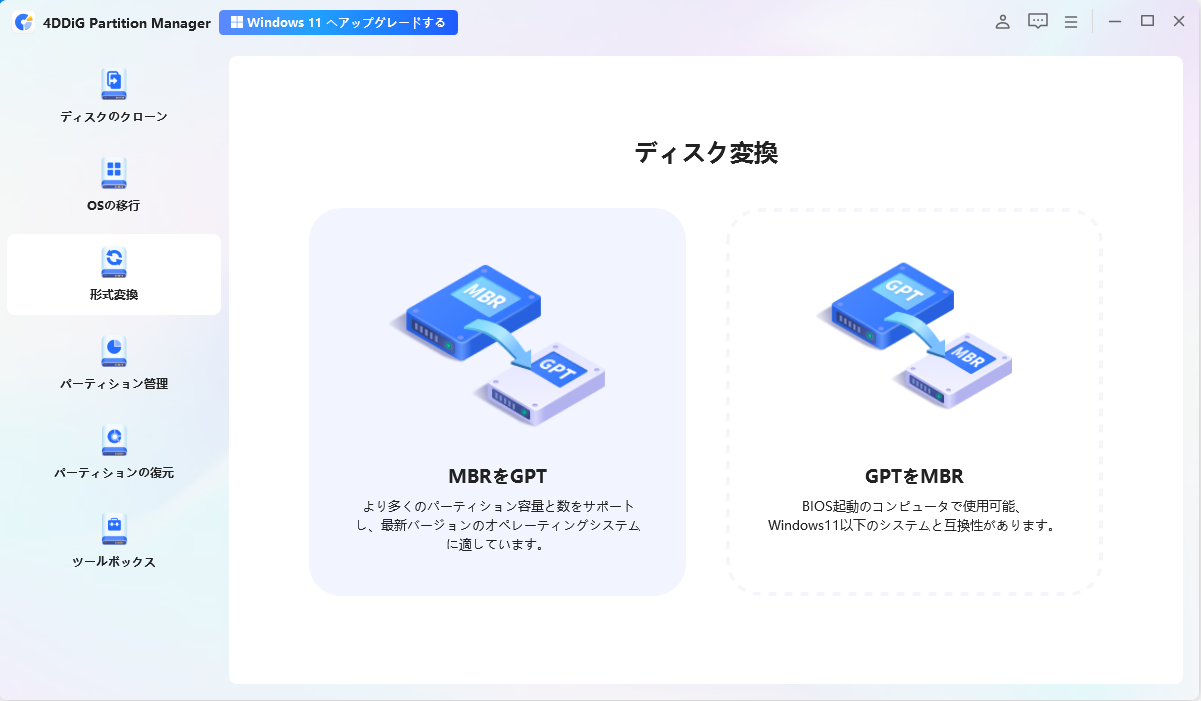
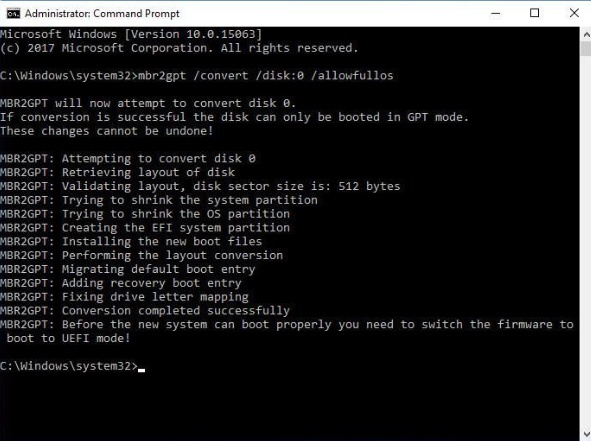
5. ディスクをMBRからGPTに変換し、UEFIモードへ切り替える
現在のディスクがMBR形式で、レガシーBIOSやCSMモードで起動している場合、Secure Bootを有効にするためにはGPT形式かつUEFIモードへと移行する必要が出てくることがあります。この作業は起動の仕組みそのものに手を加えることになるため、作業前のバックアップは必須です。
4DDiG Partition Managerというツールを使うと、MBRとGPT間のディスク変換や、パーティションの管理、OSの移行、さらに起動トラブル発生時に役立つWinPEメディアの作成といった機能をまとめて利用できます。特にWindowsを再インストールせずにディスクの構成だけを見直したいという場合、実際の操作画面上で対象ディスクの状態を確認しながら安全に進められる点が大きなメリットといえます。
具体的な操作の流れは以下のとおりです。
 安全なダウンロード
-
コンピュータに4DDiG Partition Managerをダウンロードしてインストールします。そして、アプリケーションを起動し、左側の列で「ディスクを変換」を選択し、「MBRをGPTに変換」をクリックして続行します。
-
変換するディスクを選択して、「続行」をクリックして、変換インタフェースに入ります。選択したディスクがシステムディスクの場合、プログラムはPEコンポーネントをダウンロードします。ダウンロードに成功すると、プロンプトウィンドウが表示されます。
-
Windows PEでプログラムが起動したら、「MBRをGPTに変換」を選択して続行します。
-
4DDiG Partition ManagerはMBRをGPTに変換しています。 ディスク変換の速度は、ディスク上のパーティションの数によって異なります。変換は成功しました!以下の手順に従ってコンピュータを起動してください。そうしないと、コンピュータが正しく起動しない場合があります。

まとめ
Secure Boot Violationは、UEFIが起動プログラムの署名を検証できないときに表示されるエラーです。MBRとLegacy起動の構成が原因なら、GPTとUEFIへの移行も検討します。
その際は4DDiG Partition Managerを使用すると、ディスク形式の変換やパーティション管理、起動用WinPEメディアの作成を簡単に実行できます。
安全なダウンロード
よくある質問
BIOSの画面名や設定項目はPCメーカーや機種で異なります。ただし、確認する順番は共通するため、設定を変更する前に現在の状態を記録しておくと安心です。
1. Secure Boot Violationとは何ですか?
UEFIが起動プログラムの署名情報をうまく確認できず、安全性を確保するために起動を制限している状態のことです。Secure Bootキーの不整合、BIOSの設定内容、起動モードの食い違いなどが主な原因として挙げられます。
2. Secure Boot Violation「Invalid Signature Detected」はなぜ表示されますか?
起動ファイルに付与されている署名が、UEFI側に登録されているSecure Bootのポリシー内容と一致しない場合にこのメッセージが表示されます。主な原因としては、Windows Updateの適用、BIOS設定の変更、SSDの換装、キーの不整合、MBRとUEFI構成のミスマッチなどが考えられます。
3. セキュアブートは有効にしたほうがいいですか?
Windows 11をUEFI環境で運用しているのであれば、基本的にはSecure Bootを有効にしておくことが推奨されています。ただし、古いOSや署名されていない起動用ツールを使う場合には起動できなくなることもあるため、トラブルが起きた際には一時的に無効化して原因を切り分けるとよいでしょう。
💡 AIで記事の要点をまとめる
 ChatGPT
 Google AI モード
 Perplexity
 Grok
Grok