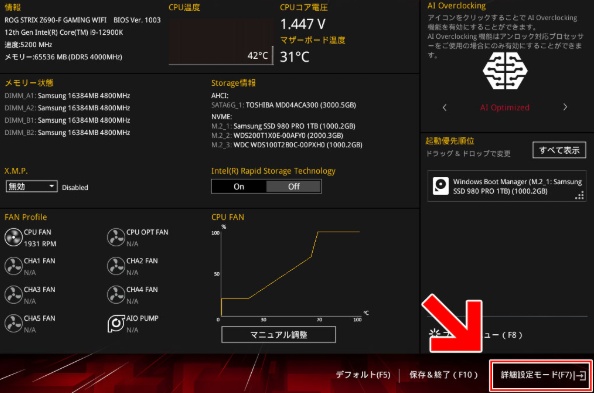
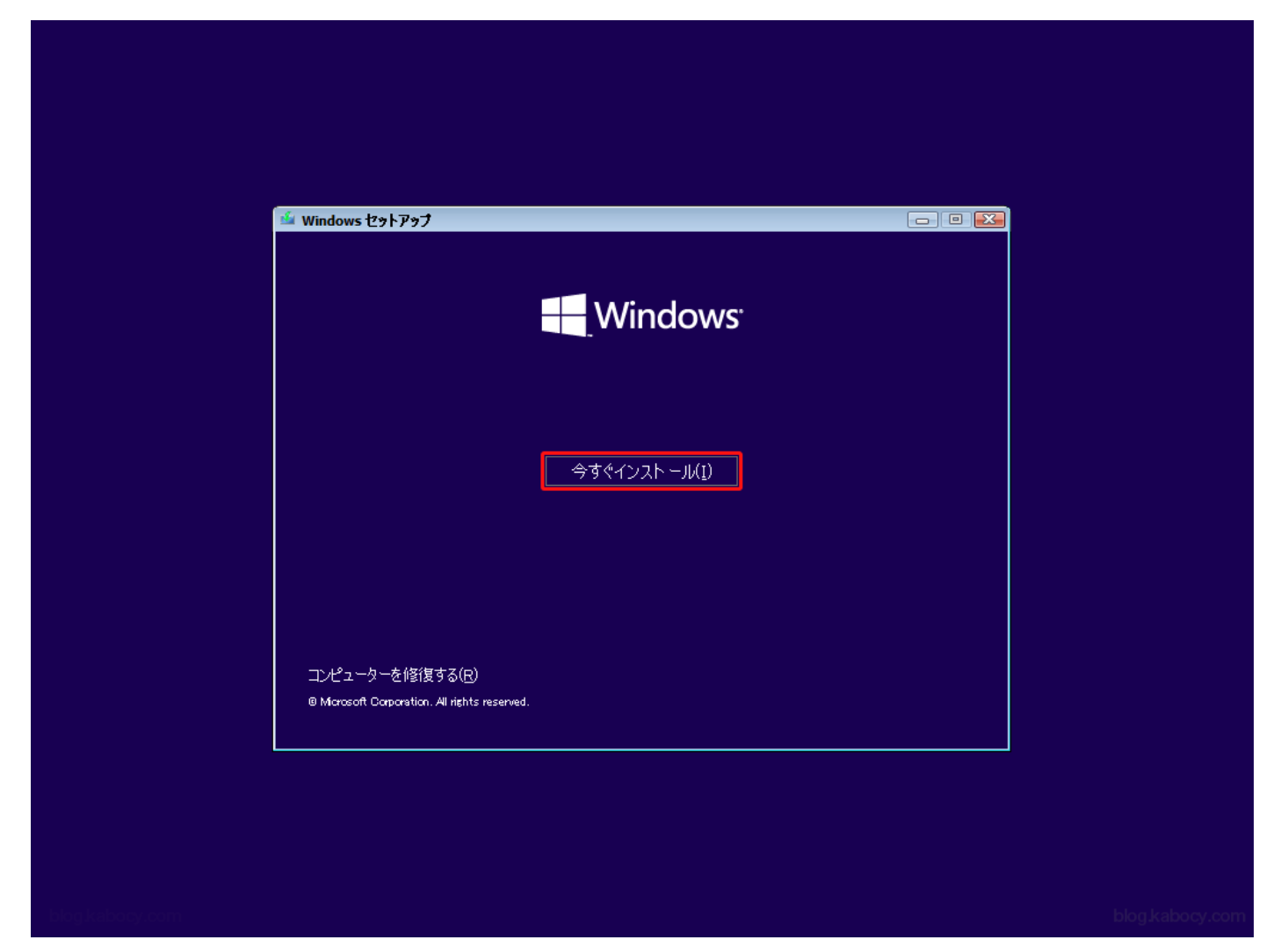
Windows 11 26H2へアップグレードしようとした際、「このPCではWindows 11を実行できません」などのメッセージが表示されることがあります。その原因の一つが、システムディスクのパーティション形式がMBRになっていることです。
Windows 11では、UEFIブートとGPT形式のディスク構成が推奨されています。そこで本記事では、MBRディスクをGPTに変換する方法から、変換後にWindows 11 26H2へ安全にアップグレードする手順まで、注意点を含めてわかりやすく解説します。
MBRとGPTの違い
Windows 11へアップグレードする際に、MBRとGPTのどちらを使うべきか迷う人は多いです。どちらもディスクの管理方式を指しますが、動作や制限が異なります。
MBR(Master Boot Record)は古い規格で、最大2TBまでのディスク容量に対応します。一方GPT(GUID Partition Table)はより新しい形式で、大容量ディスクや複数パーティションを扱えるのが特徴です。また、GPTはUEFIブートをサポートしており、Windows 11ではこのUEFIモードが必須条件の一つです。そのため、Windows 11への移行を検討しているなら、ディスクをGPT形式にしておくことが望ましいでしょう。
- 項目
- MBR
- GPT
- 最大容量
- 2TBまで
- 実質無制限
- パーティション数
- 最大4つ
- 最大128個(Windows)
- 起動方式
- BIOS
- UEFI
- 対応OS
- Windows 7以前
- Windows 10/11など最新OSに最適
Windows 11はGPTが必須なのか?
Windows 11のシステム要件を確認すると、「UEFIモード」と「Secure Boot」が有効であることが求められています。この2つを満たすためには、ディスクがGPTである必要があります。
Windows 10からそのままアップグレードしようとしても、ディスク形式がMBRだと途中で進まない場合があります。これは、Windows 11がレガシーBIOSではなくUEFIモードを前提としているためです。結果的に、MBRからGPTへの変換を行うことが、スムーズなアップグレードを実現する最も確実な方法といえます。

MBRをGPTに変換する方法
Windows 11 26h2へアップグレードするためには、MBRを安全にGPTへ変換することが不可欠です。いくつかの信頼できる方法があります。
ここでは、Windows 11/10環境で使えるMBRからGPTへの変換手段を3つ紹介します。ツールを使う方法と、Windows標準機能を使う方法の両方を解説します。
方法1:4DDiG Partition Managerを利用する
最も手軽で安全なのが、専用ソフト「4DDiG Partition Manager」を使う方法です。データを削除せずに変換できるため、初心者にもおすすめです。
4DDiG Partition Managerを使えば、クリック操作だけでMBRからGPTへ変換できます。データを残したまま変換できるため、アップグレード前の準備に最適です。
- 既存のデータを一切削除することなく、ディスクのパーティション形式をMBRからGPTへ安全に変換できます。
- Windows 11へのアップグレードをスムーズに行うための、MBRからGPTへの変換をサポートしており、システム要件を満たす環境構築に役立ちます。
- MBR/GPT変換以外にも、幅広いディスク管理機能を提供します。
- コマンドがいらずGUI操作で簡単にデータ保持したままmbrからgptへ変換可能

 安全なダウンロード
-
コンピュータに4DDiG Partition Managerをダウンロードしてインストールします。そして、アプリケーションを起動し、左側の列で「ディスクを変換」を選択し、「MBRをGPTに変換」をクリックして続行します。
-
変換するディスクを選択して、「続行」をクリックして、変換インタフェースに入ります。選択したディスクがシステムディスクの場合、プログラムはPEコンポーネントをダウンロードします。ダウンロードに成功すると、プロンプトウィンドウが表示されます。
-
Windows PEでプログラムが起動したら、「MBRをGPTに変換」を選択して続行します。
-
4DDiG Partition ManagerはMBRをGPTに変換しています。 ディスク変換の速度は、ディスク上のパーティションの数によって異なります。変換は成功しました!以下の手順に従ってコンピュータを起動してください。そうしないと、コンピュータが正しく起動しない場合があります。
方法2:ディスクの管理を使って変換する
追加MBRとGPT変換ソフトを使いたくない場合は、Windows標準の「ディスクの管理」ツールでも変換は可能です。ただし、この方法はすべてのボリュームを削除する必要があります。
「PC」を右クリックし、「管理」→「ディスクの管理」の順にクリックします。
ターゲット ディスク上のボリュームを右クリックし、「ボリュームの削除」を選択します。
すべてのボリュームが削除され、ディスク全体の領域が未割り当てとして表示された後、このディスクを右クリックして「GPTディスクに変換」を選択します。
方法3:Diskpartコマンドを利用する
コマンドライン操作に抵抗がない方は、Diskpartを利用して変換する方法も選べます。管理者権限で実行することで、高速に処理できます。
コマンドプロンプトで diskpart と入力してEnterキーを押します。管理者権限が必要です。
list disk と入力してEnterキーを押します。
select disk X と入力してEnterキーを押します。ここでXはMBRディスクの番号です。
clean コマンドを実行して、ディスク上のすべてのパーティションとデータを削除します。
 注意
注意
この操作は元に戻せません。重要なデータがある場合は、事前にバックアップを取っておいてください。
convert gpt と入力してEnterキーを押します。ディスクがGPTに変換されます。
exit と入力してEnterキーを押し、Diskpartを終了します
MBRからGPTに変換した後、Windows 11 26H2へアップグレードする方法
MBRからGPTへの変換が完了しても、すぐにWindows 11 26H2へアップグレードできるとは限りません。UEFIやセキュアブートなどの設定を確認してから、Windows Updateでアップグレードを進めることが重要です。ここでは、GPT変換後に確認すべき項目と、Windows 11 26H2へアップグレードする手順を順番に解説します。
「ディスクの管理」を開き、WindowsがインストールされているシステムディスクがGPT形式になっていることを確認します。
PCを再起動してBIOS/UEFI設定画面を開き、ブートモードを「Legacy」や「CSM」からUEFIに変更します。必要に応じて、Windows Boot Managerを優先起動デバイスに設定します。
Windows 11 26H2へのアップグレード前に、セキュアブートとTPM 2.0が有効になっているか確認します。これらの設定が無効になっている場合は、BIOS/UEFIから有効にします。
Windowsを起動したら、「設定」→「Windows Update」を開き、「更新プログラムのチェック」をクリックします。Windows 11 26H2が利用可能な場合は、画面の案内に従ってダウンロードとインストールを進めます。
Windows UpdateにWindows 11 26H2が表示されない場合は、Windows 11のインストールアシスタントやISOなど、別のアップグレード方法を検討できます。
まとめ
Windows 11 26H2へアップグレードするには、PCの環境によってMBRからGPTへの変換が必要になる場合があります。変換前には重要なデータをバックアップし、現在のパーティション形式やUEFI設定を確認しておくことが大切です。
MBRからGPTへの変換をできるだけ簡単に進めたい場合は、「4DDiG Partition Manager」を利用する方法もあります。複雑な操作を抑えながらパーティション形式を変換できるため、Windows 11 26H2へのアップグレード準備にも活用できます。変換後はPCの起動方式などを確認し、Windows 11 26H2へのアップグレードを進めましょう。
安全なダウンロード
よくある質問
1. MBRのままでWindows 11をインストールできますか?
基本的にはできません。Windows 11はUEFIモードを必要とするため、GPTディスクが推奨されています。
2. Windows 11でGPTが必要な理由は?
UEFI起動をサポートし、セキュリティや安定性を高めるためです。これにより、高速起動やSecure Bootなどの機能が利用可能になります。
3. 無料でMBRをGPTに変換できるツールはありますか?
4DDiG Partition Managerのほか、MBR2GPTやコマンドプロンプトなどの無料ツールもありますが、安全性を考慮するなら実績のあるソフトを選びましょう。
💡 AIで記事の要点をまとめる
 ChatGPT
 Google AI モード
 Perplexity
 Grok
Grok