BitLockerの回復キーを求められる画面は、予告なく現れます。BIOS設定の変更後やファームウェアアップデートの翌日、Windowsが突然「48桁の回復キーを入力してください」と表示してくるケースは珍しくありません。
本記事では、Windows BitLockerの回復キーを忘れた・わからない場合に確認すべき場所と、それでも見つからなかった場合の解除方法を優先順位つきで解説します。
BitLocker回復キーとは?
BitLockerはWindows 10・11のPro以上に搭載されたドライブ暗号化機能です。回復キーとは暗号化を解除するための48桁の数字列で、UEFIの設定変更やTPMの状態変化などをWindowsが検知したとき、入力を求められます。
画面に表示されるBitLockerの回復キーID(8桁)は、複数のキーから正しい1本を特定するための照合用識別子です。この8桁と一致するIDを持つ48桁の本体を探すことが、解決の第一歩になります。
BitLocker回復キーを忘れたときに確認すべきこと
まず回復キーが保存されている可能性のある場所を確認します。
Microsoftアカウントで回復キーを確認する方法
成功率が最も高い方法です。セットアップ時にMicrosoftアカウントでサインインしていた場合、回復キーがクラウドに自動保存されています。
-
別の端末(スマートフォン等)で https://account.microsoft.com/devices/recoverykey にアクセス
対象のMicrosoftアカウントでサインイン
-
画面のBitLocker回復キーIDと一致する行の48桁を確認して入力

企業のドメイン管理PCの場合はActive DirectoryまたはMicrosoft Entra IDにキーが保存されているため、IT部門への確認が最短です。
印刷またはUSBに保存した回復キーを探す
BitLocker初期設定時には以下の保存方法も選択できます。
- USBドライブ:BitLocker Recovery Key XXXXXXXX.txt という形式のファイル。
- 印刷した用紙:「BitLocker回復キー」と記載された用紙
- ファイルとして保存:OneDriveや他ドライブのDocumentsフォルダ内に同形式のtxtファイル
回復キーを忘れた場合BitLockerを解除する方法
確認してもキーが見つからない場合、Windowsが起動できるかどうかで使える方法が変わります。
方法1.4DDiG Partition Managerを使って解除する方法
BitLockerの回復キーがわからない状況で最も確実性が高い方法が、パーティション管理ソフト「4DDiG Partition Manager」を使った解除です。このツールは回復キーが手元にない場合でも、BitLocker回復画面をスキップしてドライブへのアクセスを回復できます。
GUIベースの操作で完結するため、コマンドの知識は一切不要です。Windows BitLockerの回復キーを忘れた場面での活用はもちろん、パーティション管理・OSのSSD移行・ディスククローンなど多機能なオールインワンツールとして評価されています。
操作手順は次の通り、とてもシンプルです。
 安全なダウンロード
-
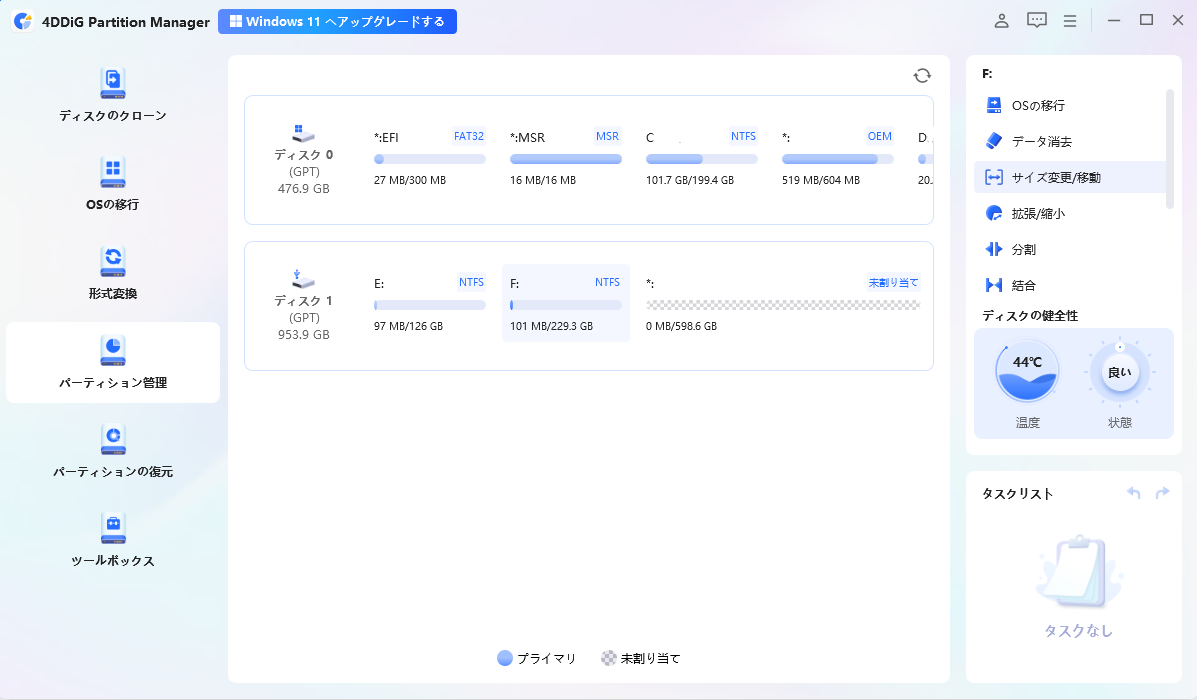
4DDiG Partition Managerを起動します。BitLockerによってロックされたパーティションのロック解除、またはパスワードなしで BitLockerを削除する場合は、「ツールボックス」を開き、「BitLockerの解除」をクリックします。
-
BitLocker が設定されているディスクまたはパーティションを選択します。「ロック解除」をクリックします。
-
パーティションからBitLockerを削除する場合は、「はい」をクリックします。BitLockerのロック解除のみを行う場合は、「キャンセル」をクリックします。
-
4DDiG Partition Manager により、パーティションの復号化が完了するまでしばらく待ちます。
方法2.コマンドプロンプトを使って解除する方法
 注意:
注意:
Windowsが起動でき、管理者権限でサインインできる状態のみ使用可能です。
cmd を検索し、右クリックで「管理者として実行」
暗号化状態の確認:manage-bde -status
-
回復キーでアンロック:manage-bde -unlock C: -RecoveryPassword [48桁]
-
BitLockerを完全解除(復号化):manage-bde -off C:
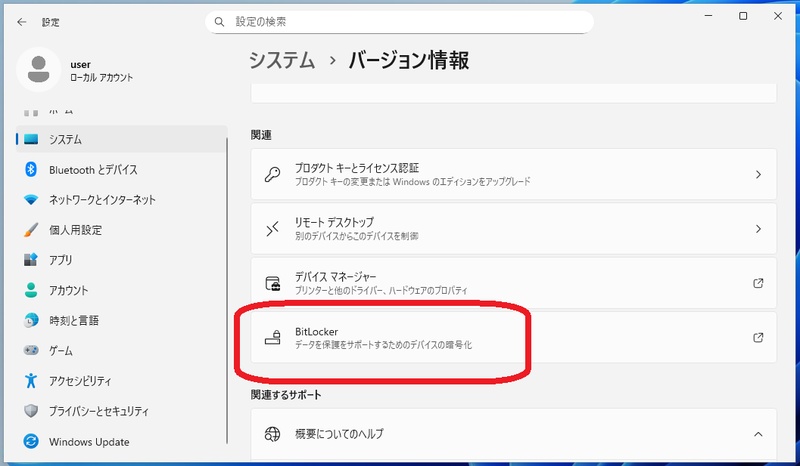
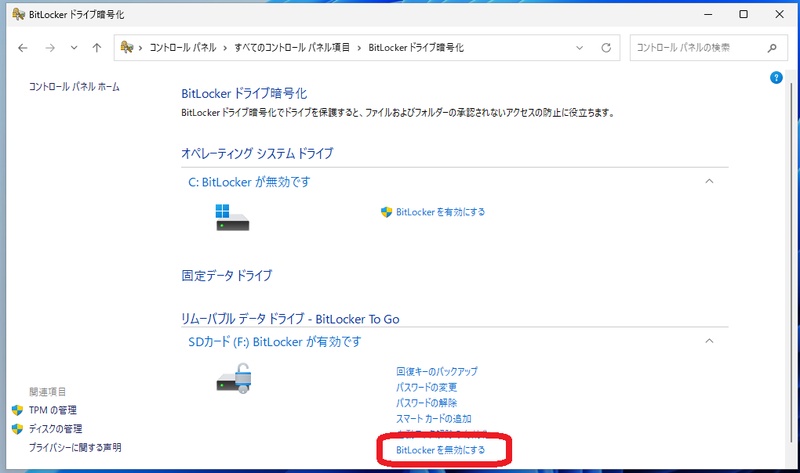
方法3.BitLockerドライブ暗号化の解除
他の方法がいずれも使えなかった場合の最終手段として、ドライブをフォーマットしてBitLockerを解除する方法があります。この方法はドライブ上のすべてのデータが消去されます。
-
スタートボタンを右クリック>「ディスクの管理」を選択
対象ドライブを右クリックし「フォーマット」を選択
-
対象パーティションを右クリックし、コンテキストメニューから「フォーマット」を選択
まとめ
BitLockerの回復キーを忘れた場合は、まずMicrosoftアカウントのオンラインページ・USBドライブ・印刷物を確認します。
起動自体が止まっている場合は 4DDiG Partition Manager が現実的な唯一の選択肢です。回復キー不要でBitLockerを解除できるほか、OSのSSD移行やディスクのクローン作成など、Windowsの運用管理に役立つ機能も備えています。
安全なダウンロード
よくある質問
1.BitLockerの回復キーが分からない場合どうすればいいですか?
まず https://account.microsoft.com/devices/recoverykey をMicrosoftアカウントでサインインして確認してください。企業PCはIT部門への問い合わせも有効です。それでもわからない場合は、4DDiG Partition Managerによる解除を検討してください。
2.BitLockerの回復キーの探し方は?
画面に表示されているBitLockerの回復キーID(8桁)を手がかりに、①Microsoftアカウントのデバイスページ、②USBドライブ内のtxtファイル、③印刷した用紙、④OneDriveなどのドキュメントフォルダの順で確認します。
3.BitLockerを強制解除するコマンドは?
管理者権限のコマンドプロンプトで manage-bde -off C: を実行します。ただしWindowsが正常に起動できる状態が前提です。BitLockerの回復キーを忘れてOS起動が止まっている場合はこのコマンドは使えないため、4DDiG Partition Managerの利用を検討してください。
💡 AIで記事の要点をまとめる
 ChatGPT
 Google AI モード
 Perplexity
 Grok
Grok