「アンインストールしたのに容量が変わらない」という経験は、意外と多い悩みです。Steamのアンインストールはゲーム本体を削除する操作ですが、それだけで全データが消えるわけではありません。
この記事では、容量が解放されない理由を整理したうえで、実際に試せる具体的な対処法を順番に説明していきます。
Steamゲームをアンインストールしても容量が増えない原因
容量が増えない背景には、いくつかの仕組み上の理由があります。一つひとつ見ていきましょう。
-
セーブデータがローカルに残っている:
Steamには「Steamクラウド」という機能があり、セーブデータをオンライン上に同期できますが、同時にPC本体にもデータが保存されています。このローカルのセーブデータは自動では消えません。特に長時間プレイしたゲームはセーブデータのサイズが大きくなることもあり、無視できない容量を占める場合があります。
-
残存ファイル:
Steamクライアントの仕様上、アンインストール後もゲームフォルダ内に設定ファイルやログ、一部のキャッシュが残ることがあります。また、Steamライブラリのインストール先フォルダを複数設定している場合、意図していないフォルダにファイルが残っているケースも見られます。
-
ダウンロードキャッシュ:
Steamは一時的なキャッシュファイルをPC内に保存します。このキャッシュは自動では削除されず、長期間使用しているとかなりの容量を占有することがあります。
-
Windowsの「以前のバージョン」や一時ファイルが残っている:
ゲームとは直接関係ないものの、WindowsのOSアップデート後に残る「Windows.old」フォルダや、システムの一時ファイルがディスクを圧迫しているケースもあります。Steamゲームを消したつもりでも、こうしたOS側のファイルが容量を埋めていることがあります。
Steamゲームを完全にアンインストールする方法
まず基本的な手順として、Steamゲームを正しくアンインストールする方法を確認しておきましょう。普段使っている手順と異なる場合は、ここを起点に見直してみてください。
完全にアンインストールするには、Steamクライアントから操作するのが最も確実です。エクスプローラーからフォルダを直接削除する方法は、Steamの管理情報と整合性が取れなくなる場合があるため推奨されません。
-
Steamクライアントを起動し、上部メニューの「ライブラリ」を開く
-
アンインストールしたいゲームを右クリックし、「管理」→「アンインストール」を選択
-
確認ダイアログが表示されるので「アンインストール」ボタンをクリック
-
アンインストールが完了したら、インストール先フォルダ(デフォルトは C:\Program Files (x86)\Steam\steamapps\common)を開き、対象ゲームのフォルダが残っていないか確認
Steamゲームをアンインストールしても容量が増えない場合の対処法
アンインストール後も容量が解放されない場合、残存データを個別に処理する必要があります。以下の3つを試してみてください。
方法1. セーブデータを整理する
Steamのセーブデータはアンインストール後も残り続けます。今後プレイする予定がないゲームのデータであれば、手動で削除することで容量を回収できます。
Windowsキー + R
-
以下を入力してEnter
%appdata%
または
%localappdata%
ゲーム名のフォルダを探す
-
Save、Saved、SaveDataなどのフォルダを削除

方法2. Steamライブラリ内の残存ファイルを削除する
Steamのアンインストール後、ゲームフォルダが完全に削除されていないことがあります。ライブラリフォルダを直接開いて確認・削除する方法です。
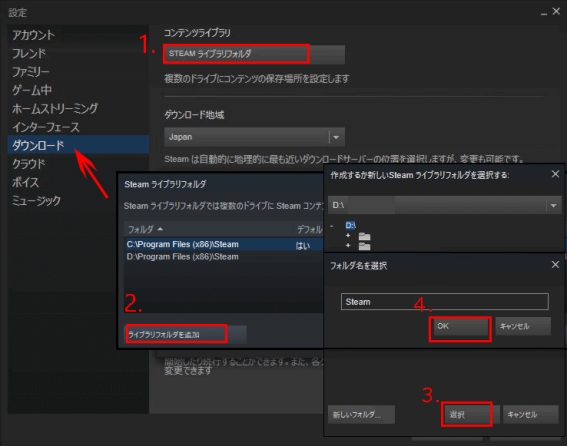
「設定」→「ストレージ」でSteamライブラリフォルダのパスを確認
エクスプローラーでパス(例:E:\STEAMLIBRARY)を開く
-
アンインストール済みのゲームフォルダが残っていれば削除
方法3. ダウンロードキャッシュを削除する
Steamはゲームのダウンロード・更新時にキャッシュを蓄積しており、これが容量を圧迫していることがあります。定期的に削除することをおすすめします。
「設定」→「ダウンロード」を開く
「キャッシュをクリア」をクリック
-
確認後「OK」を押すとSteamが再起動される
PCの容量不足を効率的に解消する方法
上記の対処法を試しても、PCの空き容量がなかなか増えないと感じる場合は、ディスククリーンアップツールの活用が効果的です。
ゲームのアンインストール後に残る断片的なファイルや、OSが管理する一時ファイル、パーティションの偏りといった問題は、ファイルを個別に探す方法では把握しにくい面があります。
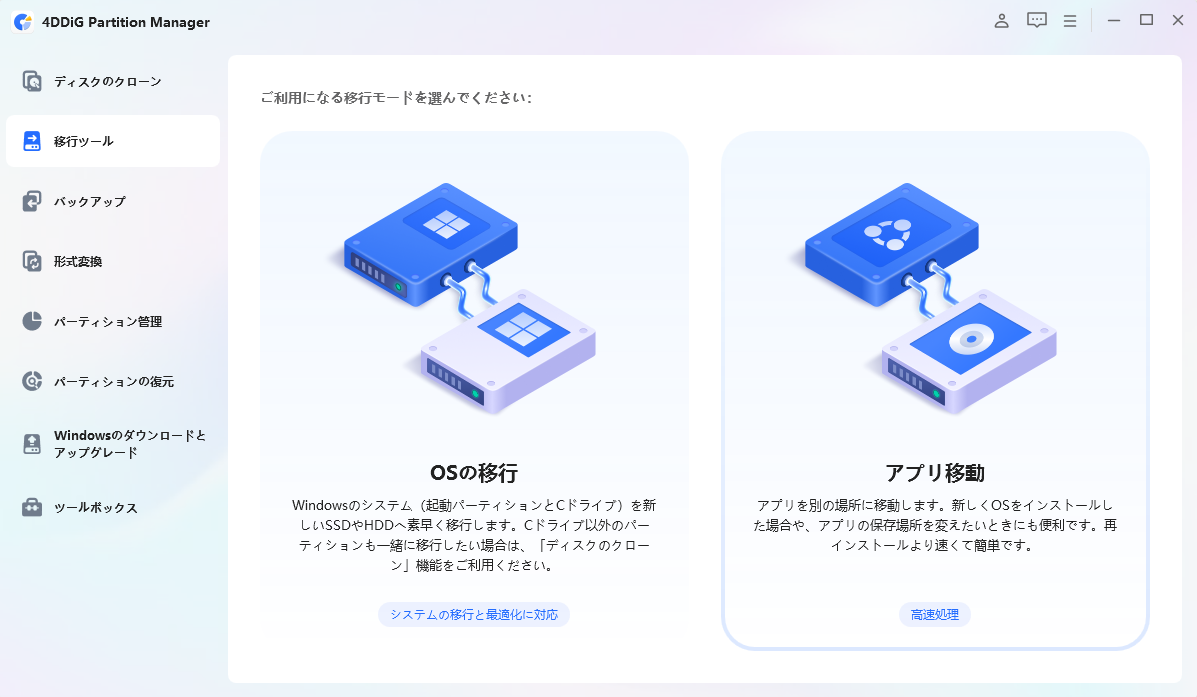
こうした場面で役立つのが、4DDiG Partition Managerです。ディスク全体のパーティション状況を視覚的に確認でき、空き容量の偏りを整理したり、パーティションのサイズを柔軟に調整したりすることが可能です。
Steamゲームをアンインストールして個別のファイルを整理した後に、ディスク全体の最適化として活用するという使い方が、特に効果的です。
このソフトを使用した空き容量整理の手順は次の通りです。
 安全なダウンロード
-
4DDiG Partition Managerをインストールして起動し、左側の「Windowsクリーナー」を選択してクリーンアップするファイルの種類を指定し、「スキャン開始」をクリックします。
-
スキャン後、ジャンクファイルが一覧表示され、安全に削除できるファイルはデフォルトで選択されているため、矢印をクリックして削除対象のファイルを確認できます。
-
「ワンクリッククリーン」をクリックし、確認することでディスクの空き容量を増やすことができます。
-
その後、ディスクの空き容量がクリーンアップされます。
まとめ
容量が解放されない主な原因は、セーブデータ・残存ファイル・ダウンロードキャッシュの3つです。Steamゲームのアンインストール後は、この3点を必ず確認する習慣をつけると、ストレージ不足を防ぎやすくなります。
それでも改善しない場合は、4DDiG Partition Managerでディスク全体を見直すことも検討してみてください。
安全なダウンロード
よくある質問
Steamのアンインストールや容量管理に関して、よく寄せられる疑問をまとめました。上記の本文と合わせて参考にしてください。
1. パソコンのゲームを消しても容量が減らないのはなぜですか?
ゲーム本体のアンインストールだけでは、セーブデータ・設定ファイル・キャッシュなどの関連ファイルが残ることが多いためです。特にSteamはアンインストール後もセーブデータをローカルに保持する仕様のため、完全に容量を解放するには別途これらのファイルを削除する必要があります。
2. Steamのゲームを完全に消す方法は?
Steamクライアントからのアンインストール後に、以下の3点を確認・削除することで完全に消すことができます。
- steamapps\common フォルダ内の残存ゲームフォルダ
- ローカルのセーブデータ(AppData や Documents\My Games 以下)
- Steamの設定からダウンロードキャッシュの削除
3. Steamの容量を軽くするにはどうすればいいですか?
定期的なキャッシュ削除と、プレイしていないゲームのアンインストールが基本的な対処です。加えて、ゲームの設定から「グラフィック設定のキャッシュ」や「シェーダーキャッシュ」を削除できるゲームもあります。それでも容量が確保しにくい場合は、ライブラリフォルダを空き容量の多い別ドライブに移動させる方法も有効です。また、4DDiG Partition Managerを使用すると手軽に空き容量を作ることができます。
💡 AIで記事の要点をまとめる
 ChatGPT
 Google AI モード
 Perplexity
 Grok
Grok