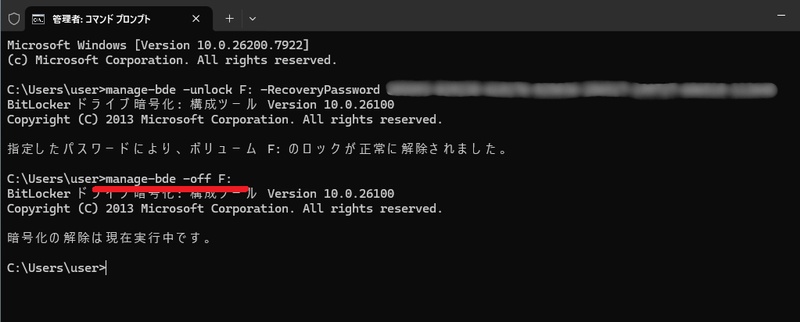
最近、Dell製PCで「突然BitLocker回復キーの入力を求められる」トラブルが報告されています。Windows 11環境では再起動後にいきなり回復画面が表示され、ログインできなくなるケースも見られます。
原因としてはWindows Updateだけでなく、Dell SupportAssistの更新やBIOS・ドライバー変更が関係している可能性が指摘されています。特にSupportAssistの不具合がシステム構成の変化として認識され、BitLockerが回復キーを要求するケースもあります。
本記事では、DellでBitLocker回復キーが求められる原因と対処法をわかりやすく解説します。

DellでBitLocker回復キーを求められる主な原因
Dellのパソコン(Inspiron、XPS、Latitudeなど)を起動した際、突然ブルーの画面に「BitLocker回復キー」の入力を求められて困惑した経験はありませんか?
BitLockerはWindowsに標準搭載されているデータ暗号化機能であり、通常は盗難などの不正アクセスからデータを守るために作動します。しかし、システムが「普段と違う異常な状態」を検知すると、正規のユーザーであってもセキュリティロックがかかり、回復キーの入力を要求(回復モードへ移行)してしまいます。
Dell製PCにおいて、この現象が発生する主な原因は以下の4つです。
-
Dell SupportAssist(サポートアシスト)の不具合
Dellの自動デバイス回復ソフト「Dell SupportAssist(またはAlienware SupportAssist)」の特定のアップデート(バージョン 5.5.16.0など)にバグがあり、システムが異常を誤検知してBitLocker回復画面や再起動ループを引き起こすケースが報告されています。 -
BIOS(バイオス)やファームウェアのアップデート
Dell Command UpdateやWindows Update経由でBIOSのアップデートが行われた際、マザーボード上のセキュリティチップ(TPM)の情報が一時的に書き換わり、BitLockerが「ハードウェアの改ざん」と誤認することがあります。 -
ハードウェアの構成変更や周辺機器の接続
SSD/HDDの換装、メモリの増設だけでなく、特定のドッキングステーションや外付けHDD、USBメモリなどの周辺機器を接続したまま起動したことが原因で、セキュリティロックがかかる場合があります。 -
Windowsシステムファイルやセキュアブートの変更
OSの大型アップデート(Windows 11など)によるシステムファイルの書き換えや、BIOS設定内の「セキュアブート(Secure Boot)」の設定変更、セキュアブート証明書の不整合によってトリガーされることがあります。
DellのBitLocker回復キーを確認する方法
「回復キーなんて設定した覚えがない」「どこに保存されているか分からない」とパニックになっていませんか?実は、BitLocker回復キー(48桁の数字)は、パソコンの設定時やアカウント作成時に自動的にバックアップされているケースがほとんどです。
画面に回復キーの入力を求められたら、まずは以下の手順でキーがどこにあるかを確認しましょう。
-
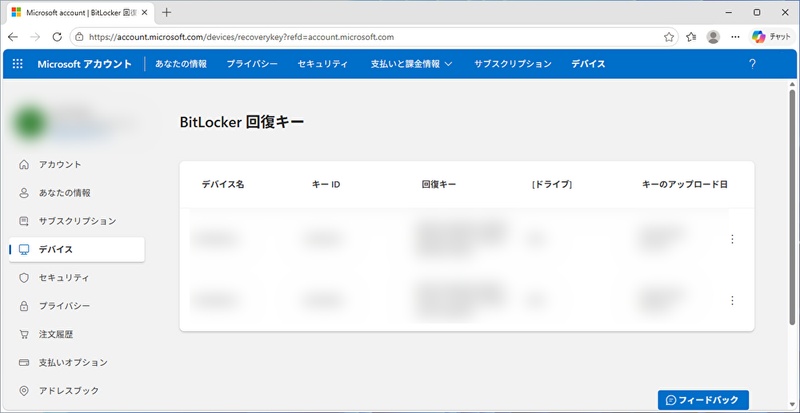
別の端末(スマートフォン等)で https://account.microsoft.com/devices/recoverykey にアクセス
対象のMicrosoftアカウントでサインイン
-
画面のBitLocker回復キーIDと一致する行の48桁を確認して入力
DellのBitLocker回復キーが見つからない場合の対処法
「Microsoftアカウントを調べてもキーが見つからない」「どこを探しても48桁の数字が出てこない」という場合、通常ならパソコンの初期化(データ全消去)を選択せざるを得ない非常に絶望的な状況です。
しかし、データを諦めてすべてを消去してしまう前に、まだ強力な解決策があります。それは、プロ仕様のディスク管理ソフトである「4DDiG Partition Manager」を使用して、システムを強制的に救出する方法です。
4DDiG Partition Managerは、Windowsの高度なシステム移行やパーティション操作を安全に行える専門ツールです。本製品は、今回のような「Bitlocker回復キー紛失によりWindowsが起動しないトラブル」に対応できる2つの強力な機能を備えています。
-
WinPE起動ディスクの作成機能
正常に動く別のパソコンを使って、トラブル救出用の専用起動USB(WinPE環境)を簡単に作成できます。これを使えば、ロックがかかって立ち上がらなくなったDellのパソコンを、システム層から安全に起動させることが可能です。 -
BitLockerの強制解除(無効化)機能
作成した起動USBからパソコンを立ち上げることで、4DDiG Partition Managerの画面上で対象のドライブを選択し、見つからない回復キーをスキップしてBitLockerの暗号化を強制的に解除(無効化)することができます。
 安全なダウンロード
-
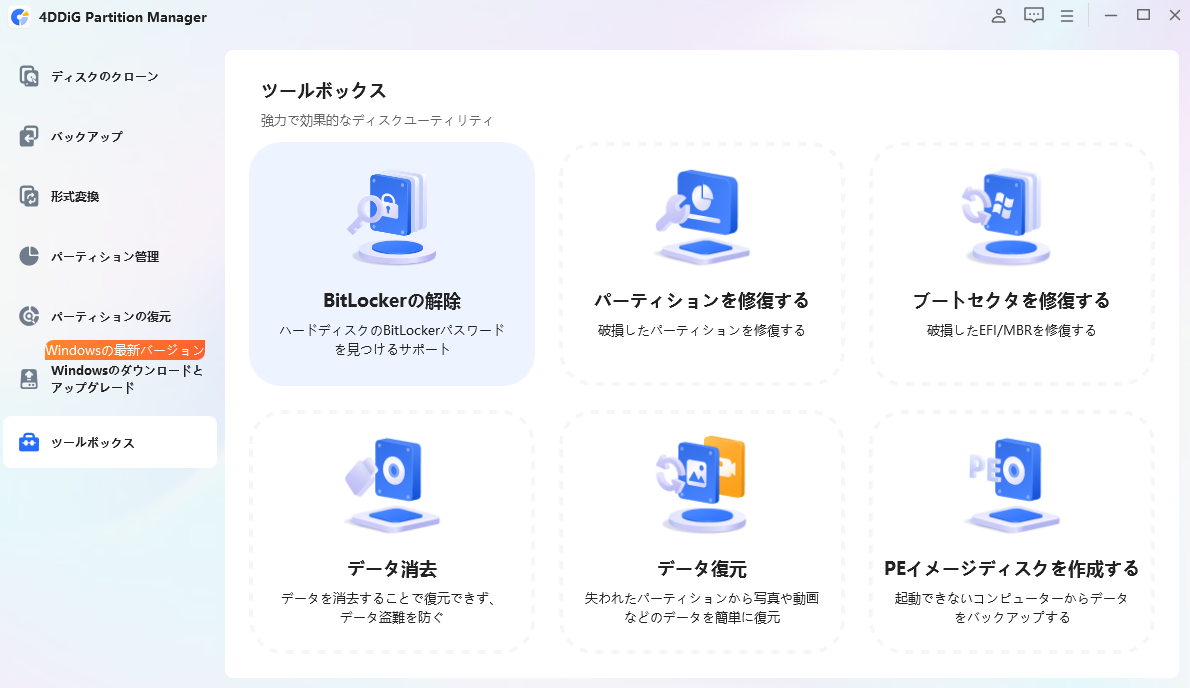
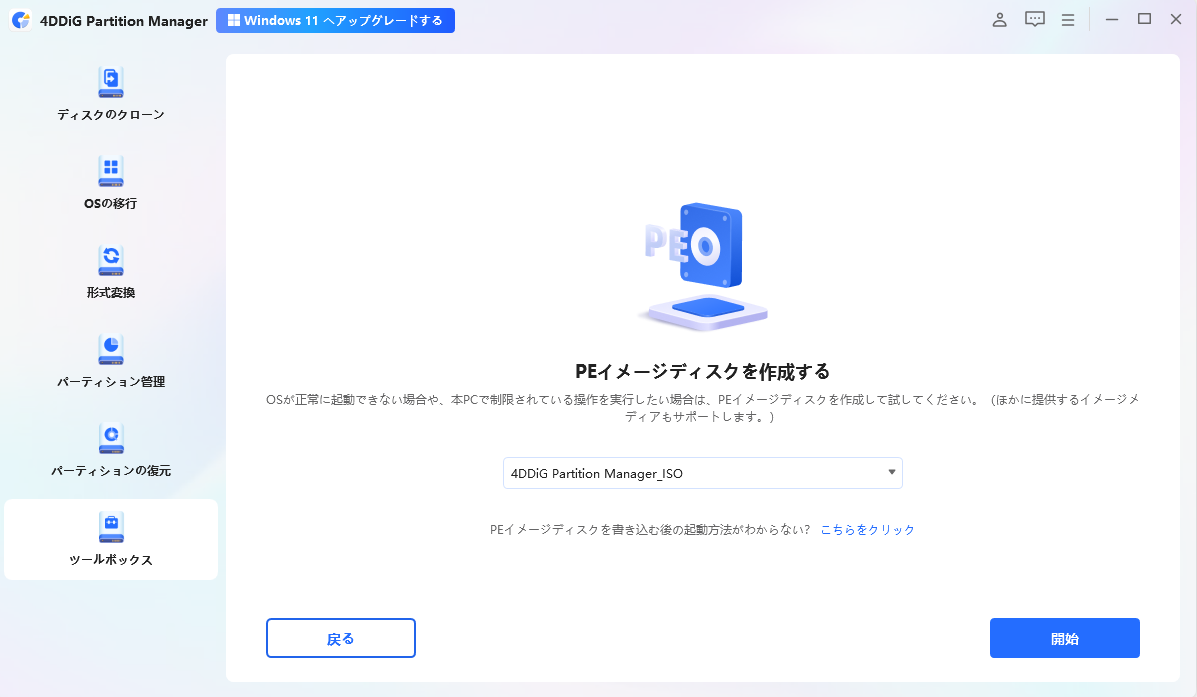
4DDiG Partition Managerを起動し、左側のメニューから「ツールボックス」を選択して「WinPE作成」をクリックし、「開始」を押すと、起動可能なUSBを作成できます。作成した起動可能USBをBitLocker回復画面をスキップしたいパソコンに挿入し、キーボード操作でブートメニュー(機種によって入り方は異なります)を開き、USBから起動を選択してPE環境に入ります。
-
PE環境では4DDiG Partition Managerを起動します。「ツールボックス」を開き、「BitLockerの解除」をクリックします。
-
BitLocker が設定されているディスクまたはパーティションを選択します。「ロック解除」をクリックします。
-
パーティションからBitLockerを削除する場合は、「はい」をクリックします。BitLockerのロック解除のみを行う場合は、「キャンセル」をクリックします。
-
4DDiG Partition Manager により、パーティションの復号化が完了するまでしばらく待ちます。
DellでBitLocker回復画面が毎回表示される場合の修正方法
回復キーを入力して一度はWindowsが起動しても、パソコンを再起動するたびに毎回BitLocker回復画面が表示される(再起動ループに陥る)場合、システム固有のバグが発生している可能性が極めて高いです。
この煩わしい現象を根本から修正するための2つの解決方法を解説します。
方法1. Dell SupportAssistを最新版へ更新する
-
Windowsの「設定」(歯車アイコン)を開き、左メニューの「アプリ」から「インストールされているアプリ」を選択します。
-
リスト内から「Dell SupportAssist(またはAlienware SupportAssist)」を探し、現在のバージョンが不具合の該当バージョン(5.5.16.0など)になっていないか確認します。
-
SupportAssistアプリを起動し、メイン画面にある「ソフトウェアの更新(Update Software)」機能、または通知エリアから手動でアップデートを実行します。
-
修正パッチが適用された最新バージョン(5.5.16.1以降)への更新が完了したら、パソコンを再起動し、次回以降にBitLocker画面が表示されなくなるか確認します。
方法2. Command Updateで最新パッチを適用する
-
Windowsのスタートメニューまたは検索バーに「Dell Command Update」と入力し、該当のアプリを起動します。
-
アプリのメイン画面に表示される「チェック(Check)」ボタンをクリックし、現在利用可能な最新のドライバーやBIOS、システムパッチの確認(スキャン)を開始します。
-
スキャン完了後、推奨されるシステムアップデートのリスト(特にBIOSやファームウェア関連、SupportAssistの修正パッチ)にすべてチェックを入れます。
まとめ
Dellのパソコンで突然BitLocker回復キーを求められる現象は、ハードウェアの異常だけでなく、BIOSアップデートやDell SupportAssistのバグといったシステム側の誤検知によっても発生します。
まずはMicrosoftアカウントにバックアップされている48桁の回復キーを確認し、ログインを試みましょう。無事に起動できた後は、Dell SupportAssistやCommand Updateを使ってシステムを最新版に更新することで、毎回表示される起動ループの不具合を修正できます。
もし、「回復キーがどうしても見つからない」「画面がロックされて進まない」という場合は、データを諦めて初期化する前に、別のPCで「4DDiG Partition Manager」のWinPE起動ディスクを作成し、BitLockerの強制解除を試してみることを強くおすすめします。
安全なダウンロード
よくある質問
1.DellのBitLocker回復キーはどこで確認できますか?
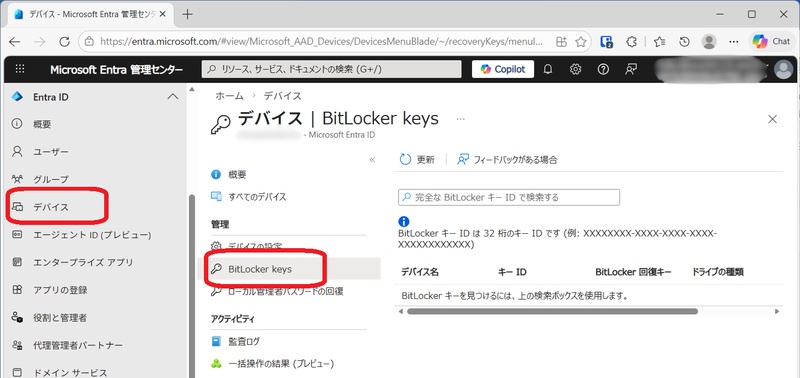
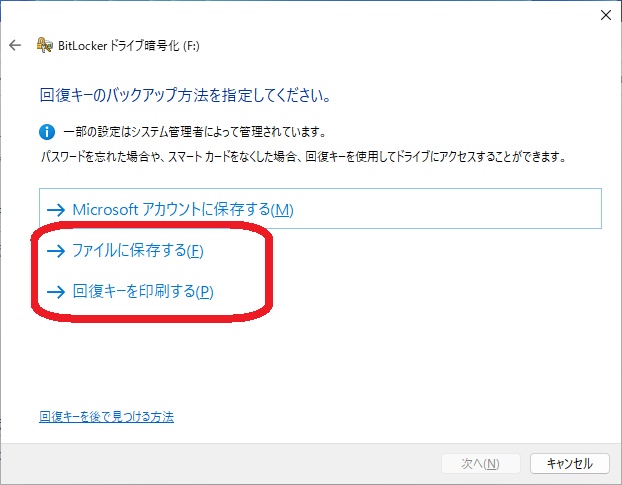
最も一般的な確認方法は、スマートフォンなどの別端末からMicrosoftの「BitLocker 回復キー確認ページ」にアクセスし、DellのPCと紐付いているMicrosoftアカウントでサインインすることです。そのほか、会社や学校の管理アカウント(Azure AD)、購入時に各自で保存したUSBメモリや印刷した紙に記録されている場合があります。
2.DellでBitLocker回復画面が毎回出るのはなぜですか?
パソコンを起動・再起動するたびに毎回回復キーを求められる場合、Dell SupportAssistの特定バージョン(5.5.16.0など)のバグや、BIOSアップデートによるTPM(セキュリティチップ)情報の不整合が原因です。システムが毎回「異常な状態での起動」と誤認識しているため、最新の修正パッチを適用してバグを解消する必要があります。
3.Dell SupportAssistの不具合でBitLocker問題は起きますか?
はい、実際に起きています。Dellの公式発表でも、Dell SupportAssistおよびAlienware SupportAssist(バージョン 5.5.16.0)の不具合により、Windows 11環境でブルー画面(BSOD)や意図しないBitLocker回復キーの要求、および無限再起動ループが発生することが確認されています。この問題は、最新バージョン(5.5.16.1以降)にアップデートすることで解消されます。
💡 AIで記事の要点をまとめる
 ChatGPT
 Google AI モード
 Perplexity
 Grok
Grok