BitLockerによるドライブ暗号化はデータ保護に有効な一方、いざ解除しようとするとアクセスできなくなるという問題が特定の条件下で起きやすいのも事実です。
本記事では回復キーがある場合・ない場合・それでも解除できない場合の3段階に対応した4つの方法を解説します。
BitLockerを強制解除とは
BitLockerはWindows Pro以上に標準搭載されているドライブ暗号化機能です。正しい認証なしにはデータを読み取れなくする仕組みで、物理的な盗難リスクへの対策として有効です。
「強制解除」とは、通常の手順(パスワードや回復キーの入力)では解除できない状態において、暗号化を解除することを指します。
原因は大きく2つに分かれます。
- 認証情報が手元にない ー BitLocker回復キーがわからない・紛失した
- システムが認証を受け付けない ー 起動前ロック・権限不足・TPM不一致
BitLockerを強制解除する4つの方法
本パートでは実際に強制解除するための様々な方法についてご説明します。
方法1.回復キーを使ってBitLockerを強制解除する方法
 注意:
注意:
回復キー(48桁の数字)が手元にある、またはMicrosoftアカウントに保存されている
-
「コントロールパネル」>「システムとセキュリティ」>「BitLockerドライブ暗号化」を開きます。
-
対象ドライブの「BitLockerをオフにする」を選択し、表示されるダイアログで再度同じボタンを押せば解除処理が開始されます。

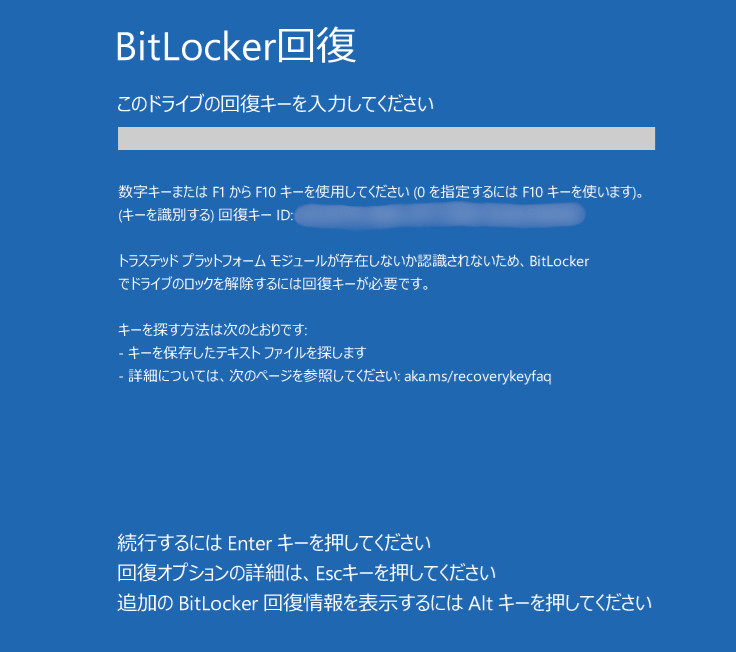
PC起動時に回復キー入力画面が出た場合
電源投入直後に青い回復画面が出た場合は、48桁の回復キーを入力して「続行」を押します。
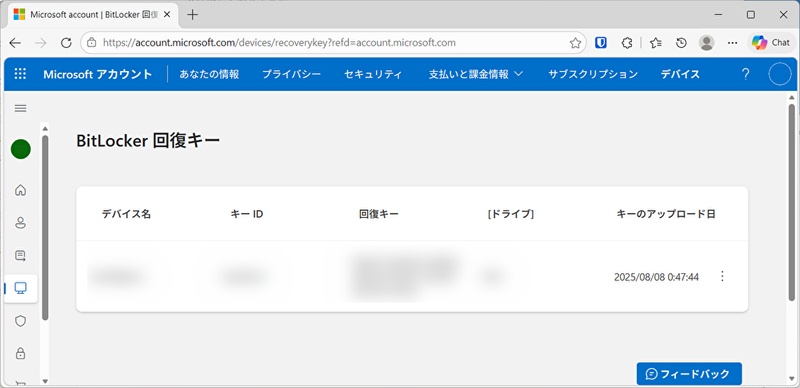
回復キーの確認は https://aka.ms/myrecoverykey にMicrosoftアカウントでサインインするのが最初の一手です。有効化時にアカウントと紐づけていた場合、ここに自動保存されています。
方法2.4DDiG Partition Managerを使ってBitLockerを解除
注意 :
BitLocker回復キーがどこにもない・Windowsが起動しない・コマンド操作が難しい
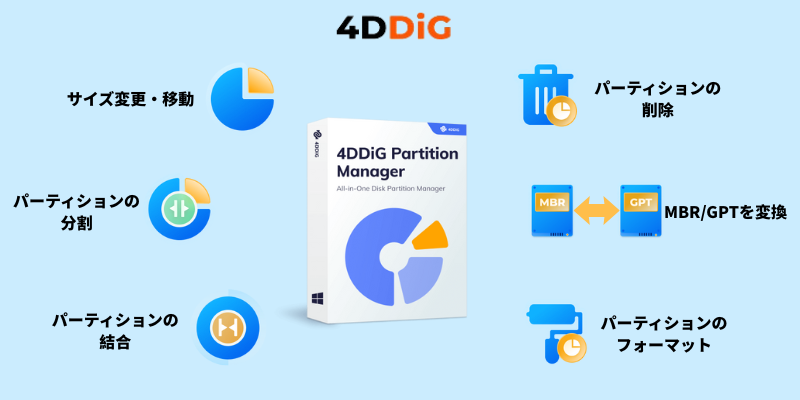
回復キーを紛失した状態でのBitLocker解除は、標準機能だけでは限界があります。4DDiG Partition Manager は、専用のWinPE環境を使ってOSを起動せずにドライブへアクセスし、ロックを解除できる専用ツールです。「フォーマットで全消去する前に最後に試したい」という場面で特に有効です。
このソフトの特徴を、他の方法と比較した表をまとめました。
- 比較項目
- コマンドプロンプト
- フォーマット
- 4DDiG Partition Manager
- 回復キーなしで解除
- 基本的に不可
- 不可(消去で回避のみ)
- 可能なケースあり
- Windowsへのサインイン
- 必要
- 不要(ただし全消去)
- 不要
- データを保持したまま解除
- 可能(条件あり)
- 不可
- 可能なケースあり
- 操作の難易度
- 中
- 低(覚悟が必要)
- 低
操作方法は次の通り、とても簡単です。
 安全なダウンロード
-
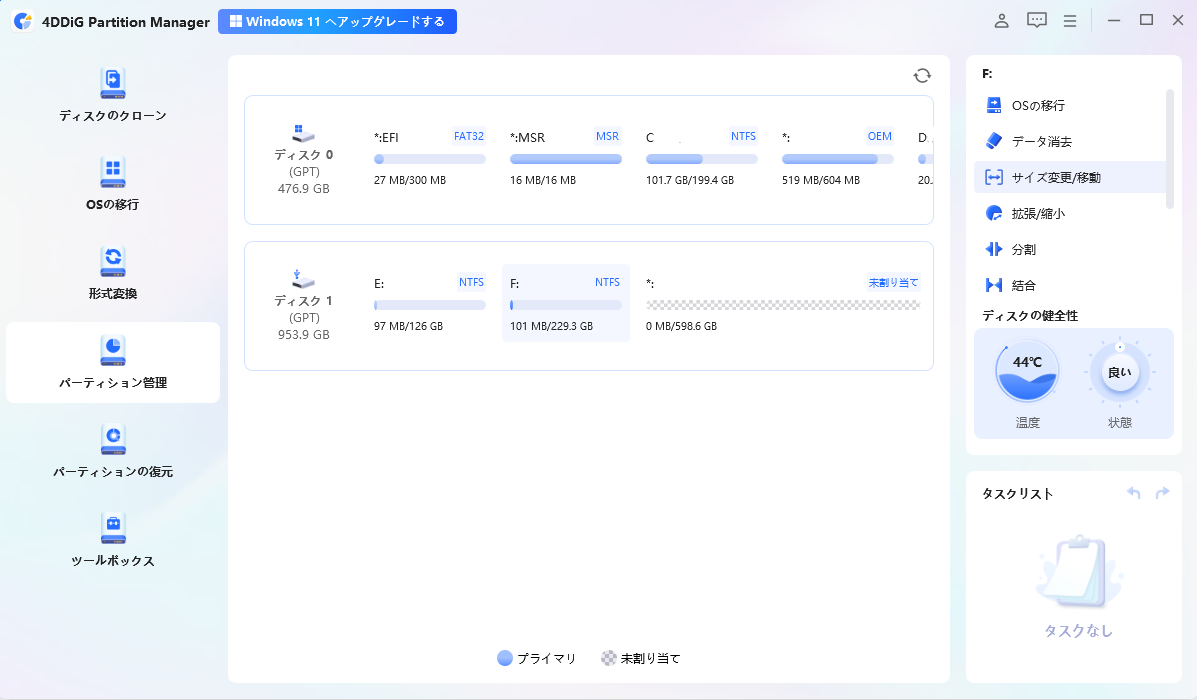
4DDiG Partition Managerを起動します。BitLockerによってロックされたパーティションのロック解除、またはパスワードなしで BitLockerを削除する場合は、「ツールボックス」を開き、「BitLockerの解除」をクリックします。
-
BitLocker が設定されているディスクまたはパーティションを選択します。「ロック解除」をクリックします。
-
パーティションからBitLockerを削除する場合は、「はい」をクリックします。BitLockerのロック解除のみを行う場合は、「キャンセル」をクリックします。
-
4DDiG Partition Manager により、パーティションの復号化が完了するまでしばらく待ちます。
方法3.コマンドプロンプトでBitLockerを強制解除する方法
注意 :
Windowsに管理者権限でサインインできる状態(管理者権限のないアカウントでは実行できません)
スタートボタンを右クリックし「ターミナル(管理者)」を選択。
-
ターミナルに以下のコマンドを入力。
manage-bde -status
接続中の全ドライブのBitLocker状態が表示されます。解除対象のドライブ文字(例:F:)を確認してください。
-
次の解除コマンドを実行。
manage-bde -off F:
完了確認は manage-bde -status F: を実行し、暗号化の割合が0%になれば解除完了です。なお、PC起動前の回復キー入力画面で止まっている状態にはこの方法は使えません。
方法4.BitLockerを初期化して強制解除する方法
注意:
こちらの方法はドライブ内のデータがすべて消去されます。
-
スタートボタンを右クリックし「ディスクの管理」を選択します。
-
BitLockerが有効なドライブを右クリックして「フォーマット...」を選択。ファイルシステム(NTFS)を確認して「OK」→確認ダイアログで再度「OK」を押せば完了です。
Cドライブ(システムドライブ)はこの画面から直接フォーマットできません。Windowsインストールメディアからのクリーンインストール、または回復環境(WinRE)からの初期化が必要です。
まとめ
BitLockerの強制解除について、回復キーがわからない・解除ができないという状況は、標準機能では対処が難しくなります。4DDiG Partition Manager はOSを介さずにWinPE環境からドライブへアクセスする仕組みを持っており、フォーマットで全データを消す前の最後の選択肢として有効です。
安全なダウンロード
よくある質問
1.BitLocker強制解除ができない場合どうすればいいですか?
原因を切り分けることが重要です。Windowsにサインインできない・起動できない場合はコマンドプロンプトは使えないため、4DDiG Partition Manager のWinPE環境かフォーマットを検討してください。
2.BitLockerの回復キーが無い場合どうすればいいですか?
まず https://aka.ms/myrecoverykey にMicrosoftアカウントでサインインして確認してください。職場・学校のPCであれば組織のIT管理者が回復キーを保持している場合があります。
3.BitLockerの回復キーの探し方は?
以下の順番で確認するのが効率的です。
- Microsoftアカウント:Microsoftにサインイン(最もよくある)
- 印刷物:「印刷する」を選択していた場合、48桁の数字が記載された用紙を確認
- テキストファイル:ドキュメントフォルダなどを確認
Microsoftアカウントで設定した記憶があれば上記1から確認するのが最短です。
💡 AIで記事の要点をまとめる
 ChatGPT
 Google AI モード
 Perplexity
 Grok
Grok