Windowsの「ディスクの管理」で右クリックメニューから「フォーマット」を選択しても、グレーアウトしていて選択できない、あるいはエラーメッセージが表示されて操作が完了しないという現象が発生することがあります。
本記事では、Windows 11およびWindows 10環境でこの問題の原因と対処法を解説します。
ディスクの管理でフォーマットできないとは
「ディスクの管理」は、Windowsに標準搭載されているツールです。通常であれば、対象のドライブを右クリックして「フォーマット」を選択するだけで初期化できます。
しかし、以下のような状況では操作が完了しません。
- フォーマットのメニューがグレーアウトして選択できない
- 「このボリュームはフォーマットできません」というエラーが表示される
- OSが入ってるHDDを初期化しようとして失敗する
 関連記事:
関連記事:
ディスク管理フォーマットできない主な原因
フォーマットが実行できない主な原因は以下の通りです。
ディスクが使用中・ロックされている
バックアップソフトやウイルス対策ソフトがディスクにアクセスしていると、Windowsはディスクをロックしてフォーマット操作を拒否します。
ファイルシステムが未対応または破損している
Windowsが認識できないファイルシステム(ext4、APFSなど)が使用されている場合や、ファイルシステム自体が破損している場合に発生します。
パーティションがRAW状態になっている
「RAW」とは、Windowsがファイルシステムを認識できない状態です。不適切な取り外し、停電、ディスクエラーなどが原因で発生します。
書き込み保護が有効になっている
ソフトウェア的に書き込み保護が設定されていると、データの書き込み、削除、フォーマットのすべてが実行できません。
ディスクに不良セクタがある
物理的または論理的に損傷した領域(不良セクタ)があると、フォーマット操作がエラーで中断されます。
ディスクの管理でフォーマットできない場合の対処法
ここからは、実際に効果のある対処法を具体的に解説していきます。状況に応じて順番に試してください。
対処法1. DiskPartを使ってフォーマット
Windowsのコマンドラインツール「DiskPart」を使用すると、強制的に初期化できます。
-
スタートメニューで「cmd」と検索し、「コマンドプロンプト」を右クリックして「管理者として実行」を選択
以下のコマンドを順番に入力
diskpart
select disk 1(対象ディスクの番号)
clean
create partition primary
format fs=ntfs quick
assign
exit

 注意:
注意:
ディスク番号を間違えると別のディスクのデータが消えます。容量を確認して慎重に選択してください。
対処法2. 書き込み保護を解除
レジストリエディタで書き込み保護を解除できます。
Windowsキー+Rで「regedit」と入力してEnter
-
以下のパスに移動:
HKEY_LOCAL_MACHINE\SYSTEM\CurrentControlSet\Control\
-
「Control」フォルダを右クリックし、「新規」>「キー」を選択
キー名に「StorageDevicePolicies」と正確に入力
作成した「StorageDevicePolicies」キーを右クリック
-
「新規」>「DWORD(32ビット)値」を選択し、名前を「WriteProtect」と入力
-
「WriteProtect」をダブルクリックし、値のデータが「0」になっていることを確認
PC再起動後、再度フォーマットを試す
対処法3. 不良セクタを修復
ディスクに物理的な問題がある場合、専用のツールでの修復が必要です。
4DDiG Partition Managerは、Windowsの標準機能では対処できない複雑なディスク問題を解決できる専門ツールです。
- RAW状態のパーティション修復
- データを保護しながらの修復作業
- GUIで直感的に操作でき、誤操作のリスクが低い
- 不良セクタのスキャンと修復に対応
標準ツールでは修復とデータ保護の両立が困難ですが、4DDiG Partition Managerは両方に対応しています。実際の操作方法も次のとおり、とても簡単なものとなっています。
 安全なダウンロード
-
4DDiG Partition Managerをインストールして起動します。外付けハードドライブのパーティションを修復する必要がある場合は、外付けハードドライブをコンピュータに接続してください。左側のナビゲーションバーで「ツールボックス」を選択し、「パーティション修復」を選択して進めます。
-
修復したいパーティションがあるディスクを選択し、「今すぐ修復」をクリックして進めます。
-
パーティションの修復に成功したら、「完了」をクリックします。
対処法4. パーティションを削除して再作成
パーティションを削除してから新規作成する方法です。
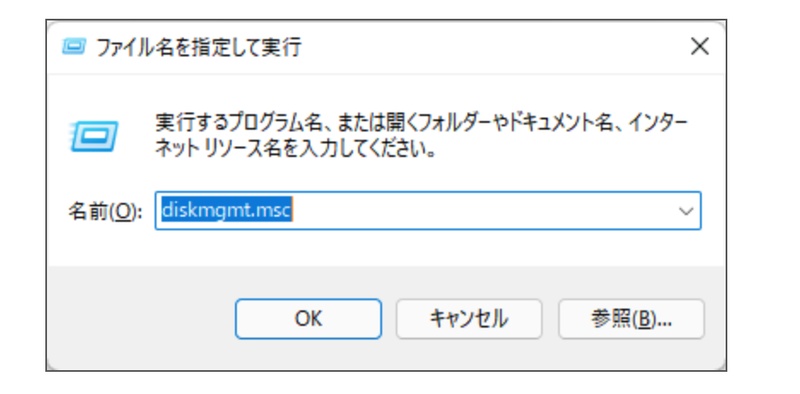
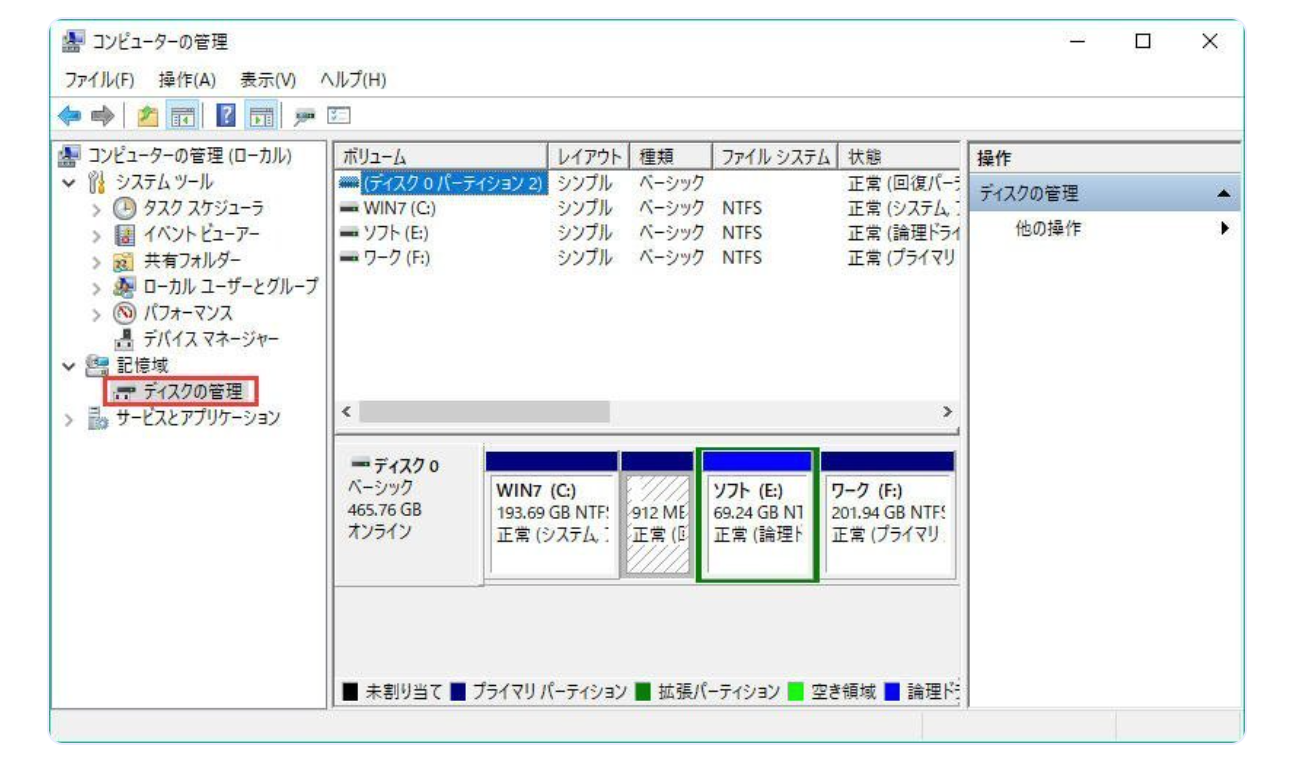
「スタート」を右クリックし、「ディスクの管理」を開く
-
対象パーティションを右クリックし、「ボリュームの削除」を選択
-
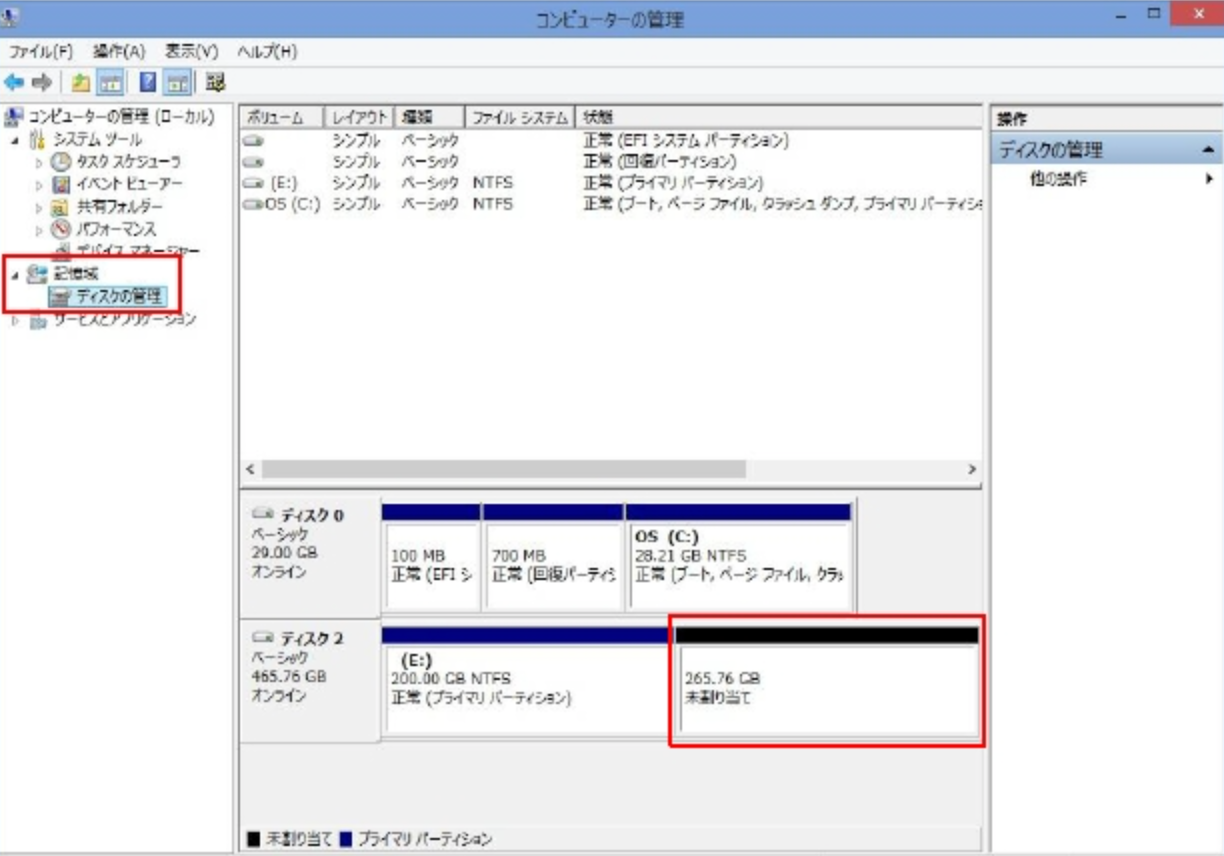
「未割り当て」領域を右クリックし、「新しいシンプルボリューム」を選択
ウィザードに従い、NTFSでフォーマット
注意:
OSが入っているHDDには使用できません。
まとめ
Windowsの「ディスクの管理」でフォーマットできない問題は、ディスクのロック、RAW状態、書き込み保護、不良セクタなど複数の原因で発生します。
標準機能(DiskPart、レジストリ編集、パーティション再作成)を試しても解決しない場合は、4DDiG Partition Managerのような高性能で使いやすいパーティション管理ソフトの使用をお勧めします。
安全なダウンロード
よくある質問
1. ディスク管理でフォーマットするには?
通常の手順:スタートメニュー右クリック>「ディスクの管理」>対象ドライブを右クリック>「フォーマット」>ファイルシステム(NTFS)を選択>「クイックフォーマット」にチェック>「OK」。
これで問題があれば、専用パーティション管理ソフトである4DDiG Partition Managerの使用を検討してみてください。
2. 外付けハードディスクを強制フォーマットするには?
DiskPartコマンドを使った強制フォーマットが最も確実です(対処法1参照)。コマンドラインの操作に不安がある場合は、GUIで操作できる専門ツールの使用をお勧めします。
3. 不良セクタとはどういう意味ですか?
ハードディスクやSSD上でデータの読み書きができなくなった領域です。物理的不良セクタは修復不可能で、論理的不良セクタはチェックディスクツールや専門ソフトで修復できる可能性があります。
💡 AIで記事の要点をまとめる
 ChatGPT
 Google AI モード
 Perplexity
 Grok
Grok