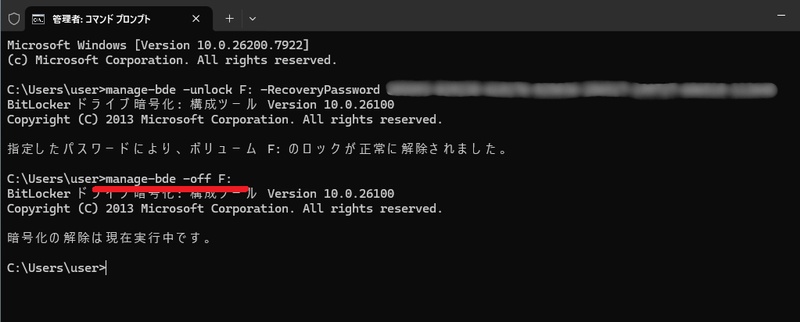
HP製のパソコン(Spectre、ENVY、Pavilion、OMENなど)を使用していて、BIOS(バイオス)のアップデート後に突然ブルーの画面が表示され、「BitLocker回復キー」の入力を求められて驚いた方は少なくないはずです。
「何も設定を変えていないのに、なぜ急にロックがかかるのか?」「48桁の英数字なんて分からない」とパニックになってしまうケースも非常に多く見られます。実は、近年のWindows 11へのアップデートやHP独自のファームウェア更新に伴い、予期せぬBitLocker回復ループに陥る不具合が世界中で報告されています。
本記事では、HPのパソコンでBIOSアップデート後にBitLocker回復キーを求められる具体的な原因をはじめ、正しいキーの確認手順、そしてキーが見つからない場合の強力な解決策までを徹底解説します。突然のトラブルを安全かつ迅速に解決するための参考にしてください。
HPのBIOSアップデート後にBitLocker回復キーを求められる原因
本来、BitLockerはパソコンの盗難時にデータを保護するための安全装置ですが、HP製PCにおける特定のアップデートでは、システム側が「不正な改ざんが行われた」と誤認識してしまうトラブルが発生しています。
原因1. BIOS更新によるUEFIセキュアブート証明書の不整合
近年、HPの一部のハイエンドモデル(ZBookやSpectreなど)において、ファームウェア(BIOS)のアップデート後にBitLocker回復ループが多発する事象が確認されました。
これは、HPが配信したBIOSアップデートの内部処理において、最新の「UEFIセキュアブート証明書(Secure Boot CA)」をシステムに適用する際、既存のセキュリティ設定と整合性が取れなくなってしまったことが原因です。マザーボード上の起動認証情報の書き換えに失敗、あるいは証明書の不整合が起きたことで、BitLockerが「異常な状態での起動」と判断し、強制的に回復モードを起動させてしまいます。
原因2. Windows 11のセキュリティ強化とTPMの誤認識
Windows 11は、Windows 10に比べて非常に厳格なセキュリティ要件を求めており、ハードウェア暗号化チップである「TPM(Trusted Platform Module)」と密接に連携しています。
HPのパソコンでBIOSアップデートが実行されると、このTPMチップに保存されている暗号化の「ベースライン(信頼された状態の記録)」が一時的にクリア、または更新されます。このとき、Windows 11のコアシステムは「ハードウェアの構成が予期せず変更された」と検知し、安全のためにドライブアクセスをブロックします。結果として、OSが立ち上がる前にBitLocker回復キーの入力を要求する画面が表示されてしまうのです。
HPのBitLocker回復キーを確認する基本手順
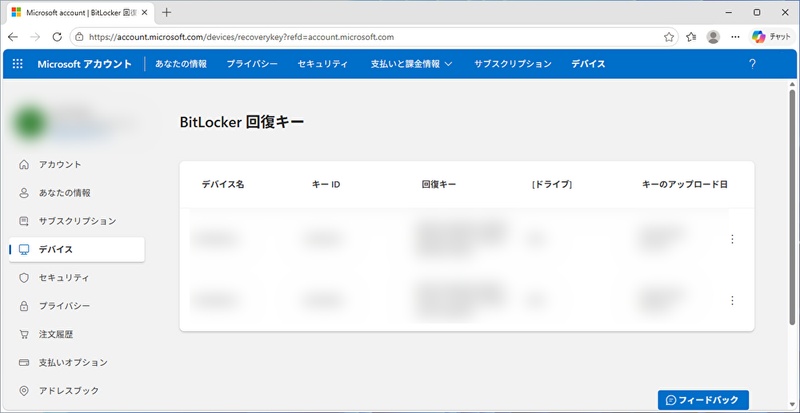
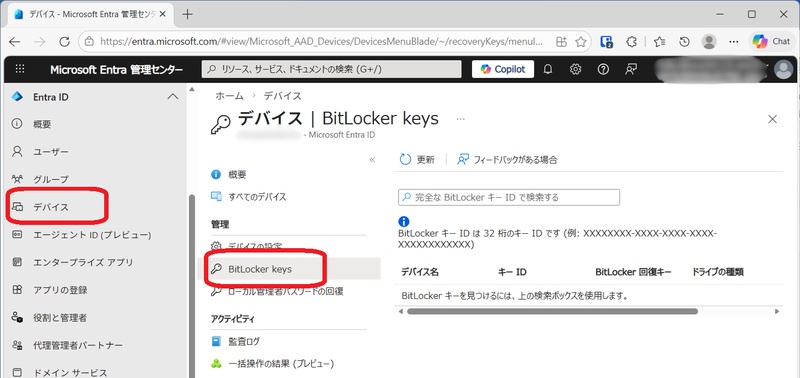
パソコンにサインインしていたMicrosoftアカウントのクラウド上に、キーが自動保存されているケースが最も一般的です。
-
別の端末(スマートフォン等)で https://account.microsoft.com/devices/recoverykey にアクセス
対象のMicrosoftアカウントでサインイン
-
画面のBitLocker回復キーIDと一致する行の48桁を確認して入力

【回復キーがない】HPのBitLocker画面から進まない時の強制解除法
48桁のキーがどうしても見つからない場合、通常はパソコンを初期化してデータをすべて消すしかありません。しかし、パーティション管理ソフト「4DDiG Partition Manager」を使えば、データを消さずにロックを解除できます。
やり方はシンプルで、別の正常なパソコンで「救出用の起動USB(WinPE)」を作り、動かなくなったHPのパソコンに差し込んで立ち上げるだけです。Windowsを介さずにソフトが直接起動するため、見つからない回復キーの入力をスキップして、BitLockerの暗号化を安全に強制解除できます。「どうしても初期化を避けたい」という時の最終手段です。
具体手順は以下の通りです。
 安全なダウンロード
-
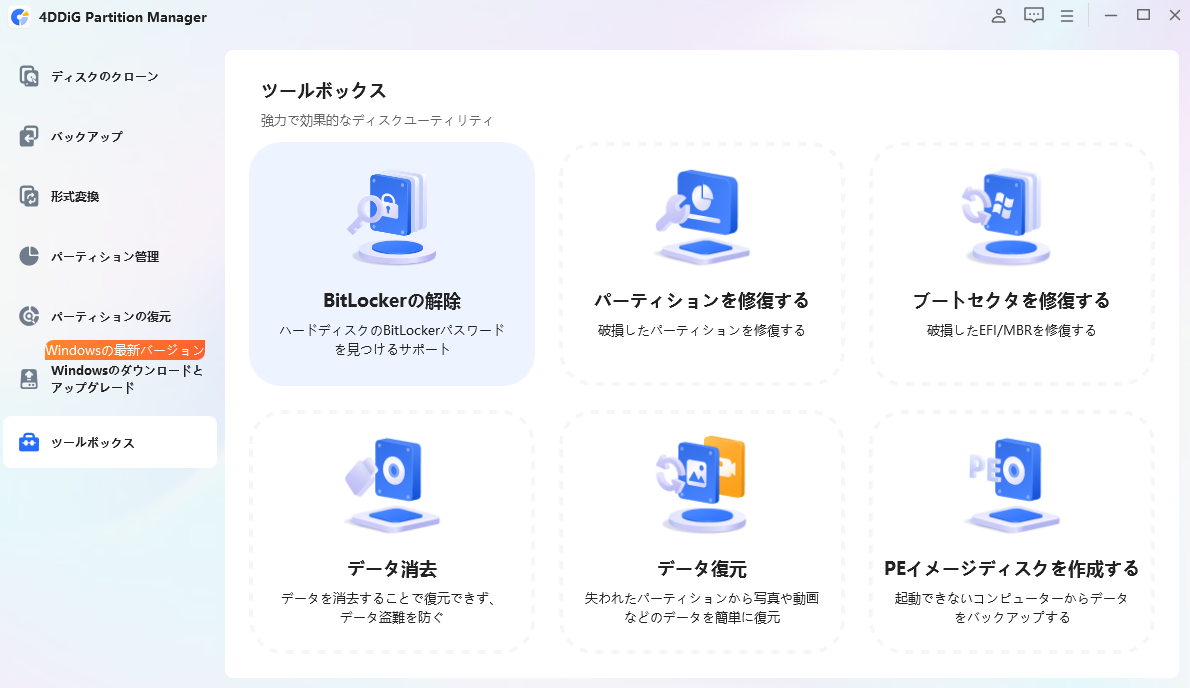
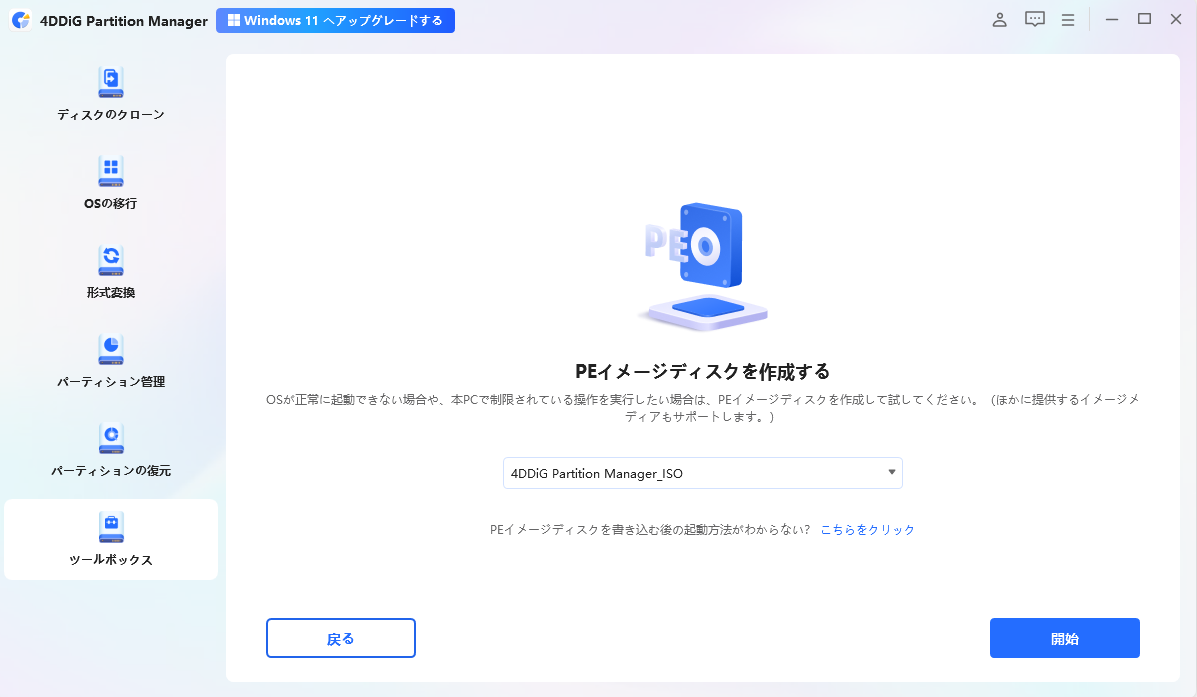
4DDiG Partition Managerを起動し、左側のメニューから「ツールボックス」を選択して「WinPE作成」をクリックし、「開始」を押すと、起動可能なUSBを作成できます。作成した起動可能USBをBitLocker回復画面をスキップしたいパソコンに挿入し、キーボード操作でブートメニュー(機種によって入り方は異なります)を開き、USBから起動を選択してPE環境に入ります。
-
PE環境では4DDiG Partition Managerを起動します。「ツールボックス」を開き、「BitLockerの解除」をクリックします。
-
BitLocker が設定されているディスクまたはパーティションを選択します。「ロック解除」をクリックします。
-
パーティションからBitLockerを削除する場合は、「はい」をクリックします。BitLockerのロック解除のみを行う場合は、「キャンセル」をクリックします。
-
4DDiG Partition Manager により、パーティションの復号化が完了するまでしばらく待ちます。
HPでBitLocker回復ループが続く場合の修正対策
2026年の最新BIOSアップデート後、Microsoftの新しいセキュリティ証明書が正常に適用されず、BitLockerの回復ループが発生するケースが報告されています。この場合は、BIOS内で証明書設定を手動で有効にすることで解決します。
-
パソコンの電源を入れ、HPのロゴ画面が表示されたらF10キー を繰り返し連打し、BIOSホームページ(設定画面)を起動します。
-
「Security(セキュリティ)」タブに進み、メニューから「Secure Boot Configuration(セキュアブート設定)」を選択します。
-
ページ内にある4つの「証明書設定(Certificate settings)」のチェックボックスをすべてオン(有効)にします。
-
「Main(メイン)」メニューに戻り、「Save Changes and Exit(変更を保存して終了)」を選択してパソコンを再起動します。
まとめ
HPのパソコンでBIOSアップデート後にBitLocker回復キーを求められた場合、まずはMicrosoftアカウントのページから48桁のキーを探すのが基本です。
もし回復キーがどうしても見つからず、大切なデータを消す初期化を避けたいのであれば、「4DDiG Partition Manager」を使って暗号化ロックを安全に強制解除するのが最も確実で迅速な方法です。万が一のトラブルに備え、日頃から回復キーのバックアップを取っておくか、自動アップデート前の対策を心がけましょう。
安全なダウンロード
よくある質問
1. HPのパソコンでBitLockerを勝手に有効化されるのはなぜですか?
Windows 11を搭載した近年のHP製PCには、初期設定時にドライブを自動で暗号化する「デバイスの暗号化」機能が標準で備わっているためです。ユーザーが意図して設定していなくても、Microsoftアカウントでサインインした時点で自動的にバックアップされ、有効化されます。
2. BIOSアップデート前にBitLockerを一時停止する方法はありますか?
あります。Windowsが起動している状態で「コントロールパネル」→「システムとセキュリティ」→「BitLockerドライブ暗号化」を開き、「保護の中断」をクリックします。これにより、BIOSが更新されても回復キー画面が出なくなります(更新完了後に自動で再開されます)。
3. BitLocker回復キーの入力をスキップしてWindowsを起動することは可能ですか?
通常の起動手順では不可能です。暗号化されているため、正しい48桁のキーを入力しない限りドライブのロックは解除されません。ただし、「4DDiG Partition Manager」で作成した専用の救出用USBからパソコンを立ち上げれば、入力をスキップしてロック自体を強制解除し、起動させることができます。
💡 AIで記事の要点をまとめる
 ChatGPT
 Google AI モード
 Perplexity
 Grok
Grok