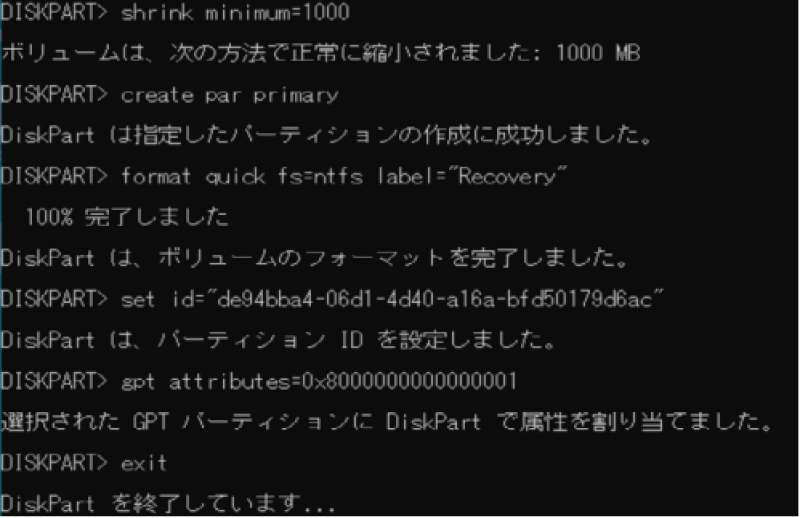
Windowsではシステム修復やリカバリに必要なデータを保存するため、「回復パーティション」という専用領域が作成されています。しかしアップデートによって容量が足りなくなり、エラーが出るケースも少なくありません。本記事では、回復パーティションを安全に拡張する方法を4つ紹介し、初心者でも安心して作業できるようわかりやすく解説します。
回復パーティションとは?拡張が必要になる理由
回復パーティションとは、Windows回復環境(WinRE)を保存している特殊な領域で、OSの起動トラブル時に修復や復元機能を提供します。万が一のトラブルに備えて回復パーティションの基本的な使い方や役割を理解しておくことは重要です。通常は数百MBのサイズですが、特にWindows11などの大型アップデートの影響で、より大きな領域が必要になり回復パーティションの拡張が求められることがあります。
容量不足のまま放置すると、「Windows回復環境を更新できません」「0x800f0922」などのエラーが発生するため、適切に拡張する必要があります。
回復パーティションを拡張する方法
方法1:4DDiG Partition Managerを使って回復パーティションを拡張
最も簡単で安全に回復パーティションを拡張したいなら、4DDiG Partition Managerの利用がおすすめです。パーティションの拡張ができるフリーのソフトを探している方も多いですが、システムに関わる操作は安全性が高い専用ツールを使うのが確実です。GUI操作でパーティションの移動・縮小・拡張ができるため、初心者でもデータを失わずに作業できます。
- 直感的なインターフェースで操作がわかりやすいため、複雑な手順を覚える必要がない。
- データ保護機能が備わっており、作業中のトラブルでもリスクを最小限に抑えられる。
- SSD・HDD問わず幅広いディスクに対応しているため、さまざまな環境で利用できる。
- パーティション操作の結果を事前にプレビュー表示でき、変更前に内容を確認できるので安心して実行できる。
 安全なダウンロード
-
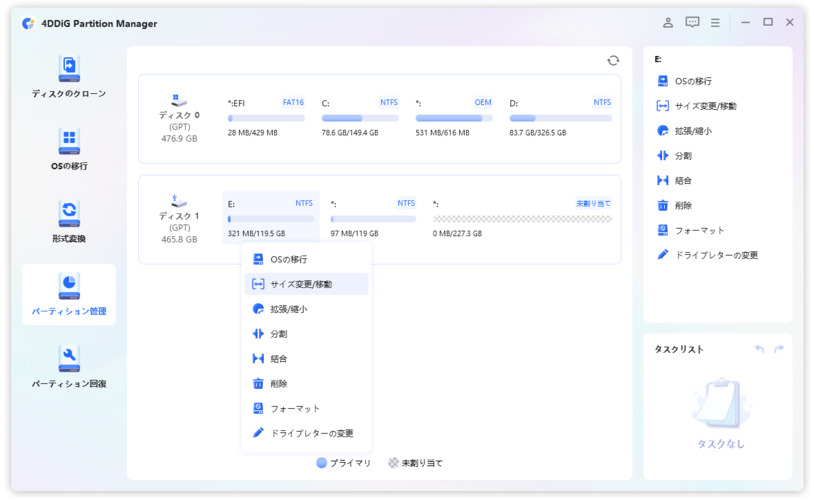
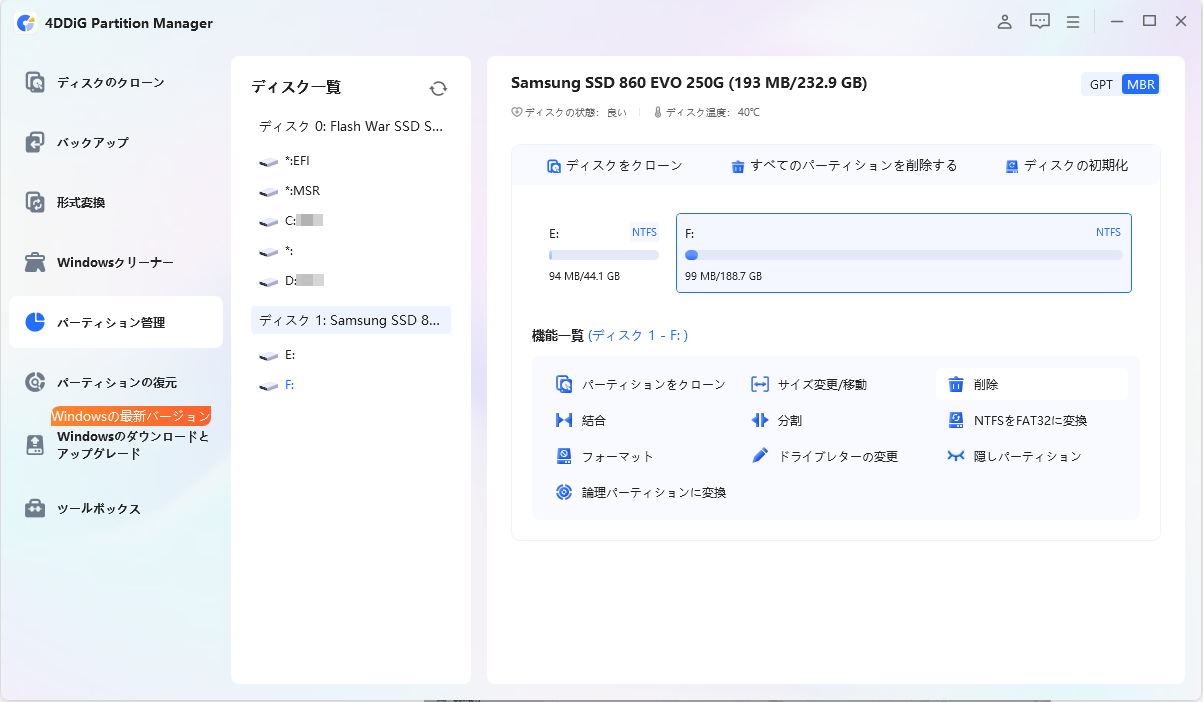
4DDiG Partition Managerをインストールして起動します。左側の「パーティション管理」を選択します。次に、サイズを変更するパーティションを右クリックし、「サイズ変更/移動」を選択します。

-
ポップアップウィンドウで、選択したパーティションの境界線をドラッグ&ドロップしてサイズを変更します。または、指定したパーティションサイズをGB単位で入力することもできます。パーティションサイズが設定されると、変更の結果をプレビューできます。問題がなければ、「OK」をクリックします。
-
キューに入れられたサイズ変更操作がタスクリストに表示されます。「タスクを実行」をクリックし、「OK」をクリックして操作を実行します。
-
パーティションのサイズ変更プロセスがすぐに開始され、しばらく時間がかかります。パーティションのサイズが期待通りに調整されるまで待ち、「OK」をクリックしてください。
方法2:Windows「ディスクの管理」で未割り当て領域を作成して回復パーティションを拡張
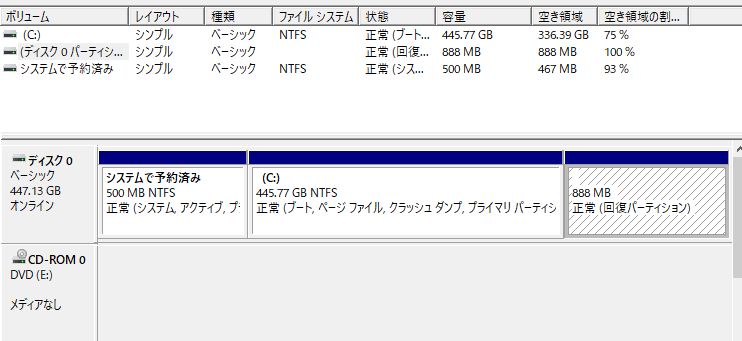
Windows標準機能である「ディスクの管理」を使って回復パーティションを拡張する方法です。ただし、回復パーティションの隣に未割り当て領域がなければ拡張できないという制限があります。
注意点として、Windows標準機能ではパーティションの移動ができないため、状況によっては拡張できません。
-
スタートメニュー → 右クリック →「ディスクの管理」を開く
-
Cドライブの右側に未割り当て領域があるか確認し、ある場合はCドライブを右クリック → 「ボリュームの拡張」を押します。
拡張ウィザードに従って追加する容量等を選択し、最後に完了をクリックするとCドライブが拡張されます。
方法3:回復パーティションを削除して再作成する(WinRE 再構築)
どうしても拡張できない場合、回復パーティションを一度削除して再作成する方法があります。ただし削除するとWinREが使えなくなるため、慎重に作業を進める必要があります。
-
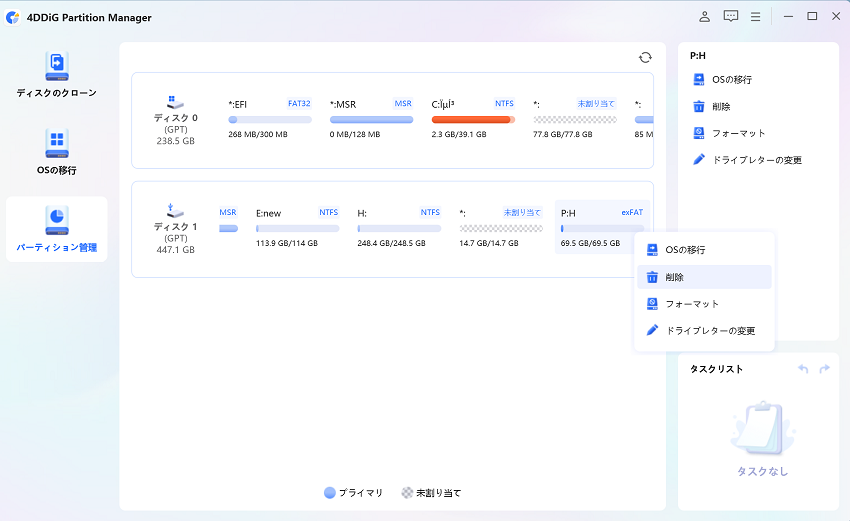
「ディスクの管理」を開き、回復パーティションの位置を確認します。 削除コマンドを入力する際、間違ったディスクを消さないように、ここで「ディスク番号(ディスク0など)」と「削除したい回復パーティションの位置」を必ず確認しておきます。 (※通常、ディスクの管理画面からは回復パーティションの削除はロックされており操作できません。削除は次のステップのコマンドで行います)
-
デスクトップ画面の検索で「cmd」と入力しコマンドプロンプトを管理者として実行します。
-
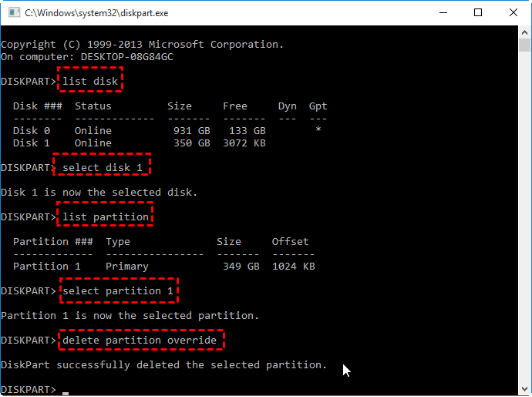
以下のコマンドを順に入力して、強制削除を行います。
diskpart
select disk 0 (※手順1で確認した番号)
list partition
select partition X (※回復パーティションの番号)
-
delete partition override
これで、削除できなかった回復パーティションが「未割り当て」の状態になります。
-
次に、「reagentc /enable」コマンドでWinREを再有効化することでWindowsが自動的に新しい回復パーティションを作成します。
方法4:DISM / reagentc コマンドで回復パーティションを再構築する
コマンド操作に慣れている上級者向けの方法です。WinREのイメージを再配置して回復環境を再構築することができます。Windows更新エラーが発生する場合にも有効です。
方法3と同様に管理者としてコマンドプロンプトを開きます。
-
「reagentc /info」コマンドでWinREの状態を確認します。
-
「reagentc /disable」コマンドでWinREを無効化し、「dism /export-image」コマンドでWinREイメージを配置します。
-
「reagentc /enable」コマンドを入力してWinREを再度有効化します。
回復パーティションを拡張できない原因
「ディスクの管理」で拡張できない理由
Windows標準機能では、回復パーティションの「右側に未割り当て領域がある場合」にしか拡張できません。左側の空き領域は認識されず、パーティションの移動もできないため、拡張が制限されてしまいます。
回復パーティションの位置(順番)による制限
Cドライブ → 回復パーティション → EFI といった構成の場合、回復パーティションが真ん中にあることで操作が難しくなるケースがあります。ソフトを使うとパーティション位置を自在に移動できるため解決が容易です。
GPT/MBR の違いによる制限
MBRディスクではパーティション数が4つまでという制限があるため、新規作成や拡張が難しくなります。GPTでは制限が緩く、より柔軟に修正できます。

まとめ
回復パーティションの容量不足はWindows更新エラーやシステム修復の失敗につながる重要な問題です。4DDiG Partition Managerを使えば、回復パーティションの移動・拡張を安全かつ簡単に行えるため、初心者にも最適です。標準機能やコマンドを使う方法もありますが、確実性や安全性を重視するなら4DDiG Partition Managerの利用をおすすめします。
安全なダウンロード
よくある質問
1. 回復パーティションの適正なサイズは?
通常は 500〜1,000MB が推奨されます。将来のアップデートを考えると、4DDiG Partition Managerで回復パーティション1GB以上にサイズ変更しておくと安心です。
2. パーティションのCドライブを拡張するにはどうすればいいですか?
4DDiG Partition Managerを使えば、Cドライブの右側にあるパーティションを縮小・移動し、簡単に空き領域を追加できます。Windows標準機能より自由度が高く、安全に拡張できます。
3. 回復パーティションを削除しても大丈夫?
削除してもWindowsは動作しますが、回復環境(WinRE)が使えなくなるためおすすめできません。誤って削除した場合も、4DDiGPartition Managerやコマンドで再構築できます。
💡 AIで記事の要点をまとめる
 ChatGPT
 Google AI モード
 Perplexity
 Grok
Grok