BitLockerはWindowsに標準搭載されたドライブ暗号化機能で、PC紛失・盗難時の情報漏えいを防ぐために広く使われています。パスワード変更が必要になる場面は、状況によってさまざまです。
そこで本記事では、BitLockerパスワードの4つの変更方法について、どの状況でどれを使うかという視点を交えて解説します。
BitLockerパスワードを変更する前に確認すべきこと
① BitLocker回復キーを手元に用意する
変更中に操作が中断された場合、BitLocker回復キーがなければドライブにアクセスできなくなります。Microsoftアカウントまたは組織のAzure AD / Intuneポータルで事前に確認・保管してください。
② 管理者権限があるか確認する
設定変更にはローカル管理者またはドメイン管理者の権限が必要です。
③ 対象ドライブを間違えないようにする
BitLockerはCドライブ以外に外付けHDDやUSBにも適用できます。ドライブレターを慎重に確認してから操作してください。
Windows11/10でBitLockerパスワードを変更する方法
状況に合わせて4つの方法から選んでください。
方法1.コントロールパネルからBitLockerパスワードを変更する手順
Windows 10でBitLockerパスワードを変更する際のもっとも基本的な方法です。Windows 11でも利用可能です。
-
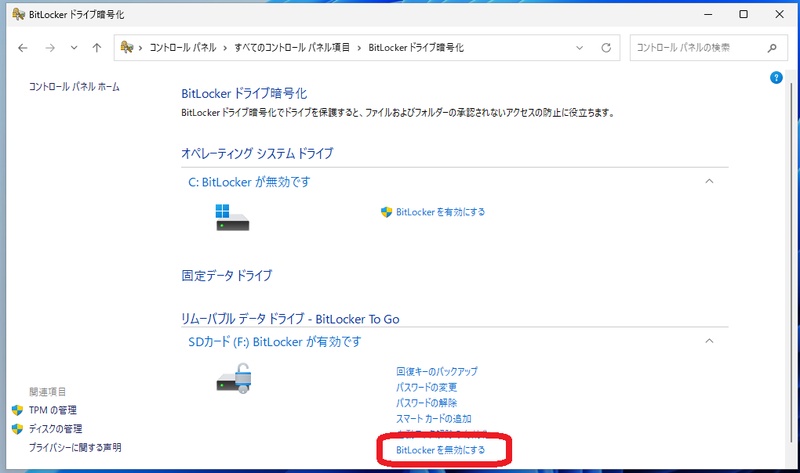
「コントロールパネル」>「システムとセキュリティ」>「BitLockerドライブ暗号化」を開く
対象ドライブを展開し「パスワードの変更」をクリック
現在のパスワードと新しいパスワードを入力して確定

方法2.設定アプリから変更する方法
Windows 11でBitLockerパスワードを変更する場合に自然な導線です。
-
「設定」>「システム」>「バージョン情報」>「BitLocker」を開く
対象ドライブを展開し「ドライブのパスワードを変更する」を選択
-
現在のパスワードと新しいパスワードを入力して確定
 注意 :
注意 :
Windows 11 Homeではこの画面が表示されない場合があります。その際は方法1または方法3を使用してください。
方法3.コマンドプロンプトでBitLockerパスワードを変更する方法
複数台へのスクリプト適用やリモートデスクトップ経由での管理に向いています。
コマンドプロンプト(管理者)を開く
-
以下を実行してプロンプトに従い新しいパスワードを入力
manage-bde -changepassword C:
USBや外付けHDDは C: の部分を該当ドライブレターに変更してください。
方法4.PowerShellを使用して変更する手順
キープロテクター単位での管理が必要な企業環境に向いています。
PowerShell(管理者)を開く
-
現在のキープロテクター一覧を確認
(Get-BitLockerVolume -MountPoint "C:").KeyProtector
-
新しいパスワードを追加
$SecureString = ConvertTo-SecureString "新しいパスワード" -AsPlainText -Force
Add-BitLockerKeyProtector -MountPoint "C:" -PasswordProtector -Password $SecureString
-
古いパスワードのキープロテクターIDを確認し削除
注意 :
削除前に新しいパスワードが正常に追加されていることを必ず確認してください。
BitLockerパスワードを忘れた場合の対処法
ここまでの4つの方法は、現在のパスワードがわかっているか、ログイン済みの状態が前提です。パスワードを忘れてドライブがロックされた場合は機能しません。
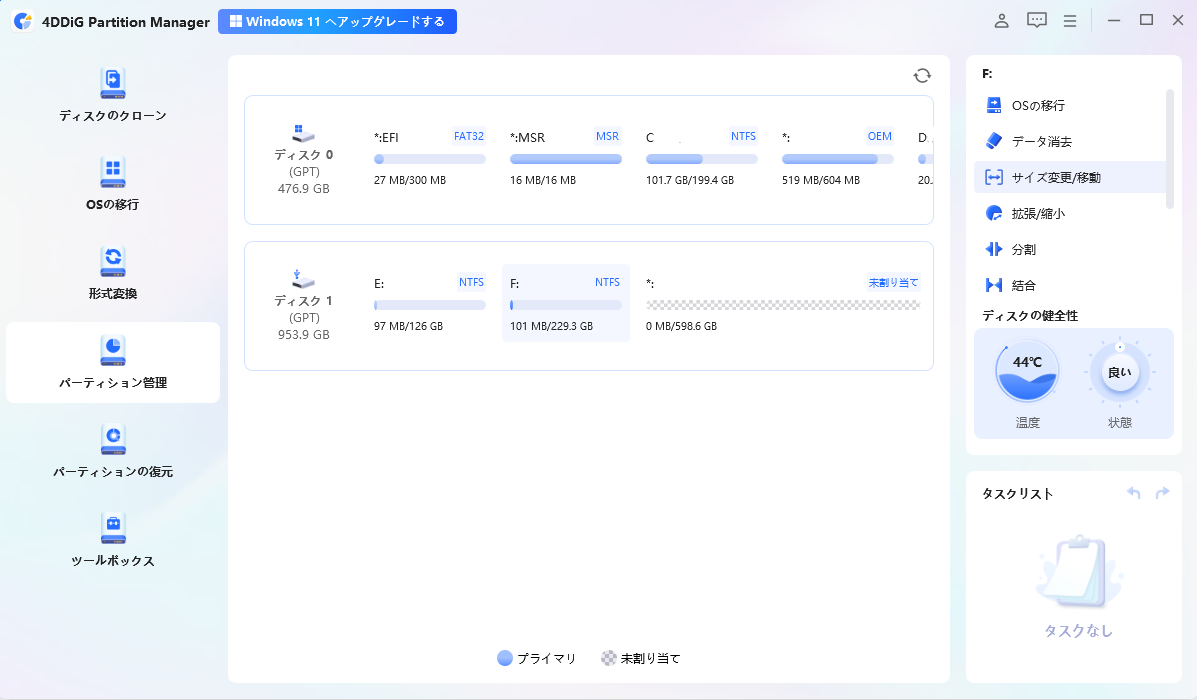
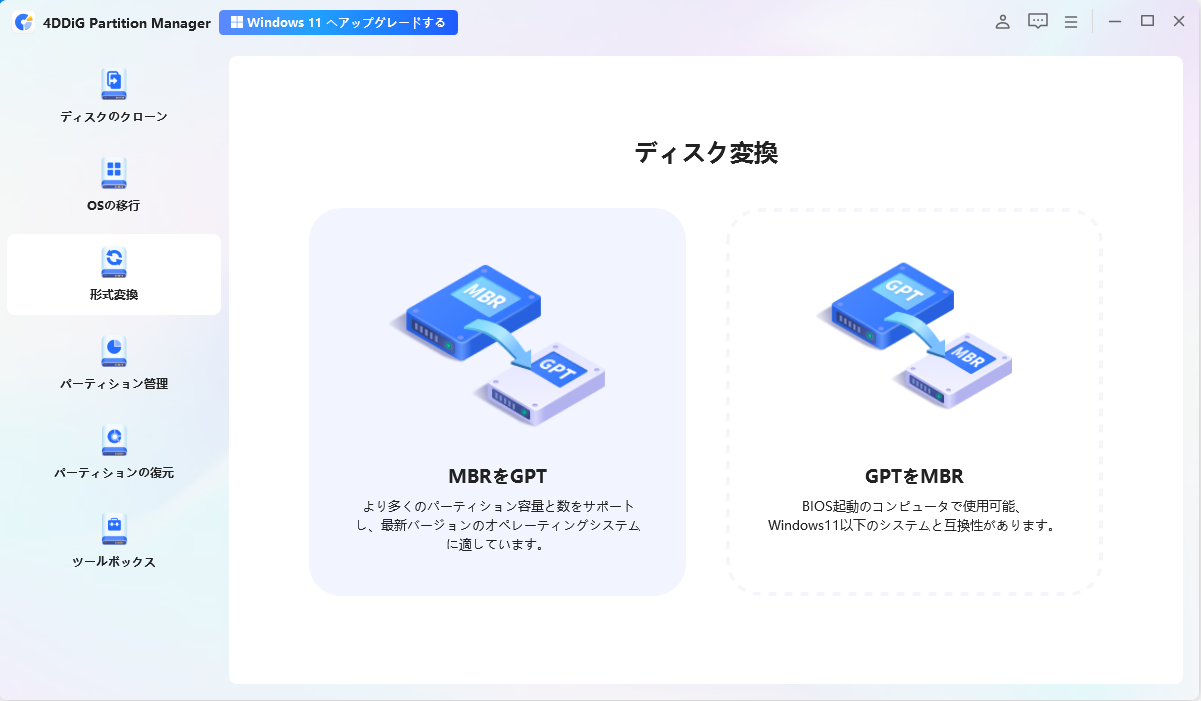
そうした状況の解決策として有力なのが 4DDiG Partition Manager です。BitLocker回復キーを紛失した状態でもBitLockerを回避・解除できる機能を備えており、「回復キーがなければ手詰まり」というWindowsの制限を越えられる点が大きな強みです。
ディスクのクローン作成やパーティション管理も一括で行えるため、BitLocker関連の緊急対応からドライブの日常管理まで幅広く活用できます。
操作手順は次の通りです。
 安全なダウンロード
-
4DDiG Partition Managerを起動します。BitLockerによってロックされたパーティションのロック解除、またはパスワードなしで BitLockerを削除する場合は、「ツールボックス」を開き、「BitLockerの解除」をクリックします。
-
BitLocker が設定されているディスクまたはパーティションを選択します。「ロック解除」をクリックします。
-
パーティションからBitLockerを削除する場合は、「はい」をクリックします。BitLockerのロック解除のみを行う場合は、「キャンセル」をクリックします。
-
4DDiG Partition Manager により、パーティションの復号化が完了するまでしばらく待ちます。
まとめ
BitLockerパスワードの変更は、コントロールパネル・設定アプリ・コマンドプロンプト・PowerShellの4つの方法で対応できます。いずれも事前のBitLocker回復キー確認が最重要の準備です。
またパスワードや回復キーを失った状態への備えとして、4DDiG Partition Manager を導入しておくことで、万が一の局面でも選択肢を確保できます。
安全なダウンロード
よくある質問
1.BitLockerのUSBのパスワードを変更するにはどうすればいいですか?
基本手順は内蔵ドライブと同じです。コントロールパネルから対象USBドライブを選ぶか、コマンドプロンプトでドライブレターを変更して実行します。変更には操作するPC上での管理者権限が必要です。
2.BitLockerは回復キーなしでも解除できますか?
Windowsの標準機能のみでは、パスワードまたは回復キーのどちらかがなければ解除できません。ただし 4DDiG Partition Manager のような専用パーティション管理ソフトを使うことで、回復キーなしでもBitLockerを解除できるケースがあります。
3.BitLockerの強制解除コマンドは?
コマンドプロンプト(管理者)で以下を実行します。
manage-bde -off C:
BitLockerの暗号化を完全に無効化するコマンドです。復号化には容量に応じて数十分〜数時間かかります。ドライブがロック解除済みの状態(ログイン済み)でのみ機能します。
💡 AIで記事の要点をまとめる
 ChatGPT
 Google AI モード
 Perplexity
 Grok
Grok