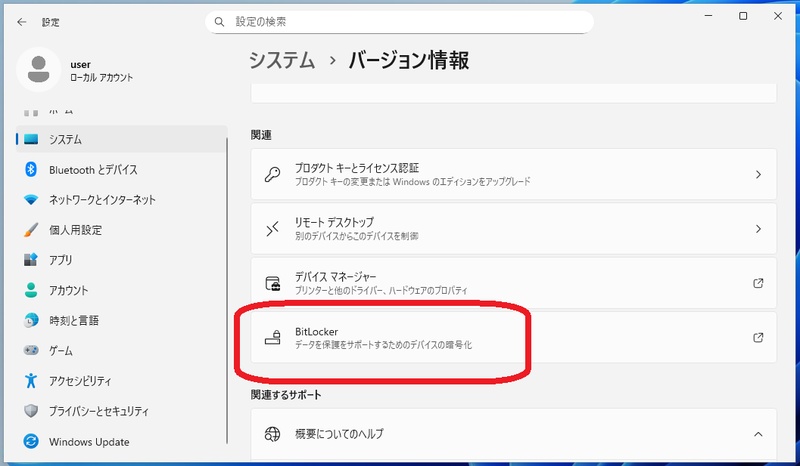
USBを暗号化するには、「Bitlockerの管理」で対象USBの「Bitlockerを有効にする」を選びます。USBを開くだけならパスワードでロックを解除し、暗号化をなくしたい場合はBitlockerを無効にします。
本記事では、Bitlocker To Goの設定と使い方、パスワードを忘れた場合の対処法を紹介します。
Bitlocker To Goとは?USBを暗号化できる機能
Bitlocker To Goは、USBメモリなどのリムーバブルドライブを暗号化するWindowsの機能です。紛失・盗難時に、第三者が保存データを読み取るリスクを抑えます。
ドライブ単位で保護し、利用時はパスワードなどで認証します。Windows標準機能で暗号化を設定するには、Pro・Enterprise・Educationエディションが必要です。
BitlockerとBitlocker To Goの違い
Bitlocker To Goは別のソフトではなく、Bitlockerのうち、取り外し可能なドライブを保護する機能です。
- 比較項目
- Bitlocker
- Bitlocker To Go
- 位置づけ
- Windowsのドライブ暗号化機能全体
- リムーバブルドライブ向け機能
- 主な対象
- OSドライブ、内蔵データドライブ
- USBメモリ、SDカードなど
- 主な認証方法
- TPM、PIN、パスワードなど
- パスワード、スマートカードなど
- 主な用途
- パソコン内のデータ保護
- 持ち運ぶデータの保護
認証方法は、ドライブや管理設定によって異なります。
Bitlocker To Goの使い方
作業前にUSB内のデータをバックアップし、対象ドライブを確認しましょう。
USBを接続し、スタートメニューで「Bitlockerの管理」を開きます。
対象USBの「Bitlockerを有効にする」をクリックします。
「パスワードを使用してドライブのロックを解除する」を選び、パスワードを設定します。続いて回復キーを保存してください。
暗号化の範囲とモードを指定して開始し、完了後にUSBを取り外します。

Bitlocker To Goのパスワードを解除・削除する方法
USBを一時的に開く操作と、暗号化をなくす操作は別です。
USBのロックを一時的に解除する
USB内のファイルを使うだけなら、以下の方法でロックを解除します。
USBを接続し、エクスプローラーで右クリック。
「Bitlockerの管理」を選択します。
「パスワードの解除」をクリックし、ファイルが表示されることを確認します。
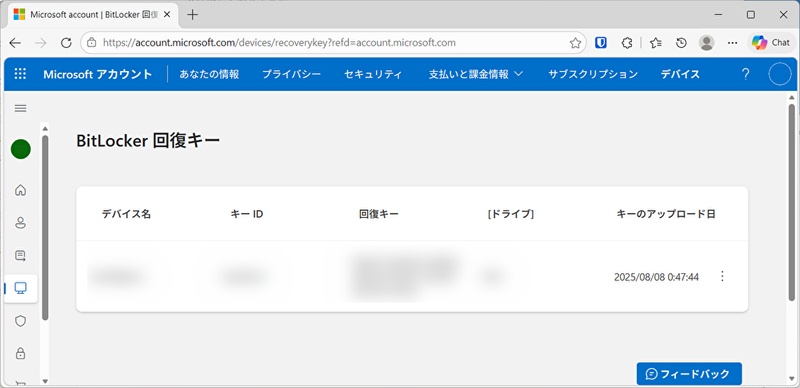
パスワードを忘れた場合は、「その他のオプション」から回復キーの入力を確認してください。48桁の回復キーでアクセスを回復できます。
Bitlocker To Goの暗号化を完全に解除する
USBを暗号化されていない状態に戻すには、Bitlockerを無効にします。復号後は暗号化による保護がなくなります。
USBを接続し、パスワードまたは回復キーで開きます。
「Bitlockerの管理」で対象USBを確認します。
「Bitlockerを無効にする」をクリックし、無効化を実行します。
復号が完了し、暗号化が無効になったことを確認します。
復号はファイルを消去する操作ではありませんが、事前にバックアップを確保してください。
Bitlocker To Goのパスワードを忘れた場合の対処法
回復キーの検出や解除操作を画面上で進めたい場合は、4DDiG Partition Managerが便利です。
回復キーを検出してロックを解除し、必要に応じてBitlockerを無効化します。コマンドを入力せず、対象ドライブの確認から解除まで画面上で進められる点が特徴です。
またこの製品にはファイルバックアップ機能もあります。USBを開けた後は、重要なデータを別の場所にも保存しておきましょう。
4DDiG Partition Managerを使う具体的な操作手順は次のとおりです。
 安全なダウンロード
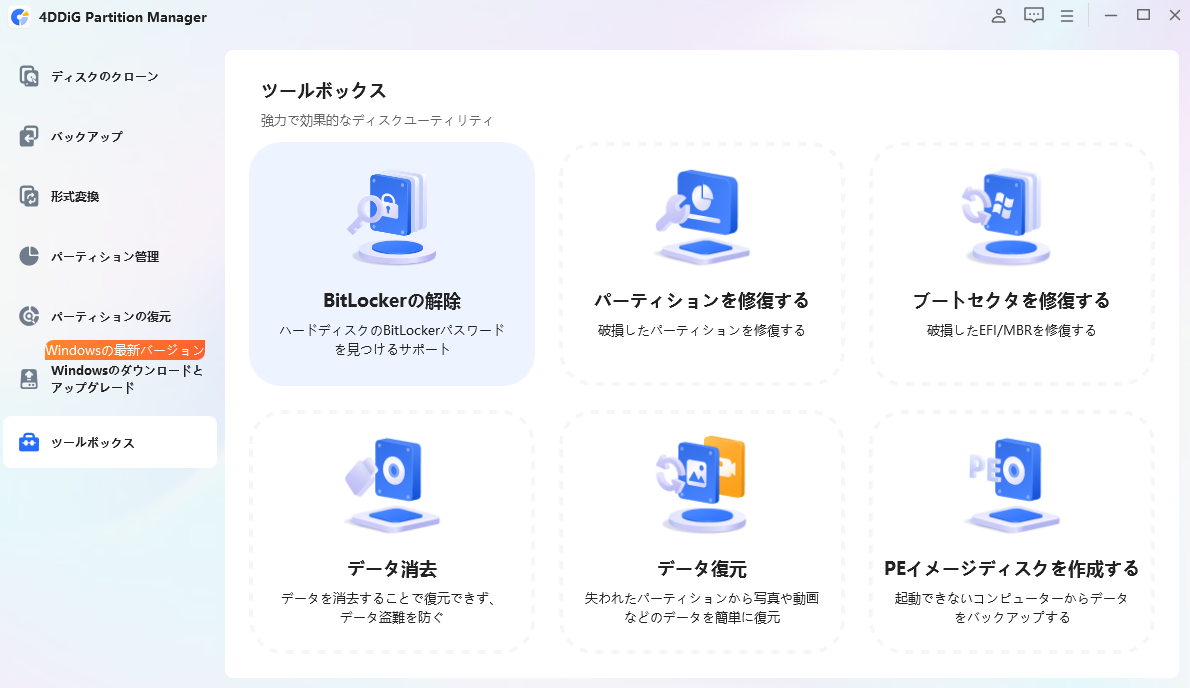
4DDiG Partition Managerを起動します。BitLockerによってロックされたパーティションのロック解除、またはパスワードなしで BitLockerを削除する場合は、「ツールボックス」を開き、「BitLockerの解除」をクリックします。
BitLocker が設定されているディスクまたはパーティションを選択します。「ロック解除」をクリックします。
パーティションからBitLockerを削除する場合は、「はい」をクリックします。BitLockerのロック解除のみを行う場合は、「キャンセル」をクリックします。
4DDiG Partition Manager により、パーティションの復号化が完了するまでしばらく待ちます。

まとめ
USBを開くにはロック解除、暗号化をなくすにはBitlockerの無効化を行います。パスワードを忘れたら、回復キーを確認してください。
4DDiG Partition Managerも解除支援におすすめです。Bitlocker to goを設定するときは、回復キーとデータを別の場所に保管しておくことが重要です。
安全なダウンロード
よくある質問
Q1. Bitlocker To GoはUSBメモリにも使えますか?
はい。USBメモリやSDカードなどに使えます。Windows標準機能で暗号化を設定するには、Pro・Enterprise・Educationエディションが必要です。
Q2. Bitlocker To Goのパスワードを解除するにはどうすればいいですか?
USBを開くだけなら、パスワードまたは回復キーでロックを解除します。暗号化をなくす場合は、開いた後に「Bitlockerの管理」で「Bitlockerを無効にする」を実行します。
Q3. Bitlocker To Goのパスワードと回復キーを両方忘れたらどうなりますか?
ほかの有効な解除手段や回復情報がなければ、原則としてデータにアクセスできません。Microsoftアカウントや保存ファイル、管理担当者を確認してください。
💡 AIで記事の要点をまとめる
 ChatGPT
 Google AI モード
 Perplexity
 Grok
Grok