Windowsを使用していると、突然ブルースクリーンでBitLocker回復キー入力画面が表示され、操作が止まってしまうことがあります。
この画面ではbitlocker回復キーを入力してくださいと求められますが、回復キーが手元にない場合やBitLocker回復キーわからないと困ってしまう方も多いでしょう。
本記事では、なぜこの画面が表示されるのか、その原因や対処方法、さらに画面をスキップする方法まで詳しく解説します。

BitLocker回復キー入力画面が表示される主な原因
突然ブルースクリーンでBitLocker回復キー入力画面が表示されると、多くのユーザーは戸惑います。主な原因としては、以下のようなケースが考えられます。
- ハードウェアの変更やアップグレードにより、Windowsがセキュリティ保護のためbitlocker回復キー入力画面を要求することがあります。
- システム更新やBIOSの設定変更で、BitLocker回復キーを求められる場合があります。
- セキュリティポリシーの適用やドライブ暗号化の状態により、回復キーが必要になることがあります。
- Windows 11では特に、BitLocker回復キー求められる原因Windows11として、自動更新やTPMの状態変化が影響することがあります。
BitLocker回復キー入力画面をスキップする方法
ブルースクリーンでBitLocker回復キー入力画面が表示されると、作業が止まってしまいます。回復キーが手元にない場合やBitLocker回復キーわからないと困ることもありますが、いくつかの方法を使えば画面をスキップしてシステムを復旧させることが可能です。本節では、簡単に実行できる方法を順番に紹介します。
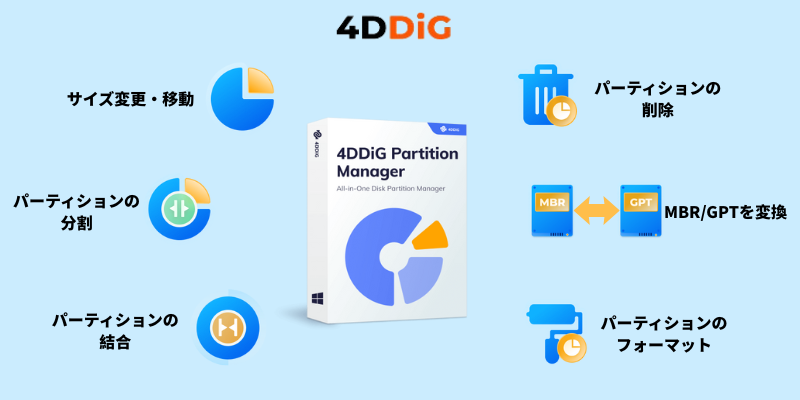
方法1.4DDiG Partition ManagerでBitLockerを強制解除
BitLocker回復キー入力画面が出てしまうと、そのパソコンではほとんど何も操作できません。そこで、別のPCで4DDiG Partition Managerを使い、簡単にUSB起動ディスクを作成します。このソフトの便利な点は、初心者でも迷わず操作できる直感的なインターフェースと、BitLockerロックを安全に解除できる機能が備わっていることです。
作ったUSBを対象のパソコンに差し込み、PE環境で起動します。PE環境内で4DDiG Partition ManagerのBitLocker解除機能を使えば、BitLocker回復キーを入力せずにロックを解除でき、回復キーがわからない場合でも画面をスキップできます。
 安全なダウンロード
4DDiG Partition Managerを起動し、左側のメニューから「ツールボックス」を選択して「WinPE作成」をクリックし、「開始」を押すと、起動可能なUSBを作成できます。作成した起動可能USBをBitLocker回復画面をスキップしたいパソコンに挿入し、キーボード操作でブートメニュー(機種によって入り方は異なります)を開き、USBから起動を選択してPE環境に入ります。
-
PE環境では4DDiG Partition Managerを起動します。「ツールボックス」を開き、「BitLockerの解除」をクリックします。
-
BitLocker が設定されているディスクまたはパーティションを選択します。「ロック解除」をクリックします。
-
パーティションからBitLockerを削除する場合は、「はい」をクリックします。BitLockerのロック解除のみを行う場合は、「キャンセル」をクリックします。
-
4DDiG Partition Manager により、パーティションの復号化が完了するまでしばらく待ちます。
方法2.MicrosoftアカウントからBitLocker回復キーを確認
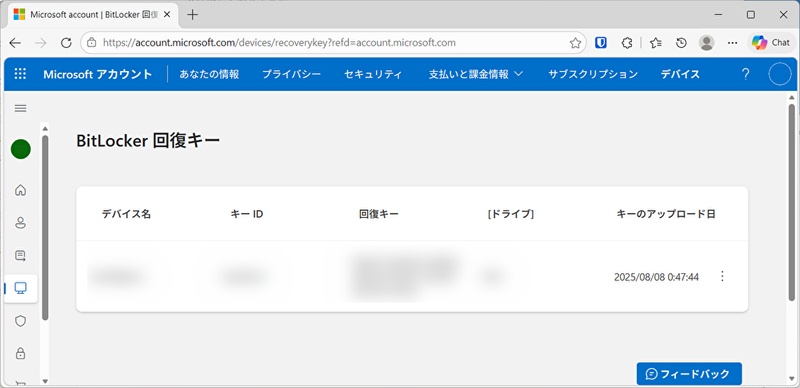
もし回復キーが手元にない場合でも、多くのユーザーはMicrosoftアカウントにBitLocker回復キーを保存していることがあります。この方法を使えば、現在表示されているBitLocker回復キー入力画面に必要な情報を簡単に確認でき、わからない場合でもスムーズに次の操作に進むことが可能です。
-
別の端末(スマートフォン等)で https://account.microsoft.com/devices/recoverykey にアクセス
対象のMicrosoftアカウントでサインイン
-
画面のBitLocker回復キーIDと一致する行の48桁を確認して入力
まとめ
突然ブルースクリーンでBitLocker回復キー入力画面が表示されると、多くのユーザーは戸惑ってしまいます。BitLocker回復キーを入力してくださいという画面が出る主な理由としては、ハードウェアの変更やシステム更新、TPMの状態変化などが挙げられます。特にWindows11では、セキュリティ強化によりBitLocker回復キーを求められる原因が発生するケースもあります。
もしBitLocker回復キーがわからない場合でも、今回紹介した方法を試すことで対処できます。MicrosoftアカウントからBitLocker回復キー確認方法を利用してキーを探すこともできますし、4DDiG Partition Managerを使ってBitlocker回復キー入力画面をスキップする方法もあります。状況に応じて適切な方法を選び、BitLocker回復キー入力画面の問題を解決しましょう。
安全なダウンロード
よくある質問
1.BitLockerで回復キーの入力を求められる原因は何ですか?
BitLocker回復キーを求められる原因としては、BIOS設定の変更、ハードウェアの交換、Windowsの大型アップデート、TPMの状態変化などがあります。これらの変更が検出されると、セキュリティ保護のためbitlocker回復キー入力画面が表示されることがあります。
2.BitLockerの回復ループから抜け出す方法はありますか?
回復キーを正しく入力すれば通常はループを抜けることができます。また、MicrosoftアカウントからBitLocker回復キーを確認する方法や、4DDiG Partition Managerを利用してBitLockerのロックを解除する方法も有効です。
3.回復キーが分からない場合どうすればいいですか?
BitLocker回復キーがわからない場合は、まずMicrosoftアカウントに保存されていないか確認しましょう。企業や学校のデバイスであれば、管理者が回復キーを管理している場合もあります。それでも見つからない場合は、BitLocker解除機能を持つツールを利用して対処する方法も検討できます。
💡 AIで記事の要点をまとめる
 ChatGPT
 Google AI モード
 Perplexity
 Grok
Grok