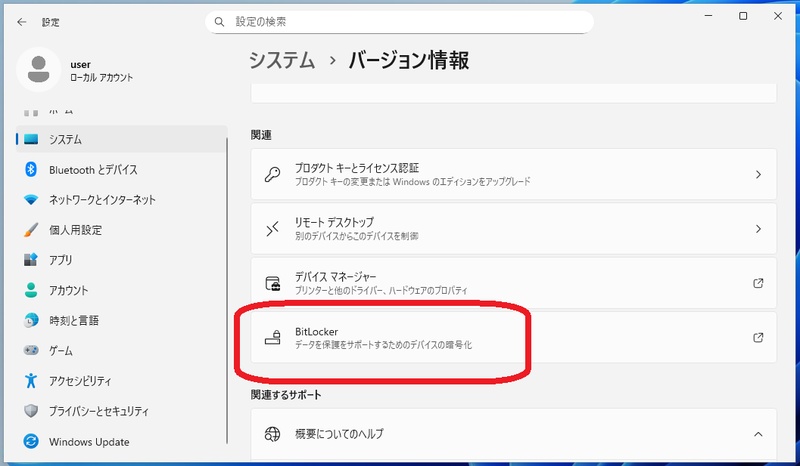
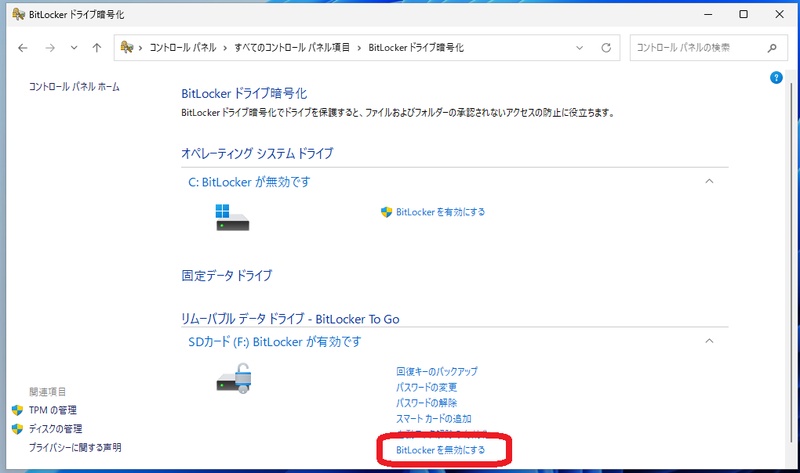
BitLockerで保護されたSSDやHDDは、セキュリティ面では安心ですが、初期化しようとすると障害になることがあります。例えば、回復キーが手元にない場合や、BitLockerの設定によって通常の初期化操作が進まないことがあります。
このような場合、ただ焦って操作するとデータやシステムに影響が出る可能性があります。本記事では、BitLockerが原因で初期化できない主な理由を整理し、回復キーが分からない場合でも安全に初期化する方法を段階的に解説します。
BitLockerが初期化できない主な原因
BitLockerで保護されたSSDやHDDは、ドライブがロックされたままでは初期化できません。暗号化された状態のままWindows上で初期化を試みても、操作が進まないことがあります。つまり、BitLocker付きのSSDやHDDで初期化できない場合の多くは、ドライブを解除していないことが根本原因です。
-
ドライブがロックされている
SSDがBitLockerで保護されている場合、ロック解除を行わないとフォーマットや初期化が失敗します
-
回復キーが手元にない
ドライブの解除には回復キーが必要です。回復キーが分からない場合、BitLockerで保護されたドライブの初期化が進まず、正しい回復キーを確認する必要があります。
-
管理者権限や設定の制限
初期化を行うには管理者権限が必要です。権限が不足している場合は、BitLocker付きのSSDやHDDをWindows上から初期化できません。
-
OSやパーティション構成の影響
システムドライブや複雑なパーティション構成では、BitLocker解除前に初期化を試みても途中で失敗することがあります。
BitLockerが初期化できない場合の対処法
BitLockerで保護されたSSDやHDDは、ドライブがロックされた状態では初期化できませんが、適切な手順を踏めば安全に解除して初期化することが可能です。
方法1. 4DDiG Partition ManagerでBitLockerを解除
BitLockerで保護されたSSDやHDDは、通常の操作では初期化できないことがありますが、4DDiG Partition Managerを使えば安全にBitLockerを解除できます。このソフトは、BitLockerのロックを強制解除したり、回復キー入力画面をスキップしたりする機能を備えており、解除後はそのままドライブをフォーマットして初期化することも可能です。
また、パーティションのサイズ変更など高度なパーティション管理機能も搭載されているため、ディスクの整理や最適化も同時に行えます。
 安全なダウンロード
-
4DDiG Partition Managerを起動します。BitLockerによってロックされたパーティションのロック解除、またはパスワードなしで BitLockerを削除する場合は、「ツールボックス」を開き、「BitLockerの解除」をクリックします。

-
BitLocker が設定されているディスクまたはパーティションを選択します。「ロック解除」をクリックします。
-
パーティションからBitLockerを削除する場合は、「はい」をクリックします。BitLockerのロック解除のみを行う場合は、「キャンセル」をクリックします。
-
4DDiG Partition Manager により、パーティションの復号化が完了するまでしばらく待ちます。
方法2. Microsoftアカウントで回復キーを確認
BitLockerで保護されたドライブを初期化する場合、回復キーが手元にあると安全に解除できます。
-
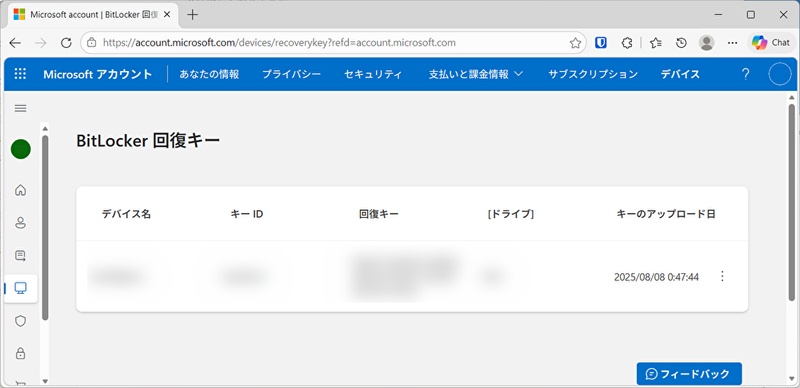
別の端末(スマートフォン等)で https://account.microsoft.com/devices/recoverykey にアクセス
対象のMicrosoftアカウントでサインイン
-
画面のBitLocker回復キーIDと一致する行の48桁を確認して入力
方法3. インストールメディアでクリーンインストール
BitLocker付きのドライブを初期化するもう一つの方法は、Windowsのインストールメディアを使ってクリーンインストールを行うことです。
インストールメディアを用意せずにWindowsを導入したい場合、4DDiG Partition Managerのようなパーティション管理ソフトが便利です。このソフトを使えば、起動用USBを作成する必要がなく、現在使用しているパソコンから別のSSDへ直接Windowsをインストールできます。
安全なダウンロード
-
4DDiG Partition Manager を起動し、まず「Windowsダウンロードとアップグレード」をクリックし、次に「Windowsインストール」を選択します。
-
次の画面で、インストールする Windows のバージョンとインストール先のハードディスクを選択します。通常は推奨されるGPTパーティション形式を使用してください。必要に応じて言語とエディションを調整し、すべての設定を確認後、[開始]をクリックします。
-
Windowsのインストールにはしばらく時間がかかります。完了するまでしばらくお待ちください。
方法4.コマンドプロンプトでディスクを強制消去
BitLockerの回復キーが確認できない場合でも、コマンドプロンプトを使ってディスクを強制的に消去する方法があります。 この方法では「DiskPart」というWindows標準ツールを利用し、パーティション情報を削除してディスクを初期化します。BitLockerによって通常の操作では初期化できない状態でも、コマンド操作により強制的にディスク内容を削除することが可能です。
ただし、この方法はディスク内のデータをすべて消去するため、必要なデータがある場合は事前にデータのバックアップを取っておきましょう。
-
Windowsの検索欄で「cmd」と入力し、コマンドプロンプトを管理者として起動します。
「diskpart」と入力してDiskPartツールを起動します。
-
「list disk」と入力して接続されているディスク一覧を表示します。
-
初期化したいディスクを「select disk ○(ディスク番号)」で選択します。
-
「clean」と入力してディスクのパーティション情報をすべて削除します。
まとめ
BitLockerが有効になっているドライブは、ロックが解除されていない状態では通常の方法で初期化できないことがあります。特に、BitLockerの回復キーが分からない場合は、フォーマットや再セットアップが進められず困るケースも少なくありません。 そのような場合は、4DDiG Partition ManagerでBitLockerを解除する方法や、Microsoftアカウントから回復キーを確認する方法、インストールメディアによるクリーンインストール、コマンドプロンプトでディスクを強制消去する方法などを試すことで、状況に応じて対処できます。自分の環境や目的に合った方法を選び、安全にディスクを初期化しましょう。
安全なダウンロード
よくある質問
1.BitLockerの回復キーがわからないので初期化したいのですが?
まずはMicrosoftアカウントにサインインして、保存されている回復キーを確認してみてください。見つからない場合は、ディスク管理ツールや専用ソフトを使ってBitLockerを解除した後に初期化する方法があります。
2.BitLockerは初期化できますか?
はい、BitLockerが有効なドライブでも初期化は可能です。ただし、通常はロックを解除してからフォーマットする必要があります。回復キーがない場合は、クリーンインストールやディスク消去ツールを利用する方法が有効です。
3.回復キーが分からない場合どうすればいいですか?
Microsoftアカウントや会社・学校のアカウントに回復キーが保存されている可能性があります。それでも見つからない場合は、ディスクを完全に消去して再利用する方法を検討する必要があります。
💡 AIで記事の要点をまとめる
 ChatGPT
 Google AI モード
 Perplexity
 Grok
Grok