CDの音楽をパソコンに保存して、いつでも再生できるようにしたいと思っても、CDをエクスプローラーで開いてそのままコピーすればよいのか、Windows 11ではどのアプリを使うのか、MP3で保存するにはどうすればよいのか迷う方は少なくありません。
音楽CDの場合、表示される「.cda」ファイルは曲本体ではないため、単純にコピーするだけでは通常の音楽ファイルとして保存できません。 WindowsではWindows Media Playerを使って「取り込み(リッピング)」を行い、MP3やWAVなどの形式で保存するのが基本です。
この記事では、CDからパソコンに音楽を取り込む方法を、Windows 11/10を中心にわかりやすく説明します。保存形式や保存先の確認、取り込めないときの対処法、さらに取り込み後の音楽ファイルを誤って削除した場合の復元方法までまとめました。
目次
CDからパソコンに音楽を取り込む前に確認すること
まずは、CDをパソコンに取り込むための準備を確認しましょう。特に最近のノートパソコンはCD/DVDドライブを搭載していないモデルが多いため、最初にドライブの有無を確認しておくとスムーズです。
- CD/DVDドライブの有無:パソコン本体にドライブがない場合は、USB接続の外付けCD/DVDドライブを用意します。
- CDの種類:音楽CD(オーディオCD)は取り込み操作が必要です。一方、MP3などのファイルが保存されたデータCDは、エクスプローラーから通常のファイルとしてコピーできます。
- 保存先の空き容量:数枚程度なら大きな容量は必要ありませんが、多数のCDを保存する場合は「ミュージック」フォルダーや外付けドライブの空き容量を確認しておきましょう。
- 保存形式:互換性を重視するならMP3、無圧縮で保存したいならWAVがわかりやすい選択肢です。
CDからパソコンに音楽を取り込む方法【Windows 11/10】
Windowsで音楽CDをPCに取り込むなら、Windows Media Playerを使う方法がわかりやすく、追加の有料ソフトも必要ありません。Windows 11では「Windows Media Player 従来版」がオプション機能として利用できる環境があります。
方法1.Windows Media PlayerでCDからパソコンに音楽を取り込む
もっとも基本的な方法です。CDを挿入すると曲一覧が表示され、必要な曲だけ選んでパソコンに保存できます。
パソコンのCD/DVDドライブに音楽CDを挿入します。
「Windows Media Player」を起動します。Windows 11で見つからない場合は、[設定]→[システム]→[オプション機能]から「Windows Media Player 従来版」を追加できるか確認します。
左側またはライブラリ画面から挿入したCDを選択し、曲名一覧を表示します。
すべての曲が必要でなければ、取り込みたくない曲のチェックを外します。
[CDの取り込み]をクリックすると、選択した曲がパソコンに保存されます。
ポイント:曲名やアーティスト名を自動取得したい場合は、パソコンをインターネットに接続した状態で取り込むと便利です。情報を取得できないCDでは「Track 01」のような表示になることがあります。
方法2.iTunesでCDからパソコンに音楽を取り込む
iPhoneを使っている方や、これまでiTunesで音楽ライブラリを管理してきた方は、iTunesからCDを読み込む方法も便利です。
パソコンでiTunesを起動し、音楽CDをCD/DVDドライブに挿入します。
CDの曲一覧が表示されたら、取り込みたい曲を選択します。
画面右上の[CDを読み込む]をクリックします。
読み込み設定でMP3やAACなど希望する形式・音質を選択し、[OK]をクリックします。
取り込みが完了したら、iTunesのライブラリから曲を確認します。
iTunesは、CD情報をオンラインで取得できない場合、曲名が「Track 01」「Track 02」のように表示されることがあります。その場合は取り込み後に曲名やアルバム情報を編集できます。
方法3.データCDならエクスプローラーから直接コピーする
CDの中に最初からMP3、WAV、写真、文書などの通常ファイルが保存されている「データCD」の場合は、リッピングは不要です。エクスプローラーでCDドライブを開き、必要なファイルをパソコンのフォルダーへドラッグ&ドロップ、またはコピー&貼り付けしてください。
 注意
注意
音楽CDに表示される.cdaファイルは、曲そのものを保存した一般的な音声ファイルではありません。.cdaだけをハードディスクへコピーしても、CDなしで通常どおり再生する用途には向きません。音楽CDはWindows Media PlayerやiTunesで取り込みましょう。
CDからパソコンにMP3で音楽を取り込む方法
取り込んだ音楽をスマホ、USBメモリ、カーオーディオなど幅広い機器で使いたい場合は、MP3で保存すると扱いやすくなります。Windows Media Playerでは、取り込み前に[取り込みの設定]から保存形式と音質を変更できます。
Windows Media Playerを開き、音楽CDを挿入します。
[取り込みの設定]→[形式]から「MP3」を選択します。
[取り込みの設定]→[音質]から希望するビットレートを選びます。
設定後に[CDの取り込み]をクリックします。
音質とファイル容量のバランスは用途によって変わります。迷う場合は、以下を目安にしてください。
| ビットレートの目安 | 向いている用途 | 特徴 |
|---|---|---|
| 128kbps | 容量を小さくしたい | ファイルは軽め。音質を強く重視しない用途向け |
| 192~256kbps | 普段の音楽再生 | 容量と音質のバランスを取りやすい |
| 320kbps | MP3で音質を重視 | 容量は大きくなるが、MP3として高めの音質を確保しやすい |
WAVとの違い:WAVは一般にファイル容量が大きくなりますが、無圧縮で保存したい場合に向いています。保存容量や再生機器との互換性を考えて選びましょう。
CDの音楽はパソコンのどこに保存される?
Windows Media Playerで取り込んだ音楽は、通常「ミュージック」フォルダーに保存されます。アルバム名やアーティスト名ごとのフォルダーが自動作成される場合もあるため、取り込み後に曲が見つからないときは、まず「ミュージック」を確認してください。
保存先を確認・変更する方法
Windows Media Playerを開きます。
[取り込みの設定]から保存先に関する設定を開きます。
現在の保存フォルダーを確認し、必要に応じて別のフォルダーやドライブへ変更します。
大量のCDを取り込む場合は、「音楽CD」「アーティスト名」「アルバム名」などルールを決めてフォルダーを整理しておくと、あとから探しやすくなります。
CDから取り込んだ音楽ファイルを削除・紛失した場合の復元方法
CDからパソコンへの取り込み自体は成功していても、あとからMP3やWAVを誤って削除した、保存フォルダーを整理中に消してしまった、USBメモリへ移動した後に見つからなくなった、といったトラブルが起こることがあります。元のCDが手元にあれば再度取り込む方法もありますが、CDを紛失している場合や、曲名・タグを編集した後のファイルを戻したい場合は、データ復元ソフトで削除ファイルを検索する方法があります。
4DDiG Windowsデータ復元は、パソコンのHDD・SSDのほか、USBメモリやSDカードなどをスキャンして、削除・紛失したファイルを検索できるデータ復元ソフトです。CDから一度パソコンへ保存した音楽ファイルを誤って削除した場合は、保存していたドライブをスキャンし、見つかったファイルを確認して別の場所へ復元できます。
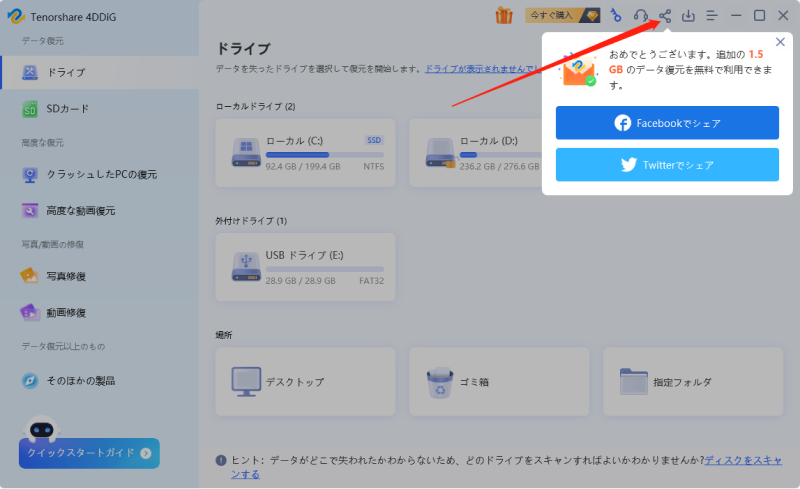
使い方はシンプルです。4DDiGを起動して音楽を保存していたドライブを選択し、スキャンを実行します。スキャン結果から目的のファイルを探し、確認できたら元とは別のドライブやフォルダーへ復元します。削除後に新しいデータを書き込むと復元可能性が下がることがあるため、音楽ファイルの紛失に気づいたら、できるだけその保存先への新規保存を控えるのがポイントです。
 安全なダウンロード
-
ハードディスクをスキャン:
Tenorshare 4DDiGが起動後の画面で、復元したいデータが存在するドライブやパーティションを選択します。「スキャン」をクリックします。

-
音楽をプレビュー:
一部のファイルのみスキャンは数分かかりますが、削除されたファイルを全てスキャンするのには時間がかかります。スキャン結果が出ましたら、詳細をプレビューするためにお探しのファイルタイプをクリックすることができるようになります。
-
音楽を復元:
右下の「復元」をクリックし、復元したファイルの保存場所を選択し、例えばOneDriveまたはGoogle Driveなどのクラウドディスクに保存することを検討してください。
 重要
重要
4DDiGは音楽CDそのものから曲を取り込むためのCDリッピングソフトではありません。CDからパソコンへ保存した後のMP3・WAVなどのファイルを誤削除・紛失した場合に利用するものです。
CDからパソコンに取り込めないときの対処法
CDを挿入しても何も起こらない、Windows Media Playerに曲が表示されない、取り込みの途中で止まる場合は、原因を切り分けながら確認しましょう。
CDを入れてもパソコンが認識しない
別のCDを挿入して同じ症状が出るか確認します。外付けドライブならUSBケーブルを差し直し、別のUSBポートも試してください。エクスプローラーにもCD/DVDドライブが表示されない場合は、デバイスマネージャーのドライバーやWindows側の認識状態を確認します。
Windows Media Playerで「CDの取り込み」が表示されない
Windows 11ではWindows Media Player 従来版が有効になっているか確認してください。ウィンドウが小さいと一部メニューが見えにくい場合もあるため、最大化してからCDを選び直します。
CDの曲名やアルバム情報が表示されない
インターネット接続を確認してください。古いCDや情報が登録されていないCDでは自動取得できないことがあるため、取り込み後に曲名・アーティスト名を手動で編集します。
CDの取り込み途中でエラーが発生する
CDの表面に汚れや指紋があれば、柔らかい布で中心から外側へ向かってやさしく拭きます。別のCDでは正常に取り込める場合、元のCDの傷や劣化が原因の可能性があります。
特定のCDだけ読み込めない
別のCD/DVDドライブが利用できる場合はそちらでも試します。ドライブとの相性やディスクの状態によって読み取りやすさが変わることがあります。
CDから取り込んだ音楽をスマホやUSBに移す方法
CDからパソコンに音楽を取り込んだ後は、保存したMP3などをUSBメモリやスマホへ移して利用できます。
USBメモリへコピーする
USBメモリをパソコンに接続し、エクスプローラーで「ミュージック」などの保存先を開きます。移したい音楽ファイルを選択してコピーし、USBメモリ側のフォルダーへ貼り付ければ完了です。カーオーディオなどで使う場合は、機器が対応しているファイル形式も確認してください。
Androidスマホへ転送する
USBケーブルでAndroidスマホとパソコンを接続し、スマホ側でファイル転送を許可します。その後、音楽ファイルを端末の「Music」フォルダーなどへコピーします。機種によって操作画面が異なるため、認識されない場合はUSB接続モードも確認しましょう。
iPhoneへ入れる
iPhoneで再生したい場合は、Appleの音楽管理機能を使ってライブラリへ追加・同期する方法が一般的です。iTunesを利用している環境では、CDから取り込んだ曲をそのままライブラリで管理しやすいのがメリットです。
CDからパソコンに音楽を取り込むときのよくある質問
質問1. CDからパソコンに取り込むのは無料ですか?
Windows Media Playerなど、Windowsの機能を利用すれば追加料金なしで音楽CDを取り込めます。ただし、外付けCD/DVDドライブが必要なパソコンでは、ドライブ本体を別途用意する必要があります。
質問2. CDの音楽をMP3で保存できますか?
はい。Windows Media Playerでは、取り込み設定からMP3を選択して保存できます。iTunesでもMP3エンコーダを選択して取り込むことができます。
質問3. CDから取り込んだ音楽はどこに保存されますか?
Windows Media Playerでは通常「ミュージック」フォルダーに保存されます。取り込み設定から保存先を確認・変更することもできます。
まとめ
CDからパソコンに音楽を取り込む場合、Windows 11/10ではWindows Media Playerを使う方法がシンプルです。CDを挿入し、必要な曲と保存形式を選んで[CDの取り込み]を実行すれば、MP3やWAVなどの音楽ファイルとしてパソコンに保存できます。
取り込んだ曲が見つからない場合は「ミュージック」フォルダーや取り込み設定の保存先を確認しましょう。また、CD自体が認識されない場合は、ディスクの汚れ・傷、外付けドライブの接続、Windows側のドライバーを順番に確認すると原因を切り分けやすくなります。
なお、CDから取り込んだ後のMP3やWAVを誤って削除・紛失してしまった場合は、4DDiGなどのデータ復元ソフトで保存先をスキャンする方法もあります。大切な音楽を長く残すためにも、取り込み後はパソコンだけでなく外付けドライブやクラウドなどにバックアップを作成しておくと安心です。
💡 AIで記事の要点をまとめる
 ChatGPT
 Google AI モード
 Perplexity
 Grok
Grok