Comment télécharger gratuitement Office 2016 : Guide d'installation complet

5 minutes de lecture

Mis à jour le 2026-06-24 12:07:18 à Récupérer Fichiers

Beaucoup de gens recherchent "comment télécharger Office 2016 gratuitement" mais la vérité est que vous ne pouvez pas l'utiliser légalement complètement gratuitement. Office 2016 est un logiciel commercial, et une clé de produit valide ou une licence liée à votre compte Microsoft est requise pour l'utilisation.

Cet article explique la manière officielle de télécharger et d'installer Office 2016. Nous couvrons également comment récupérer des fichiers Excel, Word ou autres fichiers Office s'ils sont accidentellement supprimés.

À propos de Microsoft Office 2016

Microsoft Office 2016 est une suite bureautique publiée en septembre 2015. Elle comprend des applications majeures comme Word, Excel, PowerPoint, Outlook et OneNote, et a été largement utilisée dans les milieux professionnels et éducatifs.

Ses principales fonctionnalités incluent une intégration cloud améliorée et une collaboration en temps réel. L'intégration avec OneDrive permet une synchronisation fluide des fichiers sur plusieurs appareils.

Cependant, le support étendu pour Office 2016 a pris fin le 14 octobre 2025, ce qui signifie que les mises à jour de sécurité ne sont plus fournies. Si vous prévoyez une nouvelle installation, il est recommandé d'envisager Microsoft 365 ou Office 2024. Si vous avez déjà une licence et devez utiliser Office 2016, vous devez le faire en comprenant les risques potentiels pour la sécurité.

Comment télécharger Microsoft Office 2016

Pour télécharger Office 2016, vous avez besoin d'une clé de produit valide et d'un compte Microsoft. Il n'y a pas de version d'essai gratuite officielle ou de version gratuite disponible. Voici les étapes :

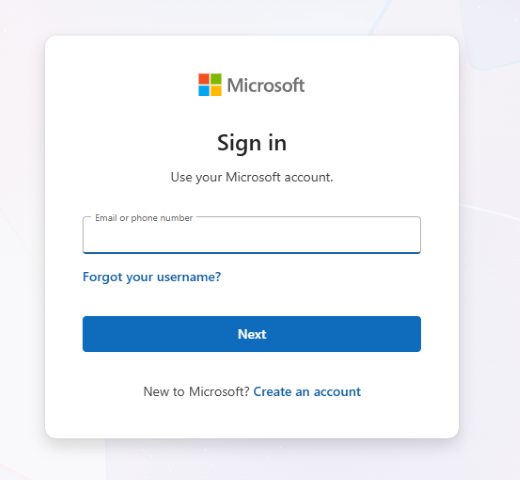
  • Ouvrez votre navigateur et allez sur https://setup.office.com/ et cliquez sur "Prise en main". Connectez-vous avec votre compte Microsoft.

  • Saisissez précisément votre clé de produit de 25 caractères.

  • Sélectionnez la langue et la version (32 bits ou 64 bits) que vous souhaitez installer.

  • Cliquez sur le bouton "Télécharger" pour commencer à télécharger le fichier image d'installation.


télécharger office 2016

Comment monter l'image disque

Pour installer Office 2016, vous devez monter le fichier image téléchargé en tant que lecteur virtuel. Étapes pour monter l'image disque :

  • Localisez le fichier image dans votre dossier Téléchargements.

  • Faites un clic droit sur le fichier et sélectionnez "Monter." Windows le reconnaîtra comme un lecteur DVD virtuel.

  • Ouvrez l'Explorateur de fichiers. Vous verrez un nouveau lecteur DVD (par exemple, lecteur F:) sous "Ce PC," qui est votre disque d'installation monté.

Comment installer Microsoft Office 2016

Maintenant, vous pouvez installer Office 2016 directement à partir de l'image disque montée.

  • Ouvrez le lecteur virtuel monté et double-cliquez sur "Setup.exe".

  • Le processus d'installation démarrera automatiquement avec le message "Installation de Microsoft Office 2016".

  • Lorsque vous voyez "Vous êtes prêt," cliquez sur "Fermer".

  • Ouvrez le menu Démarrer et confirmez que Word 2016, Excel 2016, et d'autres applications Office ont été ajoutées.


installer office 2016

Comment démonter l'image disque

Une fois l'installation terminée, vous pouvez supprimer l'image disque Office montée avec les étapes ci-dessous.

  • Ouvrez l'Explorateur de fichiers.

  • Faites un clic droit sur le lecteur virtuel et sélectionnez "Éjecter".

Il est recommandé de conserver le fichier original dans un endroit sûr au cas où vous auriez besoin de réinstaller Office à l'avenir.

Premier lancement de Microsoft Office 2016

La première fois que vous lancez une application Office, vous devrez activer votre licence.

  • Ouvrez Word 2016 ou Excel 2016 à partir du menu Démarrer.

  • Acceptez les termes du contrat de licence Microsoft.

  • Si vous y êtes invité, saisissez votre clé de produit de 25 caractères.

  • Attendez l'activation automatique via Internet jusqu'à voir un message de succès.


saisir la clé de produit pour l'installation d'office

Mettre à jour Microsoft Office 2016

Office 2016 peut ne pas inclure les dernières mises à jour de sécurité après l'installation. Vous devriez le mettre à jour manuellement.

  • Ouvrez une application Office telle que Word ou Excel.

  • Cliquez sur l'onglet "Fichier" dans le coin supérieur gauche.

  • Allez dans "Compte" et sélectionnez "Options de mise à jour" > "Mettre à jour maintenant".

  • Redémarrez Office si vous y êtes invité après la fin de la mise à jour.

Avertissement

Office 2016 n'est plus pris en charge, donc seules des mises à jour de sécurité limitées sont disponibles. Il est recommandé de passer à Microsoft 365 ou Office 2024 pour une meilleure sécurité.

Bonus: Comment récupérer les fichiers Office perdus/supprimés (Excel, Word et PowerPoint)

Avez-vous déjà supprimé accidentellement des documents Office importants ou les avez-vous perdus à cause d'un plantage système ? Dans ce cas, 4DDiG Data Recovery peut vous aider. Ce logiciel utilise une technologie de récupération avancée pour restaurer les fichiers Excel, Word et PowerPoint supprimés dans Microsoft 2013 /2016/2019 rapidement. Voici comment l'utiliser pour la récupération de fichiers :

TÉLÉCHARGER

Téléchargement Sécurisé

TÉLÉCHARGER

Téléchargement Sécurisé

  • Lancez Tenorshare 4DDiG, sélectionnez le disque dur ou la partition où vos fichiers Office supprimés étaient stockés, et démarrez une analyse.

    lancer 4ddig et entrer dans l'interface
  • Pendant que l'analyse s'exécute, utilisez le filtre "Type de fichier" ou la fonction "Rechercher" pour localiser rapidement les fichiers dont vous avez besoin.

    cliquez sur type pour voir tous les fichiers 4ddig
  • Attendez quelques minutes, vos fichiers perdus apparaîtront. Vous pouvez les prévisualiser avant la récupération en double-cliquant sur les fichiers Excel, Word ou PowerPoint.

    prévisualiser et récupérer les fichiers
  • Ensuite, choisissez les fichiers Office que vous souhaitez restaurer et sélectionnez une destination pour les enregistrer. Envisagez de les enregistrer sur un service de cloud comme OneDrive ou Google Drive pour une sécurité accrue.

    enregistrer les fichiers récupérables
Remarque:

Ne pas enregistrer les fichiers récupérés à l'emplacement d'origine, car cela pourrait écraser les données et rendre la récupération impossible.

FAQ

Combien de temps puis-je télécharger Office 2016 ?

Bien que le support ait pris fin, les téléchargements sont encore disponibles pour le moment. Cependant, aucune mise à jour de sécurité supplémentaire n'est fournie.

Pourquoi Microsoft Office a-t-il soudainement cessé de fonctionner ?

Les raisons possibles incluent :

  • Activation de licence expirée
  • Modifications du compte Microsoft
  • Corruption de fichier
  • Limite d'installation d'appareils dépassée

Essayez de vérifier votre statut de licence, de réparer Office, de vous reconnecter ou de réinstaller le logiciel.

Dois-je choisir Office 32 bits ou 64 bits ?

Choisissez 32 bits pour une meilleure compatibilité, ou 64 bits pour de meilleures performances selon vos besoins.

Conclusion

Cet article a expliqué comment télécharger, installer et configurer Microsoft Office 2016 étape par étape. Office 2016 n'est pas gratuit et nécessite une clé de produit ou une licence valide.

Étant donné qu'une perte de données inattendue peut survenir lors du travail quotidien, des outils comme Tenorshare 4DDiG peuvent vous aider à récupérer des fichiers importants en cas de besoin.

TÉLÉCHARGER

Téléchargement Sécurisé

TÉLÉCHARGER

Téléchargement Sécurisé

Maxence Arsène (Rédacteur En Chef)

Maxence Arsène, le rédacteur en chef de 4DDiG, se consacre à fournir les meilleures solutions pour les problèmes liés à Windows et Mac, y compris la récupération de données, la réparation et les corrections d'erreurs.

(Cliquez pour évaluer cet article)

Note Générale 4.5 ( participé)