[Guide 2026] Comment récupérer un document Word écrasé sur Mac ?

5 minutes de lecture

Mis à jour le 2026-03-31 10:40:12 à Récupérer Fichiers

Enregistrer accidentellement un fichier Word sur un document important sur un Mac peut sembler être un désastre, surtout lorsque vous réalisez que le contenu original est parti. De nombreux utilisateurs supposent que les fichiers écrasés sont définitivement perdus, mais ce n'est pas toujours vrai.

Selon la manière dont le fichier a été remplacé, où il était stocké et quels sauvegardes existent, la récupération peut encore être possible. Ce guide explique comment récupérer un document Word écrasé sur Mac en utilisant des outils intégrés et des méthodes de récupération professionnelles.

how to recover overwritten word document on mac

Pouvez-vous récupérer un document Word qui a été écrasé ?

Est-il possible de récupérer un document Word écrasé ? Écraser un document Word ne signifie pas toujours que la version originale est complètement effacée. Dans de nombreux cas, macOS garde des traces des états antérieurs des fichiers grâce aux sauvegardes, aux instantanés ou aux systèmes de versionnage. La possibilité de récupération dépend de la manière dont l'écrasement s'est produit et des mécanismes de protection qui étaient activés au préalable.

Si vous écrasez un document Word en enregistrant une nouvelle version avec le même nom et emplacement, la récupération est souvent possible via Time Machine, l'historique des versions ou les instantanés locaux.

Cependant, si le fichier a été écrasé sans sauvegardes et que l'espace disque a déjà été réutilisé, la récupération devient plus difficile. Agir rapidement améliore grandement vos chances de succès.

Récupérer un document Word écrasé sur Mac avec Time Machine

Time Machine est la solution de sauvegarde intégrée d'Apple et l'une des façons les plus fiables de récupérer des documents Word écrasés. Si Time Machine était activé avant que l'écrasement ne se produise, macOS peut avoir préservé automatiquement les versions antérieures du fichier.

Cette méthode est particulièrement efficace car elle restaure les fichiers exactement comme ils existaient à un moment précis. Utiliser Time Machine vous permet de parcourir les versions historiques de votre document sans affecter les données actuelles. Si la sauvegarde inclut la période avant l'écrasement, la récupération est simple et sûre.

Voici comment récupérer un document Word écrasé sur Mac en utilisant Time Machine :

  • Connectez le disque qui contient vos "Sauvegardes Time Machine", ou vous pouvez ignorer cette étape si vous conservez ces sauvegardes sur vos disques internes.

  • Cliquez sur

  • Cliquez sur l’icône “Time Machine” dans la barre de menu et sélectionnez “Parcourir les sauvegardes Time Machine”.

    click to browse time machine backups
  • Utilisez la chronologie à droite pour naviguer jusqu'à une date avant que le fichier ne soit écrasé.

  • Sélectionnez le document Word original et appuyez sur la "Barre d'espace" pour obtenir son aperçu.

  • Cliquez sur “Restaurer” pour le récupérer à son emplacement d'origine.

⚡ Récupérer un document Word écrasé sur Mac sans Time Machine

Tout le monde n'a pas activé Time Machine, et de nombreux utilisateurs ne réalisent cela qu'après une perte de données. Heureusement, un document Word écrasé peut encore être récupérable même sans sauvegarde Time Machine. Lorsqu'un fichier est écrasé, macOS n'efface pas toujours immédiatement les données originales des secteurs du disque.

C'est là que des outils de récupération professionnels comme 4DDiG Mac Data Recovery deviennent précieux. 4DDiG peut analyser le stockage interne de votre Mac pour des restes de fichiers Word écrasés ou remplacés, même après des mises à jour macOS ou des sauvegardes accidentelles.

TÉLÉCHARGER

Téléchargement sécurisé

TÉLÉCHARGER

Téléchargement sécurisé

Il prend en charge la récupération à partir de disques internes, de disques externes et de systèmes de fichiers APFS couramment utilisés sur les Mac modernes. Il permet également des aperçus avant la récupération, ce qui aide à vérifier si la bonne version de Word est trouvée. Voyons comment cela fonctionne :

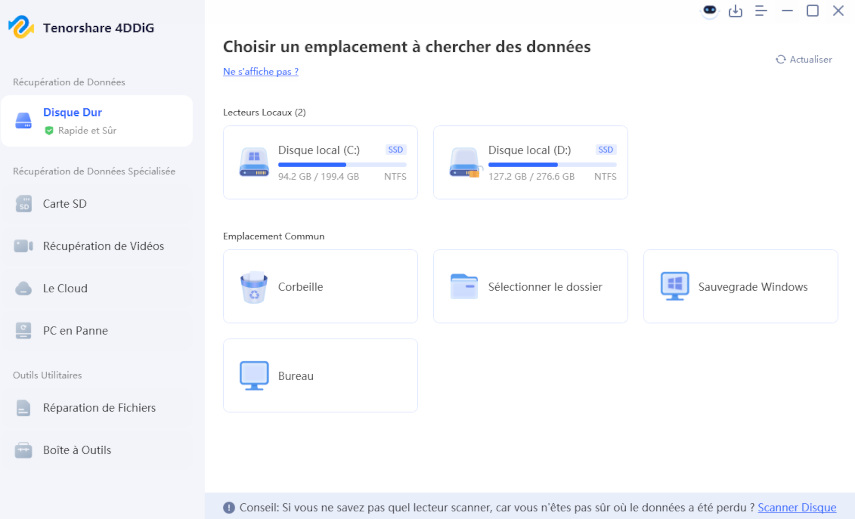
  • Téléchargez et installez 4DDiG Mac Data Recovery sur votre Mac. Lancez le programme et sélectionnez le disque où le fichier Word était stocké.

    select location from 4ddig
  • 4DDiG commencera automatiquement une analyse complète pour rechercher des documents supprimés ou écrasés. Vous pouvez utiliser les “Filtres” en haut pour obtenir les résultats de recherche souhaités et filtrer les résultats par nom de fichier pour localiser rapidement les documents Word.

    filter the files you want
  • Aperçu des fichiers récupérables en double-cliquant dessus, puis cliquez sur le bouton "Récupérer" pour récupérer des documents Word écrasés sur Mac sans Time Machine.

    recover the selected files
  • Enfin, cliquez sur “Enregistrer maintenant” pour enregistrer l'ancienne version de votre document Word dans un endroit sûr.

    save the recovered files properly

Récupérer des fichiers Word écrasés via l'historique des versions

Microsoft Word inclut une fonctionnalité d'historique des versions lorsque les documents sont stockés dans OneDrive ou SharePoint. Cette fonctionnalité suit automatiquement les modifications et permet aux utilisateurs de restaurer des versions antérieures d'un fichier. Si votre document Word écrasé a été enregistré à l'aide d'un abonnement Microsoft 365 avec stockage cloud, cette méthode est extrêmement efficace.

L'historique des versions fonctionne indépendamment des sauvegardes macOS et fournit un filet de sécurité intégré à Word lui-même. Même si vous enregistrez plusieurs fois sur un document, des versions antérieures peuvent encore être disponibles.

  • Ouvrez le document Word écrasé et cliquez sur “Fichier” dans le menu du haut. Choisissez “Parcourir l'historique des versions”

    browse version history on mac
  • Examinez les versions disponibles listées par date et heure, puis ouvrez la version souhaitée et enregistrez-la en tant que nouveau fichier.

Récupérer des fichiers Word écrasés à partir des instantanés locaux

macOS crée automatiquement des instantanés locaux lorsque Time Machine est activé, mais que le disque de sauvegarde n'est pas connecté. Ces instantanés stockent les états précédents des fichiers directement sur le disque interne de votre Mac. De nombreux utilisateurs ne sont pas conscients de leur existence, mais ils peuvent être extrêmement utiles pour la récupération de fichiers.

Les instantanés locaux sont sensibles au temps et seront supprimés seulement après 24 heures de création. Cependant, s'ils sont découverts rapidement, ils peuvent fournir un accès à des documents Word écrasés sans sauvegardes externes.

  • Ouvrez “Utilitaire de disque” depuis Applications sur votre Mac pour vérifier s'il y a un instantané APFS récent dont vous avez besoin.

  • Si un instantané est disponible, cliquez sur le bouton "Time Machine" de la barre de menu et sélectionnez "Parcourir les sauvegardes Time Machine."

    recover overwritten word document from local snapshots
  • Utilisez l'interface de Time Machine pour parcourir ces instantanés et appuyez sur “Barre d'espace” après avoir sélectionné un fichier pour obtenir son aperçu.

  • Restaurez le document Word depuis l'instantané en cliquant sur “Restaurer” après l'avoir sélectionné.

Récupérer des fichiers Word remplacés à l'aide de sauvegardes cloud

Les services de stockage cloud comme iCloud Drive, OneDrive, Dropbox et Google Drive maintiennent souvent un historique des versions de fichiers ou des corbeilles. Si votre document Word a été synchronisé sur le cloud, il y a de fortes chances que la version écrasée puisse être restaurée à partir de l'historique du cloud.

Cette méthode est particulièrement utile lorsque vous travaillez sur plusieurs appareils. Les sauvegardes cloud conservent souvent les versions plus anciennes même si le fichier a été écrasé localement sur votre Mac.

  • Connectez-vous à votre service de stockage cloud via un navigateur et recherchez le document Word.

  • Sélectionnez le fichier Word que vous souhaitez récupérer et cliquez sur "Options", puis choisissez "Restaurer" pour obtenir la version antérieure de votre document.

    recover replaced word files using cloud backup
  • Vous pouvez également télécharger la version souhaitée de votre document Word sur votre stockage hors ligne.

Notez que ces étapes étaient pour OneDrive, et elles peuvent varier en fonction de votre service de sauvegarde cloud.

FAQs

Q1 : Puis-je récupérer des fichiers Word écrasés lorsqu'il n'y a pas de versions antérieures ?

Oui, la récupération peut encore être possible en utilisant un logiciel de récupération de données comme 4DDiG Mac Data Recovery. Le succès dépend de si les données du fichier original ont été écrasées sur le disque.

Q2 : Puis-je récupérer des fichiers Word écrasés sur Mac en utilisant le Terminal ?

Terminal peut aider à accéder aux instantanés locaux, mais il ne peut pas directement récupérer les fichiers écrasés sans sauvegardes. C'est un outil de support plutôt qu'une solution de récupération complète.

Q3 : Comment trouver un document Word qui a été enregistré par-dessus sur un Mac ?

Vérifiez d'abord Time Machine, l'historique des versions Word, les sauvegardes cloud et les instantanés locaux. Si ceux-ci échouent, utilisez un logiciel de récupération professionnel pour analyser votre disque.

Conclusion

Récupérer un document Word écrasé sur un Mac est souvent possible si la bonne méthode est utilisée rapidement. Les outils intégrés comme Time Machine, l'historique des versions et les instantanés locaux offrent des options de récupération puissantes, tandis que les sauvegardes cloud ajoutent une autre couche de sécurité.

Lorsque aucune sauvegarde n'existe, les solutions professionnelles deviennent essentielles. Pour une récupération fiable de documents écrasés ou remplacés, le logiciel 4DDiG Mac Data Recovery fournit une dernière ligne de défense pratique et efficace.

TÉLÉCHARGER

Téléchargement sécurisé

TÉLÉCHARGER

Téléchargement sécurisé

Maxence Arsène (Rédacteur En Chef)

Maxence Arsène, le rédacteur en chef de 4DDiG, se consacre à fournir les meilleures solutions pour les problèmes liés à Windows et Mac, y compris la récupération de données, la réparation et les corrections d'erreurs.

(Cliquez pour évaluer cet article)

Note Générale 4.5 ( participé)