[2026] Comment supprimer la protection par mot de passe d’un document Word ?

5 minutes de lecture

Mis à jour le 2026-02-27 15:56:09 à Récupérer Fichiers

Les documents Word protégés par mot de passe sont couramment utilisés pour protéger des informations sensibles, empêcher les modifications non autorisées ou restreindre l’accès lors du partage de fichiers. Cependant, il existe des situations où le mot de passe n’est plus nécessaire, est oublié ou devient contraignant pour les utilisateurs légitimes.

Dans ce guide, vous apprendrez comment supprimer la protection par mot de passe d’un document Word de manière sûre et correcte en utilisant les méthodes officielles sur Windows et Mac, ainsi que des alternatives pratiques lorsque le mot de passe n’est pas disponible.

Points à connaître avant de supprimer un mot de passe Word

Avant de tenter de déverrouiller ou de supprimer un mot de passe d’un document Word, il est important de comprendre comment fonctionne la sécurité de Word et quelles limitations vous pouvez rencontrer. Microsoft Word utilise le chiffrement pour protéger les documents, et le processus de suppression dépend fortement du fait que vous connaissiez encore le mot de passe.

Ignorer ces considérations peut entraîner une perte de données ou une frustration inutile. Points clés à connaître :

  • Si le document Word est chiffré avec un mot de passe d’ouverture, Microsoft ne propose aucun moyen intégré pour le récupérer en cas d’oubli.
  • Les restrictions de modification et la protection par mot de passe d’ouverture sont différentes ; les restrictions d’édition peuvent parfois être supprimées sans connaître le mot de passe.
  • La suppression de la protection ne modifie pas le contenu du document, mais un enregistrement incorrect peut écraser des versions importantes.
  • Conservez toujours une copie de sauvegarde du fichier original avant de tenter de retirer la protection.
  • Les outils en ligne de suppression de mot de passe peuvent compromettre la confidentialité et la sécurité du document.

Comprendre ces limitations aide les utilisateurs à retirer la protection par mot de passe d’un document Word de manière responsable et à choisir l’approche la plus sûre.

Comment supprimer la protection par mot de passe d’un document Word avec le mot de passe ?

Si vous vous souvenez encore du mot de passe, la suppression de la protection est simple et entièrement prise en charge par Microsoft Word. Le processus diffère légèrement entre Windows et macOS, mais dans les deux cas, il est rapide et fiable. Une fois le mot de passe supprimé, le document peut être ouvert librement sans restrictions.

Comment déverrouiller un fichier Word protégé par mot de passe sur Windows ?

Sur Windows, Word vous permet de supprimer le chiffrement directement depuis les paramètres du document. Cette méthode fonctionne avec Word 2016, 2019, 2021 et Microsoft 365.

  • Ouvrez le document Word protégé par mot de passe et saisissez le mot de passe correct pour déverrouiller le fichier.

  • Cliquez sur « Fichier » dans le coin supérieur gauche, puis sélectionnez « Informations » dans le panneau de gauche. Cliquez sur « Protéger le document » et choisissez « Chiffrer avec un mot de passe ».

    supprimer la protection par mot de passe d’un document Word sur Windows
  • Supprimez le mot de passe existant dans la boîte de dialogue et cliquez sur « OK ». Enfin, enregistrez le document pour appliquer les modifications.

Après l’enregistrement, le fichier ne demandera plus de mot de passe. Cette méthode est la plus fiable pour supprimer le mot de passe d’un document Word protégé lorsque le mot de passe est connu.

Comment déverrouiller un fichier Word protégé par mot de passe sur Mac ?

Les utilisateurs Mac peuvent également supprimer le mot de passe d’un document Word à l’aide des outils intégrés de Microsoft Word pour macOS. L’interface diffère légèrement, mais les fonctionnalités restent les mêmes.

  • Ouvrez le document Word dans Microsoft Word pour Mac et saisissez le mot de passe lorsque cela vous est demandé.

  • Cliquez sur « Révision » dans la barre de menu supérieure et sélectionnez « Protéger », puis choisissez « Protéger le document ».

    supprimer le mot de passe d’un document Word protégé sur Mac
  • Dans la boîte de dialogue de sécurité, effacez le champ du mot de passe et cliquez sur « OK », puis enregistrez le document.

Si vous souhaitez supprimer les restrictions de modification plutôt que la protection à l’ouverture, il vous suffit de retirer l’option « Mot de passe pour la modification » dans le même menu. Cette méthode permet de supprimer la protection par mot de passe d’un document Word sans affecter la mise en forme ni le contenu.

Comment supprimer la protection par mot de passe d’un document Word sans mot de passe ?

Lorsque le mot de passe est oublié ou indisponible, la situation devient plus complexe. Microsoft Word ne prend pas officiellement en charge le contournement du chiffrement. Cependant, selon le type de protection utilisé, il peut encore exister des options légitimes pour retrouver l’accès.

1. Supprimer les restrictions de modification

Cette méthode s’applique uniquement aux documents dont la modification est restreinte, mais qui ne sont pas chiffrés à l’ouverture. De nombreux utilisateurs confondent les restrictions de modification avec une protection complète par mot de passe.

  • Ouvrez le document Word et allez dans « Révision ».

  • Cliquez sur « Protéger », puis choisissez « Restreindre la modification ».

    supprimer les restrictions de modification dans Word
  • Sélectionnez « Arrêter la protection » dans le panneau de droite et, si cela vous est demandé, essayez de laisser le champ du mot de passe vide ou saisissez le mot de passe connu. Enfin, enregistrez le document.

Si l’opération réussit, vous pouvez désormais modifier et enregistrer le fichier librement. Il s’agit d’un moyen pratique de désactiver la protection par mot de passe d’un document Word lorsque seules des restrictions de modification sont appliquées.

2. Restaurer une version précédente non protégée

Dans de nombreux cas, les documents Word sont automatiquement sauvegardés via l’Historique des fichiers, OneDrive ou Time Machine. Une version précédente peut exister sans protection par mot de passe.

  • Cliquez avec le bouton droit sur le document Word et sélectionnez « Propriétés ».

  • Ouvrez l’onglet « Versions précédentes » et choisissez une version antérieure.

    restaurer une version précédente non protégée d’un document Word
  • Cliquez sur « Restaurer » ou « Ouvrir ».

Cette approche permet aux utilisateurs de supprimer indirectement la protection par mot de passe d’un document Word en revenant à une version accessible avant l’application de la protection.

3. Utiliser un logiciel de récupération Word

Lorsqu’un document Word devient inaccessible en raison d’un mot de passe oublié, de corruption ou d’une fermeture inattendue, un logiciel professionnel de récupération peut aider à récupérer des versions utilisables du fichier. Cela est particulièrement utile lorsque les options de récupération intégrées de Word échouent.

4DDiG Windows Data Recovery peut récupérer des documents Word non enregistrés, supprimés ou inaccessibles à partir de disques durs, périphériques USB et suite à des pannes système. Il fonctionne sur Windows et Mac et récupère vos données corrompues ou non enregistrées. Il donne même des résultats concluants après une suppression accidentelle ou une panne système grâce à son interface conviviale.

TÉLÉCHARGER

Téléchargement sécurisé

TÉLÉCHARGER

Téléchargement sécurisé

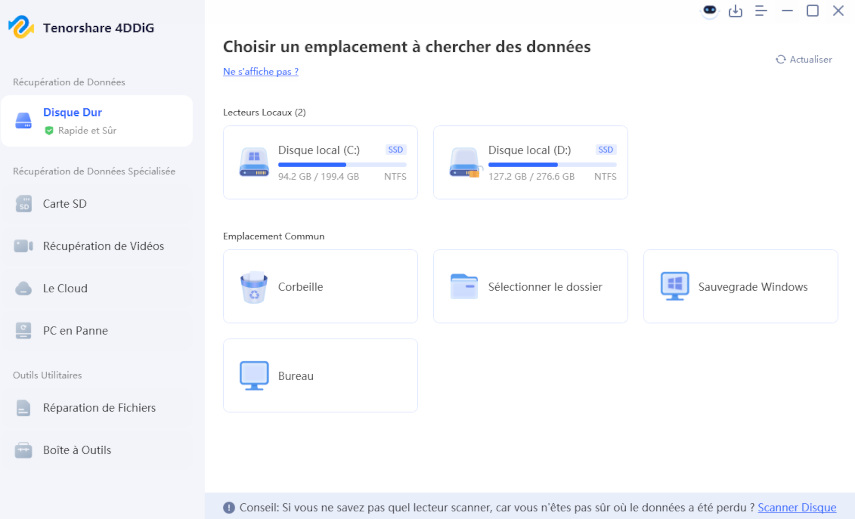
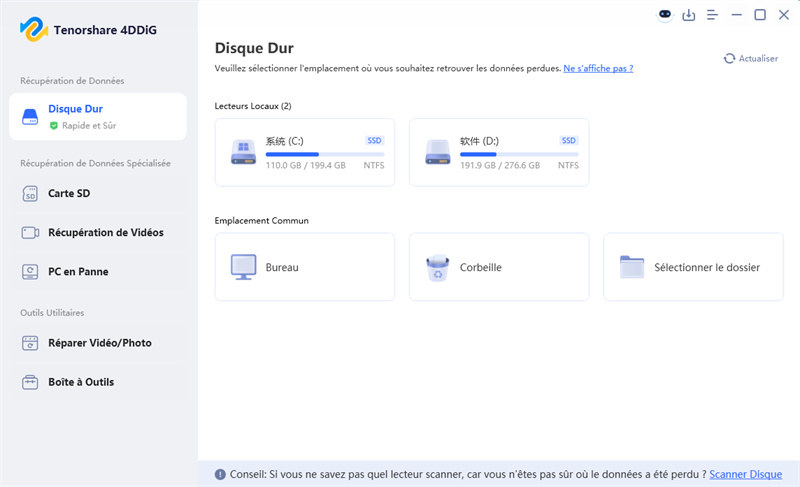
  • Téléchargez et installez le logiciel 4DDiG Data Recovery sur votre ordinateur, puis lancez-le. Sélectionnez ensuite l’option de stockage souhaitée et choisissez le disque que vous souhaitez analyser.

    lancer 4DDiG et accéder à l’interface
  • 4DDiG commencera automatiquement à analyser le disque sélectionné. Vous verrez une liste de types de fichiers que vous pouvez rechercher sur votre disque. Sélectionnez tout ou choisissez « Document » dans ce cas précis afin d’obtenir des résultats plus rapides.

    cliquer sur type pour voir tous les fichiers dans 4DDiG
  • Cliquez sur un document pour afficher son aperçu et, une fois que vous avez trouvé celui que vous souhaitez déverrouiller, cliquez sur « Récupérer ».

    prévisualiser et récupérer les fichiers
  • Enfin, il vous suffit de choisir un emplacement de stockage pour le fichier et de cliquer sur « Enregistrer maintenant » afin de récupérer le document.

    enregistrer les fichiers récupérables

Cette méthode ne « casse » pas les mots de passe, mais elle aide à récupérer des versions non protégées lorsqu’elles sont disponibles, ce qui en fait une option fiable pour supprimer la protection par mot de passe d’un document Word via la récupération.

Méthodes alternatives pour accéder au document Word sans supprimer le mot de passe

Parfois, un accès complet n’est pas nécessaire. Si vous avez seulement besoin de lire ou d’extraire le contenu, ces méthodes alternatives peuvent vous aider sans modifier le fichier original.

1. Ouvrir le document Word en lecture seule

Certains documents protégés autorisent la consultation sans modification. Ouvrez le fichier et choisissez l’accès en lecture seule si l’option est proposée.

2. Convertir le document Word dans un autre format

Si le document s’ouvre mais que la modification est restreinte, l’exporter en PDF ou en texte brut peut permettre d’accéder au contenu sans supprimer la protection.

3. Utiliser la fonctionnalité Ouvrir et réparer de Word

Allez dans Fichier > Ouvrir, cliquez sur la flèche à côté de « Ouvrir », puis choisissez « Ouvrir et réparer ». Cela peut contourner certains problèmes mineurs de protection causés par une corruption du fichier.

4. Extraire le contenu à partir de fichiers temporaires ou en cache

Dans de rares cas, Word crée des fichiers de sauvegarde temporaires pendant les sessions d’édition. Ceux-ci peuvent contenir un contenu lisible sans protection.

FAQ sur la protection par mot de passe des documents Word

Q1 : La suppression d’un mot de passe affecte-t-elle la mise en forme ou le contenu du document ?

Non, la suppression d’un mot de passe ne modifie ni la mise en forme ni le contenu tant que le fichier est correctement enregistré. La couche de protection est distincte des données du document.

Q2 : Est-il légal de supprimer le mot de passe du document Word de quelqu’un d’autre ?

Cela dépend de la propriété et de l’autorisation. Supprimer un mot de passe sans permission peut enfreindre la confidentialité ou des accords juridiques.

Q3 : Puis-je accéder à un fichier Word protégé par mot de passe si je veux seulement le lire ?

Parfois oui. L’accès en lecture seule, la conversion en PDF ou la récupération de versions en cache peuvent permettre un accès limité sans suppression complète de la protection.

Conclusion

Savoir comment supprimer la protection par mot de passe d’un document Word peut vous faire gagner du temps, éviter la perte de données et restaurer l’accès à des fichiers importants. Que vous vous souveniez du mot de passe ou non, ce guide couvre les méthodes officielles sur Windows et Mac, des alternatives pratiques ainsi que des solutions de récupération.

Lorsque des documents deviennent inaccessibles ou non enregistrés, Tenorshare 4DDiG offre une solution fiable pour récupérer des fichiers Word en toute sécurité et efficacement, ce qui en fait un outil précieux pour la protection des documents à long terme.

TÉLÉCHARGER

Téléchargement sécurisé

TÉLÉCHARGER

Téléchargement sécurisé

Maxence Arsène (Rédacteur En Chef)

Maxence Arsène, le rédacteur en chef de 4DDiG, se consacre à fournir les meilleures solutions pour les problèmes liés à Windows et Mac, y compris la récupération de données, la réparation et les corrections d'erreurs.

(Cliquez pour évaluer cet article)

Note Générale 4.5 ( participé)