[Astuces 2026] Comment corriger Word qui ne répond pas | Comment enregistrer

5 minutes de lecture

Mis à jour le 2026-03-24 16:54:34 à Récupérer Fichiers

Peu de choses sont plus frustrantes que de voir Microsoft Word se figer soudainement alors que vous êtes en plein travail important. Que cela se produise lors de l’enregistrement, de l’édition ou de l’ouverture d’un document, le problème « Microsoft Word ne répond pas » peut mettre vos données en sérieux danger.

La bonne nouvelle, c’est que de nombreux cas où Microsoft Word ne répond pas sont temporaires, et le contenu non enregistré peut souvent être récupéré. Ce guide explique pourquoi Word cesse de répondre, comment enregistrer votre travail en toute sécurité, et propose des solutions éprouvées pour les blocages partiels comme complets.

Microsoft Word ne répond pas

Pourquoi Word ne répond-il pas ?

Lorsque Word ne répond plus, il s’agit généralement d’un conflit interne plutôt que d’une panne complète. Comprendre les causes sous-jacentes peut vous aider à choisir la solution la plus sûre et à éviter que le problème ne se reproduise. Les causes courantes du problème « Word ne répond pas » incluent :

  • Documents Word volumineux ou corrompus
  • Modules complémentaires en conflit ou obsolètes
  • Mémoire système ou espace disque insuffisant
  • Problèmes liés à l’accélération graphique matérielle
  • Versions obsolètes de Microsoft Office ou de Windows
  • Interférences d’un antivirus ou d’un pare-feu
  • Fichiers d’installation de Word endommagés

⚡ Comment enregistrer lorsque Microsoft Word ne répond pas ?

Lorsque Word se fige, votre priorité doit toujours être d’enregistrer votre travail. Même si le programme semble bloqué, Word continue souvent de fonctionner en arrière-plan. Agir avec prudence à ce stade peut éviter une perte de données permanente. Les méthodes suivantes se concentrent sur l’enregistrement ou la récupération du contenu avant de tenter des réparations.

1 Enregistrer les fichiers Word avec un raccourci

Si Word est lent mais pas complètement bloqué, les raccourcis clavier peuvent encore fonctionner. Cette méthode est particulièrement utile lorsque les menus ne répondent plus, mais que le curseur est toujours visible. Essayer d’enregistrer manuellement vaut toujours la peine avant de fermer le programme lorsque Microsoft Word ne répond pas.

  • Appuyez sur « Ctrl + S » sous Windows ou « Command + S » sur Mac.

  • Attendez au moins 1 à 2 minutes pour voir si Word traite la demande d’enregistrement.

  • Si une invite apparaît, choisissez un autre nom de fichier ou un autre emplacement dans la fenêtre « Enregistrer sous ».

    enregistrer Word avec un raccourci
  • Évitez de cliquer à plusieurs reprises, car cela peut aggraver le blocage.

2 Utiliser la récupération automatique pour restaurer un document Word non enregistré

Microsoft Word inclut une fonction de récupération automatique spécialement conçue pour les arrêts inattendus ou les blocages. Même si Word plante, AutoRecover peut avoir enregistré automatiquement une version récente de votre document. Cette fonctionnalité est activée par défaut dans la plupart des installations de Word.

  • Ouvrez MS Word ; le volet de récupération de documents s’affichera sur le côté gauche lors de l’ouverture de tout document.

  • Choisissez le document que vous souhaitez récupérer dans la liste et enregistrez-le en tant que nouveau fichier dans un emplacement sécurisé.

    récupération automatique de Word via la récupération de documents

3 Essayer la fonction « Récupérer les documents non enregistrés »

Si la récupération automatique ne s’affiche pas automatiquement, Word propose toujours une option de récupération intégrée. Cette fonctionnalité analyse le stockage temporaire à la recherche de fichiers non enregistrés créés pendant la session. Elle est particulièrement utile lorsque Word a été fermé de force.

  • Rouvrez Microsoft Word après le blocage, puis allez dans « Fichier → Informations → Gérer le document → Récupérer les documents non enregistrés ».

    récupérer des documents Word non enregistrés
  • Sélectionnez la version AutoRecover la plus récente et enregistrez-la immédiatement dans un emplacement sécurisé.

4 Utiliser un logiciel de récupération de données pour récupérer des documents Word non enregistrés

Lorsque les options de récupération intégrées de Word échouent, un logiciel de récupération spécialisé devient essentiel. Cette situation se produit généralement lorsque Word se bloque brusquement, que les fichiers sont écrasés ou que des données temporaires sont supprimées. Dans ce cas, compter uniquement sur Word ne suffit plus.

4DDiG Data Recovery est conçu pour récupérer des documents Word non enregistrés, supprimés ou perdus depuis un stockage local. Il analyse les fichiers temporaires, les caches système et les emplacements où Word enregistre généralement les documents pendant l’édition. Cela le rend particulièrement efficace lorsque le problème « Microsoft Word ne répond pas » entraîne une perte de données.

TÉLÉCHARGER

Téléchargement sécurisé

TÉLÉCHARGER

Téléchargement sécurisé

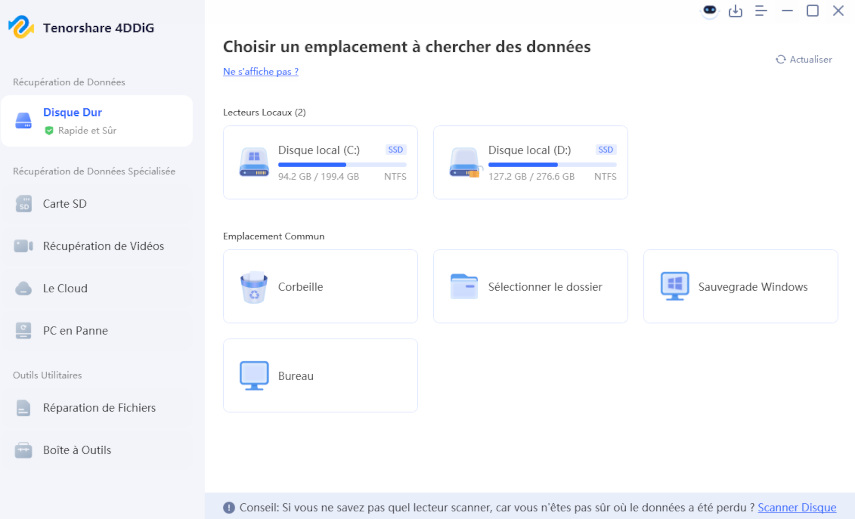
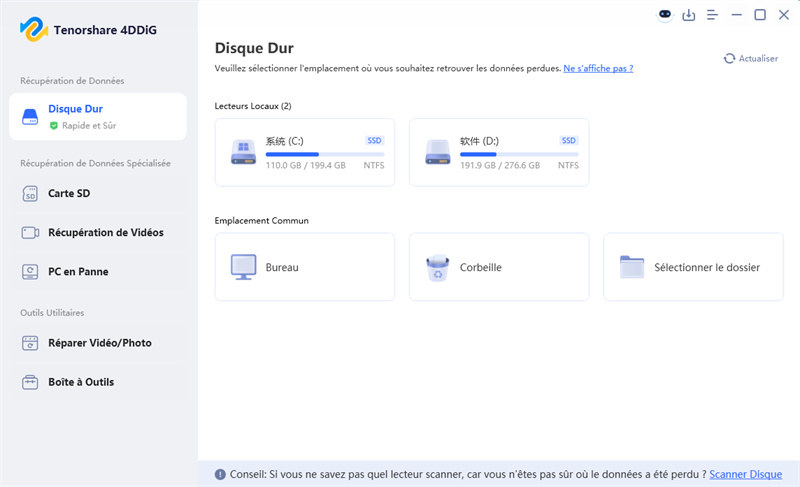
  • Installez et lancez 4DDiG Windows Data Recovery, puis sélectionnez le lecteur où les fichiers Word étaient stockés ou l’emplacement par défaut utilisé par Word.

    lancer 4ddig et accéder à l’interface
  • 4DDiG analysera automatiquement le lecteur pour retrouver vos documents. Une fois l’analyse terminée, utilisez les fonctions « Rechercher » et « Filtrer » pour affiner les résultats.

    cliquer sur le fichier non enregistré dans 4ddig
  • Prévisualisez les documents Word récupérables en double-cliquant dessus pour afficher leur contenu, puis cliquez sur le bouton « Récupérer ».

    prévisualiser et récupérer les fichiers
  • Ensuite, choisissez un emplacement et cliquez sur « Enregistrer maintenant » pour sauvegarder les fichiers récupérés. Veuillez les enregistrer dans un endroit sûr afin d’éviter tout risque d’écrasement des données.

    enregistrer les fichiers récupérables

Comment corriger le problème « Microsoft Word ne répond pas » ? (Partiellement réactif)

Si Word s’ouvre encore mais fonctionne lentement ou se fige lors de certaines actions, le problème est souvent lié aux paramètres ou aux extensions. Ces solutions peuvent être appliquées directement dans Word sans réinstaller le programme. Les corriger rapidement permet de rétablir des performances normales.

1. Désactiver les modules complémentaires

Les modules complémentaires étendent les fonctionnalités de Word, mais peuvent aussi provoquer des conflits. Si Word se bloque au démarrage ou lors de certaines actions, les modules complémentaires sont souvent en cause. Les désactiver permet d’identifier le problème.

  • Ouvrez Word et cliquez sur « Fichier », puis ouvrez « Options ».

  • Sélectionnez « Modules complémentaires », puis en bas, choisissez « Compléments COM » et cliquez sur « Atteindre ».

    sélectionner les modules complémentaires
  • Décochez tous les modules complémentaires, puis cliquez sur « OK » et redémarrez Word.

2. Désactiver l’accélération graphique matérielle

L’accélération matérielle améliore les performances sur les systèmes compatibles, mais elle peut provoquer des blocages avec des pilotes graphiques incompatibles. La désactiver permet souvent de stabiliser Word immédiatement. Cette solution est particulièrement efficace sur les ordinateurs plus anciens pour résoudre le problème « Microsoft Word ne répond pas ».

  • Ouvrez Word et allez dans « Fichier », puis « Options ».

  • Cliquez sur « Options avancées » et faites défiler jusqu’à « Affichage », puis cochez « Désactiver l’accélération graphique matérielle » et redémarrez Word.

    désactiver l’accélération graphique matérielle de Word

3. Mettre à jour Word vers la dernière version

Les versions obsolètes de Word peuvent contenir des bugs provoquant des blocages ou des plantages. Microsoft publie régulièrement des mises à jour de performance et de stabilité. Maintenir Word à jour réduit les problèmes de compatibilité.

  • Ouvrez Word et allez dans « Fichier », puis choisissez « Compte ».

  • Trouvez « Options de mise à jour » et cliquez sur « Mettre à jour maintenant ».

    mettre à jour Word vers la dernière version
  • Une fois la mise à jour terminée, la fenêtre « Vous êtes à jour » s’affichera. Fermez-la et redémarrez Word si Microsoft Word ne répond plus ou si le problème se produit fréquemment.

Comment corriger le problème « Microsoft Word ne répond pas » ? (Complètement bloqué)

Lorsque Word devient totalement non réactif, des mesures plus avancées sont nécessaires. Ces solutions visent à reprendre le contrôle tout en évitant autant que possible la perte de données. Suivez attentivement les étapes afin de minimiser les risques de perte définitive.

1. Fermer Word via le Gestionnaire des tâches

Si Word refuse de se fermer normalement, le Gestionnaire des tâches permet de mettre fin au processus de manière contrôlée. Cela est souvent nécessaire avant que les fonctions de récupération puissent s’activer. Ensuite, vous pouvez généralement redémarrer Word et récupérer votre travail. Voici comment fermer Microsoft Word lorsqu’il ne répond pas :

  • Appuyez sur « Ctrl + Maj + Échap » pour ouvrir le Gestionnaire des tâches et localisez « Microsoft Word » dans l’onglet « Processus ».

  • Cliquez avec le bouton droit sur MS Word et choisissez « Fin de tâche ».

    fermer Word dans le Gestionnaire des tâches
  • Rouvrez Word et vérifiez les options de récupération.

2. Libérer de l’espace système

Un espace disque insuffisant peut provoquer le blocage de Word lors de l’enregistrement ou de l’édition. Word a besoin d’un espace temporaire pour fonctionner correctement. Libérer de l’espace permet souvent de rétablir la stabilité, car cela offre également plus de mémoire virtuelle au système pour traiter le contenu des documents Word. Voici comment corriger le problème « Word ne répond pas » sans perdre de données :

  • Ouvrez les Paramètres, allez dans « Système », puis dans « Stockage » et accédez à « Recommandations de nettoyage ».

    libérer de l’espace système dans les paramètres
  • Supprimez les « fichiers temporaires » ou autres éléments. Après les avoir sélectionnés, cliquez sur le bouton « Nettoyer ».

3. Réparer le document Word avant ouverture

Parfois, un seul document corrompu peut provoquer le blocage de Word. La fonction de réparation intégrée de Word permet de corriger ce problème sans affecter les autres fichiers. Cette méthode est idéale lorsque le problème est déclenché par un seul document.

  • Ouvrez Word et cliquez sur « Fichier », puis allez dans « Ouvrir » pour rechercher le fichier problématique.

  • Cliquez sur la flèche déroulante à côté de « Ouvrir » et sélectionnez « Ouvrir et réparer ».

    cliquer pour ouvrir et réparer Word

4. Démarrer Word en mode sans échec

Le mode sans échec lance Word sans modules complémentaires ni paramètres personnalisés. Cela permet de déterminer si le problème est causé par des extensions ou des configurations. De cette manière, vous pouvez supprimer les paramètres problématiques ou réparer les fichiers Word défectueux à l’origine du problème.

  • Appuyez sur « Windows + R », puis tapez « winword /safe » et appuyez sur « Entrée ».

    démarrer Word en mode sans échec
  • Testez les performances de Word en mode sans échec.

5. Utiliser l’outil de réparation d’Office

Si les fichiers Word sont endommagés, réparer l’installation d’Office peut restaurer son bon fonctionnement. Ce processus corrige les composants du programme corrompus sans supprimer les données. Il s’agit d’une méthode entièrement gratuite et constitue une solution par défaut pour les applications Office.

  • Ouvrez le « Panneau de configuration » et allez dans « Programmes et fonctionnalités ».

  • Sélectionnez « Microsoft Word/Office » installé sur votre ordinateur et cliquez sur « Modifier » en haut.

  • Choisissez « Réparer » et cliquez sur « Continuer ». Sur l’écran suivant, vous pouvez sélectionner « Réparation rapide ». Il ne vous reste plus qu’à attendre que l’outil effectue automatiquement la réparation.

    choisir la réparation rapide d’Office

6. Désinstaller et réinstaller Microsoft Word

Si aucune des solutions ne fonctionne, réinstaller Word permet de repartir sur une base propre. Cette méthode corrige les erreurs profondes de configuration ou d’installation qui provoquent des blocages répétés. La désinstallation supprime toutes les configurations, et une nouvelle installation peut résoudre tous les bugs.

  • Ouvrez le « Panneau de configuration » sur votre ordinateur et allez dans « Programmes et fonctionnalités ».

  • Localisez Microsoft Office et désinstallez-le en cliquant avec le bouton droit puis en choisissant « Désinstaller ».

    désinstaller Office depuis le panneau de configuration
  • Redémarrez votre ordinateur.

  • Redémarrez votre ordinateur et téléchargez à nouveau Office depuis le site officiel de Microsoft. Cela inclut toutes les applications MS comme Word.

    télécharger à nouveau Microsoft Office
  • Lancez l’installation et installez les applications MS souhaitées sur votre ordinateur, y compris Word.

Comment éviter que Microsoft Word ne cesse de répondre à nouveau

Prévenir les blocages futurs est tout aussi important que résoudre les problèmes actuels. De simples habitudes de maintenance peuvent réduire considérablement le risque de plantage de Word.

  • Maintenez Word et Windows à jour
  • Évitez les modules complémentaires inutiles
  • Enregistrez régulièrement vos fichiers
  • Utilisez AutoRecover et AutoSave
  • Maintenez suffisamment d’espace disque
  • Analysez les documents pour détecter toute corruption

Conclusion

Le problème « Word ne répond pas » peut sembler inquiétant, mais la plupart des cas peuvent être résolus avec la bonne approche. De l’enregistrement sécurisé de votre travail à la résolution des blocages et à la prévention des plantages futurs, connaître les bonnes étapes fait toute la différence.

Les outils intégrés de Word couvrent de nombreux scénarios, mais lorsque les données sont réellement en danger, des solutions de récupération professionnelles deviennent essentielles. Pour une récupération fiable des documents non enregistrés ou perdus, 4DDiG Data Recovery offre une protection efficace contre la perte définitive de données.

TÉLÉCHARGER

Téléchargement sécurisé

TÉLÉCHARGER

Téléchargement sécurisé

Maxence Arsène (Rédacteur En Chef)

Maxence Arsène, le rédacteur en chef de 4DDiG, se consacre à fournir les meilleures solutions pour les problèmes liés à Windows et Mac, y compris la récupération de données, la réparation et les corrections d'erreurs.

(Cliquez pour évaluer cet article)

Note Générale 4.5 ( participé)