Windows 10/11を使用していて、突然ブルースクリーン(BSOD)に「CRITICAL_PROCESS_DIED」と表示され、PCが再起動を繰り返した経験はないでしょうか。これはWindowsの中核となる重要なプロセスが予期せず停止したときに発生する深刻なエラーで、原因はソフトウェアからハードウェアまで多岐にわたります。
本記事では、このエラーが発生する代表的な原因を整理したうえで、リスクの低い順に対処法を解説します。むやみに初期化や再インストールに進むとデータを失う可能性があるため、まずは安全な手順から試すことが重要です。

目次
CRITICAL PROCESS DIEDとは
CRITICAL_PROCESS_DIED(停止コード 0x000000EF)は、Windowsの動作に不可欠なシステムプロセス(csrss.exe、wininit.exe、services.exeなど)が予期せず終了した際に表示されるブルースクリーンエラーです。重要なプロセスの停止はOS全体の動作を維持できないことを意味するため、Windowsは更なる損傷を防ぐために強制的にシャットダウンまたは再起動を行います。
症状としては次のようなものが典型的です。
- 起動直後やアプリ使用中に突然ブルースクリーンが表示される
- 再起動を繰り返してWindowsが正常に立ち上がらない
- 自動修復ループに入って通常モードに戻れない
- セーフモードでも起動できないケースがある
CRITICAL_PROCESS_DIEDが発生する主な原因
原因は単一とは限らず、複数の要因が重なっていることもあります。代表的なものは次の通りです。
システムファイルの破損
Windows Updateの失敗、不正なシャットダウン、停電などによってシステムファイルが破損すると、起動に必要なプロセスが正常に動作できなくなります。最も頻度が高い原因のひとつです。
デバイスドライバーの不具合
古いドライバー、互換性のないドライバー、最近更新したドライバーがOSと競合し、重要なプロセスを巻き込んで停止させるケースです。グラフィック、ストレージ、ネットワーク関連のドライバーで発生しやすい傾向があります。
ハードウェア障害
メモリ(RAM)の不良、SSD/HDDの不良セクタや劣化、電源ユニットの不安定さなど、物理的な障害が原因のこともあります。再インストールしても再発する場合は、ハードウェア側を疑う必要があります。
マルウェア感染やソフトウェアの競合
ウイルスやマルウェアがシステムプロセスを攻撃したり、セキュリティソフト同士やドライバー系ユーティリティが競合して、プロセスを強制終了させることがあります。
周辺機器の不具合
外付けHDD、USBメモリ、プリンターなどの周辺機器が原因で、起動時のドライバー読み込みに失敗してエラーが起きることもあります。
 作業前に必ず確認してください
対処を始める前に、可能であれば重要なデータをバックアップしてください。エラーが頻発する場合、ストレージ自体が劣化している可能性があり、操作のたびに状態が悪化することがあります。起動できる状況であれば、外付けドライブやクラウドへ先にデータを退避させましょう。
安全な対処法(リスクの低い順)
以下の手順は、データを失うリスクが低い方法から順に並べています。上から順に試し、解決した時点で止めるのが安全です。
STEP 1: 周辺機器をすべて取り外して再起動
最もリスクが低く、かつ効果的な切り分けです。USBメモリ、外付けHDD、プリンター、Webカメラなど、起動に不要な周辺機器をすべて取り外し、PCを再起動します。これで正常起動するなら、周辺機器のいずれかが原因です。
STEP 2: セーフモードで起動する
セーフモードはWindowsを最小構成で起動するモードで、ドライバーやアプリの競合を切り分けるのに有効です。通常起動できない場合でも、回復環境(WinRE)から呼び出せます。
起動を2〜3回連続して失敗させると、自動的に回復環境が起動します。
「トラブルシューティング」→「詳細オプション」→「スタートアップ設定」→「再起動」を選択します。
再起動後、F4キー(セーフモード)またはF5キー(セーフモードとネットワーク)を押下します。
セーフモードで安定して動く場合、原因はサードパーティ製のドライバーやアプリにある可能性が高いと判断できます。
STEP 3: システムファイルの修復(SFC / DISM)
セーフモードまたは通常モードで起動できる状態なら、コマンドラインで破損ファイルを修復します。
スタートメニューを右クリックして「ターミナル(管理者)」または「コマンドプロンプト(管理者)」を開き、以下を順に実行してください。
sfc /scannow
SFCはシステムファイルの整合性をチェックし、破損があれば自動修復します。続いて、Windowsイメージそのものの修復にDISMを使います。
DISM /Online /Cleanup-Image /RestoreHealth
 注意
注意
どちらも完了まで数分から数十分かかります。途中で中断しないようにしてください。
STEP 4: ドライバーを更新または再インストール
デバイスマネージャーを開き、黄色い感嘆符が付いているデバイスがあれば、そのドライバーが疑わしい候補です。
「Windowsキー + X」→「デバイスマネージャー」を開きます。
感嘆符付きデバイスを右クリックして「ドライバーの更新」を選びます。
改善しない場合は「デバイスのアンインストール」を行い、再起動して自動再インストールさせます。
特にグラフィックドライバーが原因の場合は、メーカー公式サイト(NVIDIA、AMD、Intelなど)から最新版をダウンロードして適用するのが確実です。
STEP 5: ディスクの整合性チェック(CHKDSK)
ストレージの不良セクタやファイルシステムのエラーが原因の場合、CHKDSKで検査・修復できます。
管理者権限のターミナルで次を実行します。
chkdsk C: /f /r
再起動後にスキャンが行われる旨のメッセージが出たら、Yを入力して再起動してください。スキャンには時間がかかります(数十分〜数時間)。
STEP 6: メモリ診断
RAMの不良が疑われる場合は、Windows標準のメモリ診断ツールが使えます。
「Windowsキー + R」を押して「mdsched.exe」と入力し実行します。
「今すぐ再起動して問題の有無を確認する」を選択します。
再起動後、自動的に診断が始まります(完了まで10〜30分程度)。
結果はイベントビューアの「Windows ログ」→「システム」で「MemoryDiagnostic」を検索すると確認できます。
STEP 7: クリーンブートで競合ソフトを特定
セーフモードでは問題が出ないが通常モードでエラーが起きる場合、サードパーティ製サービスが原因の可能性があります。「msconfig」(システム構成)から、Microsoft製以外のサービスとスタートアップ項目をすべて無効化して起動し、問題が解消すれば、項目を半分ずつ有効に戻して原因を特定していきます。
STEP 8: システムの復元
エラーが発生する前の復元ポイントが残っていれば、システムの復元で過去の状態に戻せます。個人ファイルは保持されますが、それ以降にインストールしたアプリや更新は失われます。
「sysdm.cpl」を実行→「システムの保護」タブ→「システムの復元」から進めてください。
STEP 9: 初期化または再インストール
ここまでの方法で改善しない場合、「このPCを初期状態に戻す」や、Windowsのクリーンインストールを検討します。「個人用ファイルを保持する」オプションを選べばユーザーデータは残せますが、念のため事前に必ずバックアップを取ってください。
ただし、再インストール後すぐにエラーが再発する場合は、ハードウェア(特にメモリやSSD)に物理的な問題がある可能性が高く、修理や部品交換が必要になります。
どうしても解決しない・データが消えてしまった時
上記の手順を試してもエラーが解消されない場合、OSの初期化やクリーンインストールが必要になる場合があります。
もし修復過程でファイルが消えてしまったり、初期化後に大切な写真や文書が必要になったりした際も、データ復元ソフト「Tenorshare 4DDiG」が役立ちます。専門知識がなくても、数クリックで失われたデータをスキャンして復元できるため、万が一の際の「最後の砦」として有効です。
 安全なダウンロード
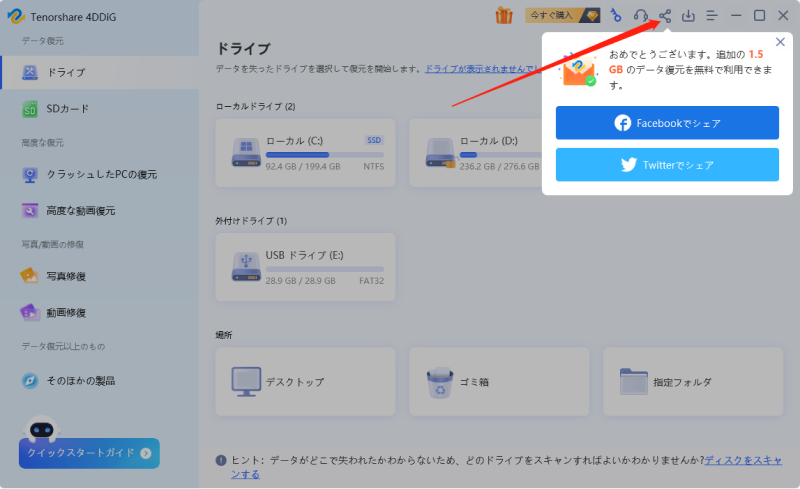
Tenorshare 4DDiG を起動し、エラーによって消えたファイルが存在するハードディスクやパーティションを選択し、スキャンします。
しばらく待つと、消してしまったファイルが表示されます。復元前に、写真、ビデオ、ムービー、オーディオ、音楽、ドキュメントなどのファイルをダブルクリックすることによりプレビューが可能です。
復元したいファイルを選択し、保存場所を選択します。例えばOneDriveまたはGoogle Driveなどのクラウドディスクに保存することを検討してください。
注意:
保存パスを元の場所を選択すれば、データが上書きして復元できない恐れがあります。
まとめ
CRITICAL_PROCESS_DIEDは深刻に見えるエラーですが、原因を切り分けながら段階的に対処すれば、多くのケースで自力解決が可能です。
ブルースクリーンが頻発するようになったら、それはPCからの「点検してほしい」というサインです。
また、Tenorshare 4DDiGのような信頼できるデータ復元ソフトを活用して、データの安全さえ確保できていれば最小限の被害で復旧を目指すことができます。
💡 AIで記事の要点をまとめる
 ChatGPT
 Google AI モード
 Perplexity
 Grok
Grok