- 1 Windows 10/11で管理者でも「アクセス許可がありません」と出るのは、所有権・権限設定・UAC・アカウント移行・ストレージ障害が主な原因です
- 2 フォルダのプロパティ→「セキュリティ」タブから、多くのケースは解決できます
- 3 コマンドプロンプトで「アクセスが拒否されました」と出る場合は、「管理者として実行」が必要です
フォルダを開こうとしたら「このファイルを開くためのアクセス許可がありません」と表示され、何もできない。そんな状況で困っている方は少なくありません。
管理者なのにアクセスが拒否されるという状況は、Windows 10でもWindows 11でも起きます。原因は5種類に大別できます。
本記事ではそれぞれの原因と具体的な解除手順を整理しました。コマンドプロンプトで「アクセスが拒否されました」と出るケースへの対処も含めて解説しています。

管理者でもアクセスが拒否される主な原因
Windows 10/11の権限管理は「管理者グループに入っているか」だけでは決まりません。ファイルやフォルダには個別に所有者とアクセス権が設定されています。
所有権の設定ミス
別のPCから移してきたHDDや、旧バージョンのWindowsから引き継いだファイルには、旧アカウントの情報が紐づいています。新環境では所有者として認識されないため、弾かれます。
アクセス権限の制限
「セキュリティ」タブのアクセス制御リスト(ACL)で「フルコントロール」が付与されていないと、読み取りすら拒否されます。企業のActive Directory環境では、グループポリシーで意図的に制限されているケースもあります。
ユーザーアカウント制御(UAC)やシステム保護機能
管理者アカウントでも、通常操作は「標準ユーザー」相当の権限で動いています。C:\Windows\System32などへのアクセスには昇格が必要です。コマンドプロンプトで「アクセスが拒否されました」と返ってくる場合、多くはこれが原因です。
アカウント情報の変更や移行の影響
MicrosoftアカウントとローカルアカウントをPCの引き継ぎ時などに切り替えると、アカウントのSIDが変わります。旧アカウントで作ったファイルには旧SIDが紐づいているため、新アカウントから開けなくなることがあります。
ストレージデバイスの故障や接続異常
外付けHDDやUSBメモリで発生する場合、権限の問題ではなく接触不良やファイルシステムの破損が原因のことがあります。
権限操作を急ぐと起きるデータ消失リスク
「とりあえず権限を変えよう」と焦って操作するのは危険です。
システムフォルダの所有権を強引に変えるとOSが保護機能を失い、起動不能になることがあります。EFS暗号化されたファイルの権限を別アカウントに移すと、証明書との対応が切れてデータが永久に読めなくなることも。ストレージが劣化している状態で無理にアクセスを繰り返すと、まだ読めていたセクタが損傷するリスクもあります。
重要なファイルがある場合は、権限操作の前にバックアップを取ることを強くお勧めします。
管理者なのにアクセスが拒否されるときの対処法
影響範囲が小さい操作から順に試していくのが基本です。
方法1.ファイルやフォルダのアクセス権を確認・変更する
ファイルやフォルダのアクセス許可がない場合、まずここを確認します。
-
対象を右クリックし「プロパティ」→「セキュリティ」タブを開きます
-
自分のアカウントが一覧にない場合は「編集」→「追加」から追加します
-
「フルコントロール」にチェックを入れて「OK」をクリックします
所有権の変更が必要な場合は、「セキュリティ」タブ→「詳細設定」→「所有者」の「変更」から自分のアカウントに切り替えます。「サブコンテナーとオブジェクトの所有者を置き換える」にチェックを入れると、フォルダ内のファイルにも一括で反映されます。
方法2.内蔵のAdministratorアカウントを有効化する
UACの制限を受けない組み込みAdministratorアカウントを一時的に有効化する方法です。
管理者として実行したコマンドプロンプトで次のコマンドを入力します。
net user administrator /active:yes
作業が終わったら、セキュリティのために必ず無効化してください。
net user administrator /active:no
方法3.管理者として実行+UACの設定を見直す
コマンドプロンプトで「アクセスが拒否されました」と出る場合の対処です。
スタートメニューで「cmd」と検索します
-
「コマンドプロンプト」を右クリックし「管理者として実行」を選択します
-
UACの確認ダイアログが出たら「はい」をクリックします
方法4.システムファイルの修復を行う
管理者として実行したコマンドプロンプトで次の順に実行します。
DISM /Online /Cleanup-Image /RestoreHealth
sfc /scannow
修復が完了したらPCを再起動して確認してください。
方法5.ストレージデバイスの状態や接続を確認する
外付けHDDやUSBドライブで「このファイルを開くためのアクセス許可がありません」と表示される場合は、接続状態と物理的な健全性を確認します。
別のUSBポートに接続し直します
diskmgmt.mscを実行して「ディスクの管理」を開きます
-
デバイスが「オフライン」になっていないか確認します
おすすめのデータ復旧ソフト
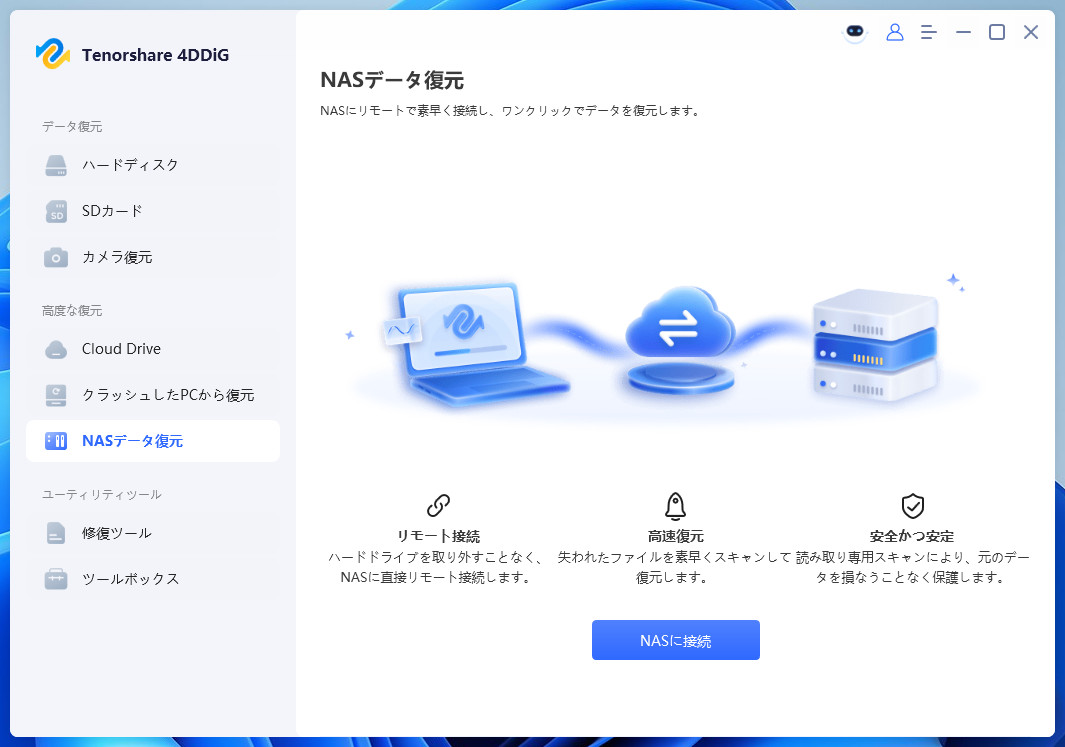
権限操作のミスやストレージ障害でファイルにアクセスできなくなった場合に頼りになるのが Tenorshare 4DDiG です。
誤削除・フォーマット・パーティション消失など幅広いデータ損失に対応しており、HDD・SSD・USBメモリ・SDカードからの復元が可能です。またスキャン中にリアルタイムでファイルをプレビューしながら復元できるため、「復元してみたら開けない」という無駄が生じません。
洗練されたUIで、操作方法がとてもわかりやすいものとなっています。具体的な手順は次の通りです。
 安全なダウンロード
Tenorshare 4DDiG を起動し、削除したファイルが存在するハードディスクやパーティションを選択し、スキャンします。
しばらく待つと、消してしまったファイルが表示されます。復元前に、写真、ビデオ、ムービー、オーディオ、音楽、ドキュメントなどのファイルをダブルクリックすることによりプレビューが可能です。
復元したいファイルを選択し、保存場所を選択します。例えばOneDriveまたはGoogle Driveなどのクラウドディスクに保存することを検討してください。
 注意:
注意:
※データの上書きを防ぐため、元の保存場所とは異なるドライブや、OneDrive・Googleドライブなどのクラウドストレージを保存先に選ぶことを推奨します。
よくある質問
権限まわりで特によくある質問をまとめました。
1.Google Chromeでアクセスが拒否されました。どうすればいいですか?
Chromeのユーザーデータが破損しているか、セキュリティソフトがブロックしているかのどちらかがほとんどです。前者はChromeを完全アンインストール後に再インストール、後者はセキュリティソフトを一時無効化して再試行してみてください。
2.Windows 11で管理者アカウントにログインできないのはなぜですか?
PINやWindows Helloが必須になっていたり、Microsoftアカウントとの同期が外れていたりすることが原因になります。「設定」→「アカウント」→「サインインオプション」からパスワードを再設定するか、Shiftキーを押しながら再起動して回復環境(WinRE)からパスワードをリセットしてみてください。
3.管理者権限とユーザー権限の違いは何ですか?
Windowsにおける権限の違いを整理すると以下のとおりです。
- 項目
- 管理者権限
- 標準ユーザー権限
- ソフトウェアのインストール
- 可能
- 管理者の承認が必要
- システム設定の変更
- 可能
- 不可
- 他ユーザーのファイルへのアクセス
- 条件付きで可能
- 基本的に不可
- UACプロンプトの承認
- 自分で承認できる
- 管理者のパスワードが必要
まとめ
Windows 10/11で「管理者なのにアクセスが拒否される」問題は、原因の見当がつけば多くは自力で解決できます。
ただし、ストレージ障害が絡んでいる場合は権限操作より先にデータの救出を優先してください。Tenorshare 4DDiG は、そういった緊急時のリカバリ手段として実績があります。万一の備えとして頭に入れておくと、いざというときの判断が早くなります。
💡 AIで記事の要点をまとめる
 ChatGPT
 Google AI モード
 Perplexity
 Grok
Grok