Canvaで作成したデザインをダウンロードした後、「編集画面ではきれいだったのに保存するとぼやける」「Canvaで画質が悪い」と感じるケースがあります。
Canvaで画質が落ちる原因は、Canva自体の問題だけではありません。保存時の設定、元画像の解像度、デザインサイズ、編集方法など、さまざまな要素が関係しています。
この記事では、Canvaで画質が落ちる原因を解説し、Canvaの画質を上げる具体的な方法、さらに低画質になった画像を高画質化する方法まで紹介します。
Canva の画質を上げる 4 つの方法
Canva のデザインサイズを大きく設定する
Canvaの画質を保つには、最初から利用目的に合ったサイズで作成することが重要です。後から画像を拡大するより、制作開始時に適切なサイズを設定する方が鮮明な状態を維持できます。特に印刷用途では、完成後に拡大するのではなく、最初から必要なサイズで作成することをおすすめします。
Canvaで新しいデザインを作成します。
SNS、Web、印刷など用途に合わせてサイズを設定します。
-
画像やテキストを配置して編集します。

Canva のダウンロード設定を変更する
保存時の設定を確認することで、保存画質の低下を防げる場合があります。写真中心の画像、文字や図形を多く含むデザインなど、用途によって適した形式とサイズを選ぶことが重要です。
「共有」から「ダウンロード」を選択します。
PNGやPDFなど用途に適した形式を選択します。
-
サイズや品質設定を確認して保存します。
元画像の解像度・画質を上げる
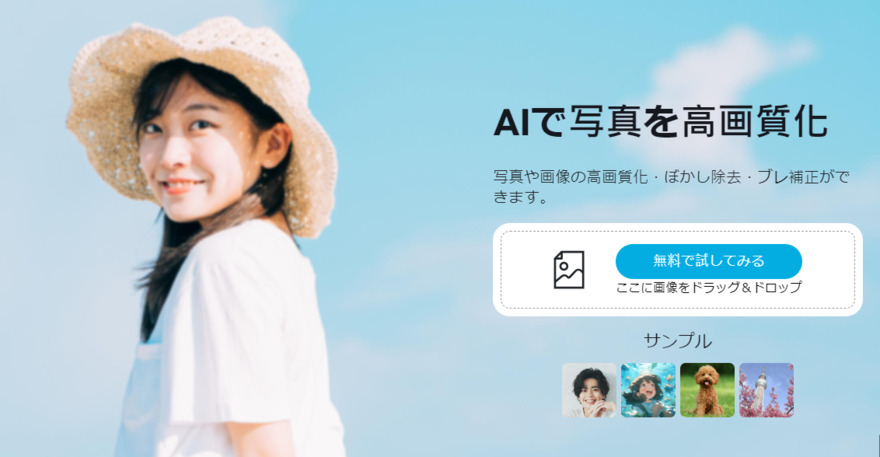
元画像が低品質の場合、Canvaの設定だけでは十分な改善が難しいことがあります。その場合は、使用前に高画質化ツールで画像自体の品質を改善する方法が有効です。
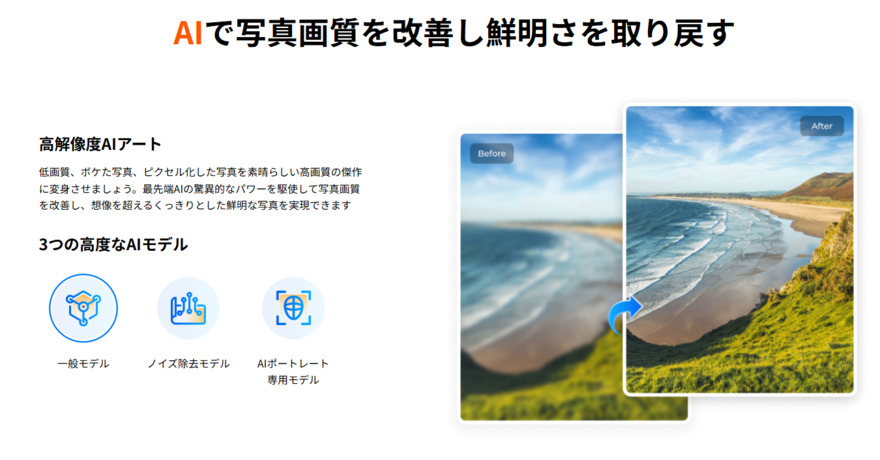
4DDiG File Repairは、画像や動画などの品質改善・修復用途で利用できるツールです。低品質な画像や破損したファイルなど、通常の編集だけでは改善が難しいケースで、AI処理による補正を試すことができます。特に以下のような場合に活用できます。
- 元画像がぼやけている
- 古い画像を見やすくしたい
- 保存や変換後に品質が低下した画像を改善したい
操作は複雑ではなく、対象ファイルを追加して処理を実行する流れで利用できます。
 安全なダウンロード
-
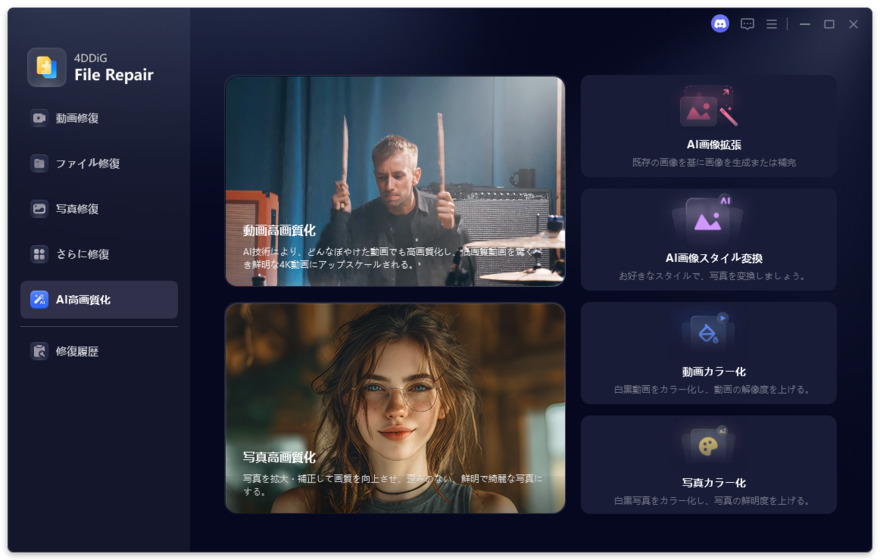
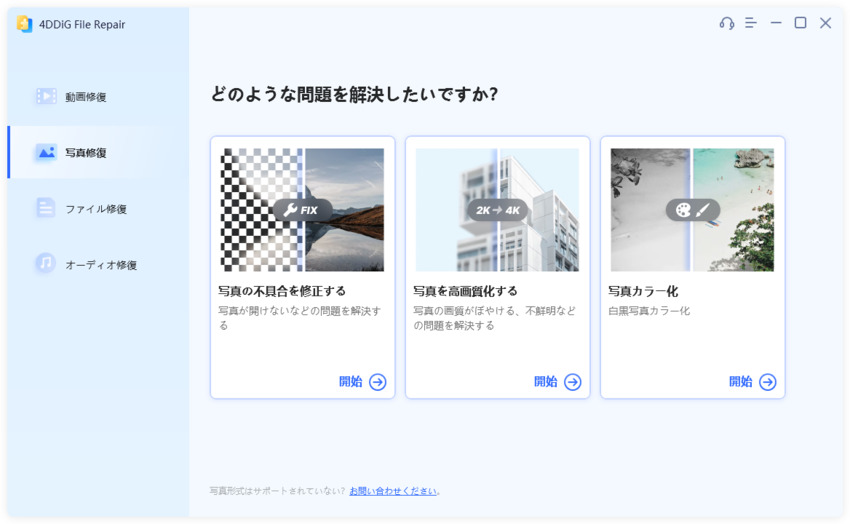
パソコンで4DDiG File Repairを起動し、左側のメニューバーから「AI高画質化」タブをクリックし、「写真高画質化」を選択します。
-
「写真を追加する」ボタンをクリックするか、ドラッグ&ドロップ機能を使用して、画質を向上させたい写真を追加します。
-
写真を追加したら、使用する画質補正モードを選択できます。「一般モデル」「ノイズ除去モデル」「顔専用モデル」の3つのAIモデルから選んで、写真の画質を向上させます。AIモデルを選んだ後、必要に応じて動画の解像度を調整し、「今すぐ高画質化」ボタンをクリックします。
-
ソフトは写真の高画質化を開始し、処理が完了したら結果をプレビューできます。より良い効果を得るために、別のAIモデルを試したり、解像度を再調整することも可能です。
-
高画質化処理が完了すると、「エクスポート」ボタンをクリックして写真を保存できます。保存後、「フォルダを開く」をクリックして、エクスポートが完了した写真を確認します。
高画質な画像を使用して Canva にアップロードする
Canvaでの仕上がりは、使用する素材の品質にも大きく影響されます。最初から高解像度画像を利用することで、編集後も鮮明な状態を維持しやすくなります。無料素材やSNSから保存した画像は、圧縮されている場合があるため、利用前に画質を確認しましょう。
Canva で画質が落ちる主な原因は?
Canvaで作成した画像がぼやける場合、まずは素材や保存方法に問題がないか確認することが重要です。代表的な原因を見ていきましょう。
保存設定による画質劣化
Canva保存時のファイル形式や出力設定によって、画像品質が変化する場合があります。例えば写真中心のデザイン、文字やロゴを含むデザインでは、適した保存形式が異なります。Web掲載やSNS投稿ではPNGが適している場合が多く、用途に合わせて形式を選ぶことが画質を維持するポイントです。
元画像の解像度不足で画質が落ちる
アップロードした元画像の解像度が低い場合、Canva上で拡大すると画像がぼやける可能性があります。特に小さいスマホ画像や圧縮済み画像を大きなデザインに使用すると、表示に必要な情報量が不足し、細部が粗く見えることがあります。
デザインサイズ不足で画像がぼやける
作成するデザインサイズが用途に合っていない場合も、保存後に画質が悪く見える原因になります。例えばSNS投稿用の小さいサイズで作成した画像を、大型印刷や大画面表示に利用すると、拡大時にぼやける場合があります。
編集の繰り返しによる劣化
画像を何度も圧縮、加工、保存すると、元の品質を維持できない場合があります。特に低品質な画像へフィルター加工やサイズ変更を繰り返すと、細かい部分の情報が失われることがあります。
FAQ:Canva の画質に関するよくある質問
Q1. Canva で画像を拡大すると画質は悪くなりますか?
低解像度画像を大きく拡大すると、ぼやける可能性があります。できるだけ高解像度の元画像を使用することが重要です。
Q2. Canva Pro にすると画像の画質は上がりますか?
Canva Proには追加機能がありますが、元画像の品質やデザインサイズが原因の場合、Proへ変更するだけで必ず改善するわけではありません。
Q3. Canva で作成した画像を印刷すると画質が悪くなるのはなぜですか?
印刷では画面表示より高い解像度が求められるため、小さいデザインサイズや低品質素材では粗く見える場合があります。
まとめ
Canvaで画質が落ちる原因は、保存設定、元画像の解像度、デザインサイズ、編集方法など複数あります。Canvaの画質を上げるには、最初から適切なサイズで作成し、高品質な画像素材を使用することが基本です。また、保存時の形式を見直すこともCanvaの保存画質を改善するポイントになります。
すでに低画質になった画像については、高画質化ツール4DDiG File Repairを利用して改善を試す方法もあります。用途に合わせた方法を選択し、より鮮明なデザイン作成を目指しましょう。
💡 AIで記事の要点をまとめる
 ChatGPT
 Google AI モード
 Perplexity
 Grok
Grok