ハロウィンの夜は、仮装やお菓子を楽しみながら、写真を撮る機会もたくさんあります。しかし、せっかく撮影した写真がぼやけたり、ピントが合わなかったりすることも少なくありません。暗い室内や夜道での撮影、動き回る子ども、手ブレなどが原因で、写真が不鮮明になることがあります。
そんなときも、写真を削除する必要はありません。 ぼやけたハロウィン写真を鮮明にする ことで、きれいな仕上がりを目指せます。この記事では、初心者でも簡単に試せる、複雑な操作を必要としない写真の補正方法を紹介します。

ハロウィン写真がぼやける主な原因
ハロウィン写真がぼやけてしまうのには、いくつかのよくある原因があります。原因を理解しておけば、毎年同じ失敗を繰り返さずに済みます。
- 暗い場所での撮影とシャッタースピードの低下:ハロウィンパーティーやお化け屋敷、屋外のイルミネーションなどは、夜間に撮影することが多くなります。スマートフォンやカメラは十分な光を取り込むためにシャッターを開いている時間を長くすることがあり、その分、手の動きによるブレが目立ちやすくなります。詳しくは、こちらをご覧ください: 暗い写真を明るくする方法
- 被写体の動き:お菓子をもらいに歩き回る子どもや、ダンスをする人、カメラのほうを急に振り向く人などを撮影すると、被写体の動きによって写真がブレることがあります。
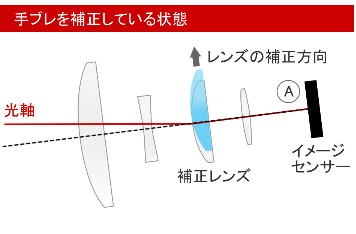
- 手ブレ:スマートフォンを片手で持つ、歩きながら撮影する、シャッターボタンを急いで押すといった動作も、写真全体がぼやける原因になります。
- ピントが合っていない:暗い場所では、オートフォーカスが被写体ではなく、明るい飾りや背景の物体にピントを合わせてしまうことがあります。
- デジタルズームの使いすぎ:スマートフォンで大きくズームすると、画像の細部が失われ、もともとぼやけていた写真がさらに不鮮明になることがあります。
- ISO感度を上げたときに発生するノイズ: 暗い場所では、カメラが自動的にISO感度を上げることがよくあります。これにより写真は明るくなりますが、ザラつきが発生し、細部のディテールが失われる場合があります。
- カメラレンズの汚れ:スマートフォンのレンズに指紋やメイク汚れ、水滴、ホコリなどが付着していると、写真全体がかすんで見えることがあります。特に、ハロウィンの照明やキャンドルを撮影すると、その影響が目立ちやすくなります。
こうした原因によって、撮影した写真をそのままでは鮮明に仕上げるのが難しくなることがあります。しかし、現在ではさまざまなツールを使って、撮影後のぼやけたハロウィン写真を高画質化することも可能です。
⚡ 方法1:AIでぼやけたハロウィン写真を高画質化する(最もおすすめで簡単)
多くの方にとって、AIによる画像補正は最も手軽でスピーディーな方法です。細部のシャープネスやコントラスト、ノイズの設定を一つずつ手動で調整する必要はありません。AIツールが画像を分析し、複数の補正を自動的に適用してくれます。
おすすめのツールの一つが、 4DDiG File Repairです。ぼやけや低解像度、ノイズ、顔のディテール不足など、複数の問題が重なったハロウィン写真の補正に特に役立ちます。基本的なシャープネスフィルターとは異なり、写真の種類に応じて使い分けられる複数のAIモデルを搭載しており、画像を拡大しながら鮮明さを向上させることもできます。
4DDiG File Repairの主な特長
- 解像度を高め、AIによってハロウィン写真を4K、最大8Kまで高画質化できる
- ワンクリックのAI補正で、ぼやけた顔や衣装のディテールを鮮明にできる
- 暗い場所で撮影したハロウィン写真にも効果的なノイズ除去に対応
- 複数のハロウィン写真をまとめて高画質化できる一括処理機能
- 写真編集の経験がなくても使いやすいシンプルなインターフェース
- さまざまな撮影シーンや写真の状態に合わせて使い分けられる複数のAIモデルを搭載
- JPG、PNG、HEIC、WEBP、BMPなど、一般的な画像形式に対応
 安全なダウンロード
-
パソコンで4DDiG File Repairを起動し、左側のメニューバーから「AI高画質化」タブをクリックし、「写真高画質化」を選択します。
-
「写真を追加する」ボタンをクリックするか、ドラッグ&ドロップ機能を使用して、画質を向上させたい写真を追加します。
-
写真を追加したら、使用する画質補正モードを選択できます。「一般モデル」「ノイズ除去モデル」「顔専用モデル」の3つのAIモデルから選んで、写真の画質を向上させます。AIモデルを選んだ後、必要に応じて動画の解像度を調整し、「今すぐ高画質化」ボタンをクリックします。
-
ソフトは写真の高画質化を開始し、処理が完了したら結果をプレビューできます。より良い効果を得るために、別のAIモデルを試したり、解像度を再調整することも可能です。
-
高画質化処理が完了すると、「エクスポート」ボタンをクリックして写真を保存できます。保存後、「フォルダを開く」をクリックして、エクスポートが完了した写真を確認します。
方法2:無料のオンラインツールでぼやけたハロウィン写真を補正する
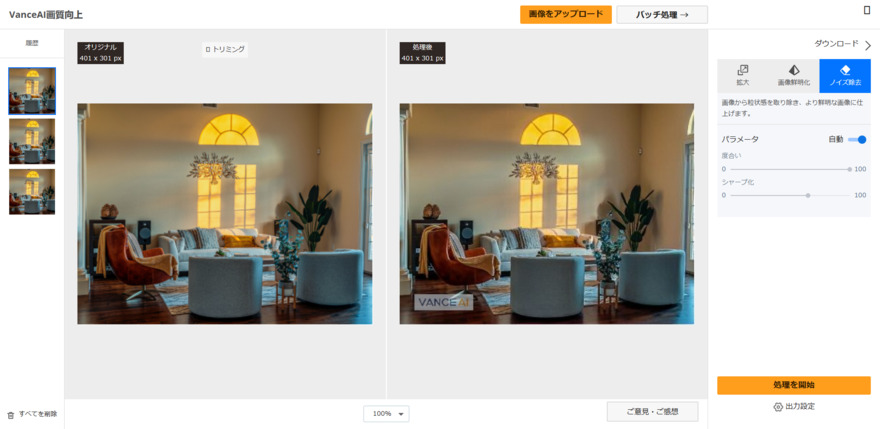
補正したい写真が1~2枚だけなら、デスクトップソフトをインストールする必要はありません。ブラウザ上で使えるツールなら、手軽にぼやけたハロウィン写真を補正できます。特に、ぼやけが軽度の場合に便利な方法です。
試しておきたい無料のオンライン画像補正ツール2選
-
PicsArtのAIぼかし除去ツールは、ブラウザ上でそのまま利用できます。画像のぼやけを自動的に検出して軽減し、細部を鮮明にしながら、写真全体の見やすさを向上させます。特に、人物写真や日常のスナップ写真の補正に適しています。複雑な設定をせず、ワンクリックで手軽に補正したい方におすすめです。
-
Kaze AIは、アカウント登録なしで手軽に写真のぼやけを補正できるツールです。画像のシャープさを高め、ノイズを除去し、低解像度の画像も数秒で鮮明にします。人物の顔や文字の補正にも対応しています。SNSに投稿する写真をすばやく仕上げたい場合や、少しぼやけたハロウィン写真をきれいにしたい場合に適しています。
オンラインでハロウィン写真のぼかしを無料で除去する方法
ここでは、PicsArtを使って、ぼやけたハロウィン写真をオンラインで無料補正する手順を紹介します。
-
PicsArt Photo Blur Removerのページを開き、「ファイルを選択」ボタンを使うか、画像を直接ドラッグ&ドロップして、パソコンまたはスマートフォンからぼやけた写真をアップロードします。
-
アップロードが完了すると、PicsArtが自動的に画像を分析し、シャープネスと鮮明さを向上させます。
-
補正後の画像をプレビューし、人物の顔や衣装の輪郭、文字、装飾などが鮮明になっているかを確認します。
-
さらに調整したい場合は「画像を編集」をクリックし、補正後の画像を保存する場合は「ダウンロード」ボタンをクリックします。
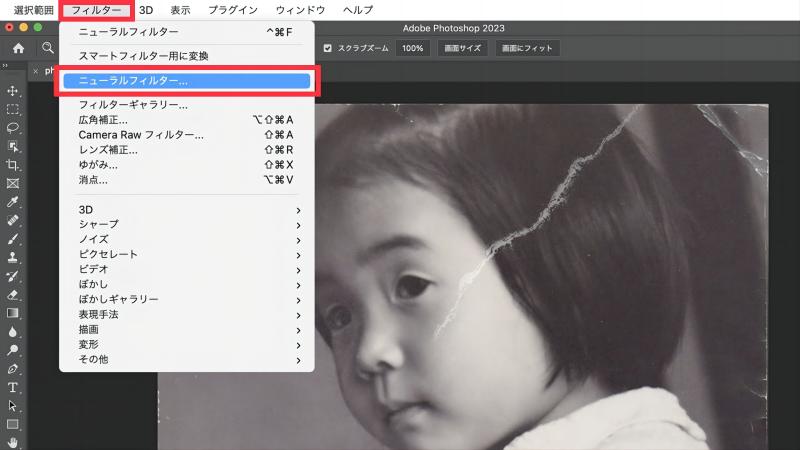
方法3:Photoshopでぼやけたハロウィン写真を補正する
Photoshopを使い慣れていて、より細かく調整したい方には、Photoshopがおすすめです。オンラインツールとは異なり、シャープネスの強さや半径、ノイズの軽減量、補正するぼかしの種類まで細かく設定できます。AIツールを使う方法よりも少し手間はかかりますが、写真の細部まで自分好みに調整できるのが特長です。
-
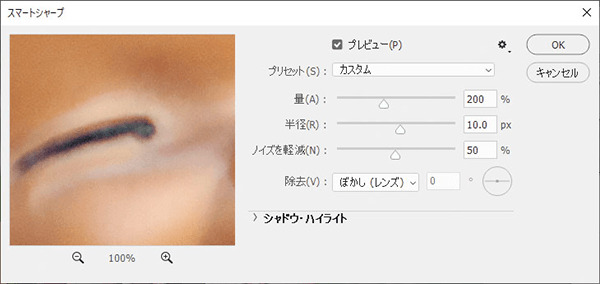
Photoshopでぼやけた写真を開き、「フィルター」>「シャープ」>「スマートシャープ」を選択します。
-
輪郭が鮮明になり、ノイズが目立たないように「量」と「半径」を調整します。必要に応じて、ほかの設定も変更できます。
a) ノイズを軽減:写真のザラつきが目立つのを抑えます。
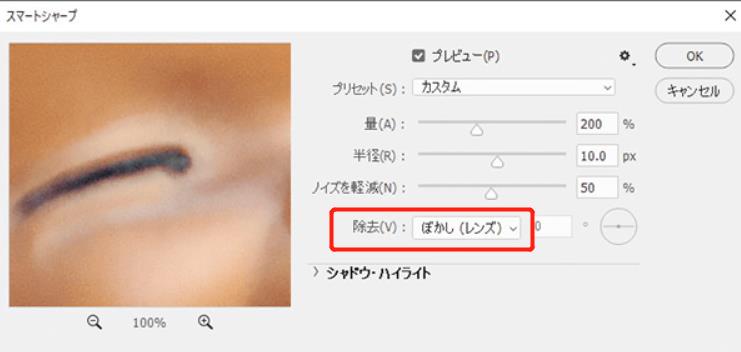
b) 除去 > ぶれ(移動):カメラや被写体が少し動いたことで写真がぼやけた場合に役立ちます。
c) 除去 > ぼかし(レンズ):写真全体のぼやけを軽減し、輪郭や細部を鮮明にするのに適しています。
-
動き回る子どもを撮影したときなど、動きによるブレが目立つ場合は、「フィルター」>「シャープ」>「手ブレ補正」を試してみましょう。Photoshopが画像を分析し、ブレを軽減します。
-
(任意)さらに細かくシャープネスを調整したい場合は、レイヤーを複製し、「ハイパス」フィルターを適用する方法もあります。
-
拡大表示して人物の顔や衣装の細部を確認し、補正した画像を別のファイルとして保存します。
次回のハロウィン撮影で写真のぼやけを防ぐためのコツ
撮影済みの写真を補正するのも有効ですが、撮影時に鮮明な写真を撮ることができれば、さらに理想的です。次回のハロウィン撮影では、以下の簡単なテクニックを試してみてください。
- 撮影前にカメラのレンズをきれいにする。指紋や汚れが付いていると、照明や人物の顔がかすんで見えることがあります。
- 周囲の光を積極的に活用する。後から画像を編集することに頼るのではなく、玄関灯や街灯、室内の照明に近づいて撮影しましょう。
- スマートフォンを両手でしっかり持つ。肘を体に引き寄せて構えると、手ブレを抑えやすくなります。
- 被写体に少しの間だけ静止してもらう。暗い場所では、わずか1秒でも動きを止めることで、写真の仕上がりが大きく変わります。
- デジタルズームを使いすぎない。できるだけ自分が被写体に近づいて撮影しましょう。
- 被写体の顔をタップしてピントを合わせる。背景にある明るいハロウィンの飾りにピントが合ってしまうのを防ぎやすくなります。
- ナイトモードを適切に使う。露光が完了するまでスマートフォンを動かさず、しっかり固定しましょう。
- 複数枚撮影する。動き回る子どもやペット、パーティーの様子を撮影するときは、何枚か続けて撮ることで、鮮明な写真を残せる可能性が高まります。
- 飾りを撮影するときは三脚や安定した場所を利用する。カボチャの飾りやお化け屋敷、夜間の庭のデコレーションなどを撮影する際に特に役立ちます。
撮影時の工夫と適切な編集方法を組み合わせれば、ぼやけたハロウィン写真も、必ずしも諦めて削除する必要はありません。手早く自動補正したい場合はAIによる高画質化が手軽な選択肢です。たまに写真を補正する程度ならオンラインツール、細部まで自分で調整したい場合はPhotoshopが適しています。
まとめ
ぼやけた写真でも、ハロウィンの思い出を台無しにする必要はありません。無料のオンラインツールで手軽に補正する方法、Photoshopで細かく調整する方法、AIを使ってすばやく高画質化する方法など、ぼやけたハロウィン写真を鮮明にするための選択肢はいくつもあります。
なかでも、4DDiG File Repairは、多くの方にとって使いやすく、効果的な選択肢です。複雑な操作を必要とせず、数回クリックするだけで写真の鮮明さを高め、ノイズを軽減し、画質を向上させることができます。
仮装して撮影した写真がぼやけてしまったときは、ぜひ今回紹介した方法を試してみてください。適切なツールを使えば、暗い場所で撮影した写真や動きのあるシーンも、鮮明で共有しやすい仕上がりを目指せます。大切なハロウィンの思い出を、きれいな写真として長く残しましょう。
💡 AIで記事の要点をまとめる
 ChatGPT
 Google AI モード
 Perplexity
 Grok
Grok