ハロウィンの夜は幻想的ですが、撮影した写真が暗くなってしまうことも少なくありません。暗い場所での撮影や仮装、急いでシャッターを切ったことなどが原因で、顔や細かな部分が見えにくくなることがあります。
でも、ご安心ください。スマホやパソコン、オンラインで使える無料のAIツールを活用すれば、暗いハロウィン写真を明るくする ことができます。特別なスキルは必要ありません。数回操作するだけで、ハロウィンの楽しい思い出をより鮮明に仕上げ、気軽にシェアできる写真にできます。

パート1. ハロウィン写真が暗くなってしまうのはなぜ?
ハロウィンの夜は、幻想的な照明や光るカボチャ、不気味な飾り付けなどで彩られます。こうした演出は雰囲気を盛り上げてくれる一方で、写真が暗くなってしまう原因にもなります。主な原因を見ていきましょう。
- 光量不足:ハロウィンパーティーは、屋内や夜間に開催されることがよくあります。光が十分に届かない環境では、カメラが細部まで鮮明に捉えられず、写真全体が暗くなってしまうことがあります。
- 被写体の動きが速い:お菓子をもらいに歩き回る子どもや、踊っている人、仮装してポーズを取る友人などは、カメラが十分な光を取り込む前に動いてしまうことがあります。その結果、写真が暗くなったり、ぼやけたりすることがあります。
- 強い逆光:被写体の後ろに明るいキャンドルや懐中電灯、装飾などがあると、カメラが背景の明るさに合わせて露出を調整するため、人物の顔が暗く写ってしまうことがあります。
- 強い影:キャンドルの光や色付きのLEDライトなど、方向性のある照明によって、顔や衣装の一部が影に隠れてしまうことがあります。
- カメラの設定が適切でない:露出が低く設定されていたり、夜景モードが撮影環境に合っていなかったりすると、写真が本来よりも暗く仕上がることがあります。
- 暗所撮影によるノイズ:暗い環境では、カメラが十分な光を取り込めず、写真にざらつきが生じたり、細部が失われたりすることがあります。あとから写真を明るく補正すると、こうしたノイズがさらに目立つ場合もあります。
幸い、暗くなった写真をすべて撮り直す必要はありません。適切な編集ツールを使えば、影になった部分を明るくし、露出のバランスを整えながら、隠れていた細部を引き出すことができます。複雑な編集方法を覚えずに手早く補正したい場合は、まずスマホで使えるAI写真補正アプリを試してみましょう。
パート2. スマホのAIで暗いハロウィン写真を明るくする方法【手順付き】
暗く写ってしまったハロウィン写真を手早く補正するなら、スマホを使うのがおすすめです。最近のAIアプリなら、明るさの調整やノイズの軽減、細部の補正を数秒で行えます。ここでは、おすすめのアプリ2選と具体的な手順を紹介します。
暗い写真を明るくするおすすめスマホアプリ2選
1. Remini
Reminiは、AIを活用して写真の鮮明さを高め、細部を補正できる写真高画質化アプリです。ワンタップで細部をくっきりさせ、暗い写真のノイズを軽減し、色彩を鮮やかにしながら、顔のディテールも補正できます。特に、暗い場所で撮影した人物写真や集合写真の補正に適しています。仮装した人物が写っているハロウィン写真を明るくし、顔の細部まできれいに仕上げたい場合におすすめです。ただし、一部の機能を利用するには有料プランへの加入が必要です。
 関連記事:
2. YouCam Enhance
YouCam Enhanceは、AIを活用した明るさ調整や画質補正に特化したアプリです。「AI照明」機能は、露出不足の写真の明るさとコントラストを自動で調整し、「AI写真補正」機能は、画像のざらつきを軽減しながら鮮明さを高めます。また、複数の写真をまとめて編集することも可能です。ハロウィンパーティーで撮影した暗い写真をきれいに補正し、SNSですぐにシェアできる仕上がりにしたい方におすすめです。
スマホで暗いハロウィン写真を明るくする方法
Reminiで暗いハロウィン写真を補正する手順
-
App StoreまたはGoogle PlayからReminiをダウンロードして起動します。
-
ホーム画面で「高画質化」をタップします。
-
ギャラリーから明るくしたいハロウィン写真を選択します。
-
チェックマークまたは「高画質化」をタップして処理を開始します。AIが自動的に写真を明るくし、ノイズを軽減しながら細部を鮮明にします。
比較スライダーを動かして、補正前と補正後の写真を見比べます。
-
仕上がりに問題がなければ、写真を端末に保存します。
YouCam Enhanceで暗いハロウィン写真を補正する手順
-
App StoreまたはGoogle PlayからYouCam Enhanceをダウンロードして起動します。
-
「AI照明」機能をタップします(暗い写真の補正に特化した機能です)。
明るく補正したいハロウィン写真をアップロードします。
-
AIによる自動補正が完了したら、写真の明るさを確認します。
-
必要に応じて「強度」のスライダーを動かし、自然な明るさになるように調整します。
補正した写真をギャラリーに保存します。
どちらの方法も短時間ででき、初心者でも簡単に操作できます。同じ写真を両方のアプリで補正して、好みの仕上がりを選ぶのもおすすめです。写真編集の経験がなくても、手軽にハロウィン写真を明るくできる方法です。
パート3. AIツールを使って暗いハロウィン写真をオンラインで無料で明るくする方法
新しいアプリをインストールしたくない場合は、オンラインの写真補正ツールを使えば、ブラウザー上で直接ハロウィン写真を編集できます。特に、SNSでシェアする前に数枚の写真を手早く補正したいときに便利です。ここでは、おすすめのオンラインツールを2つ紹介します。
おすすめの無料オンライン写真補正ツール2選
1. Fotor Image Brightener
Fotor Image Brightener は、AIを活用して暗い写真の明るさや光のバランスを自動で補正できる無料のオンラインツールです。元の画像の細部を保ちながら補正でき、透かしも入らず、必要に応じて明るさなどを手動で調整することもできます。ブラウザー上で暗いハロウィン写真を手早く明るくしたい方におすすめです。利用する前に、無料版の利用回数や機能の制限を確認しておきましょう。
2. Evoto Free Image Brightener
Evoto Free Image Brightener も、自然な明るさ補正に特化したおすすめのオンラインツールです。スライダーを使って露出やシャドウ、ハイライトを簡単に調整でき、写真本来の自然な色合いを保ちながら補正できます。ハロウィンパーティーで撮影した写真や人物のポートレートを、細かく調整しながらきれいに仕上げたい方に適しています。
オンラインで暗いハロウィン写真を無料で明るくする方法
ここでは、操作が簡単な無料ツールのFotorを使って、暗い写真を補正する手順を紹介します。
Fotor Image Brightenerのページにアクセスします。
暗いハロウィン写真をアップロードするか、ブラウザー上にドラッグ&ドロップします。
-
アップロードが完了したら、「Generate」ボタンをクリックします。AIが画像を分析し、写真全体のバランスを保ちながら、暗い部分を自動的に明るく補正します。
-
仕上がりを確認し、問題がなければ明るく補正された写真をダウンロードします。無料版では透かしが追加されません。
一連の作業は通常1分以内で完了します。仕上がりを比較したい場合は、Evotoでも同様の手順で写真を補正してみましょう。どちらのツールも、ブラウザーを離れることなく、手軽にハロウィン写真を明るくできるのが魅力です。
パート4. パソコン版Photoshopで暗いハロウィン写真を明るくする方法
補正後の仕上がりを細かく調整したい場合は、Photoshopがおすすめです。写真全体を一律に明るくするのではなく、シャドウとハイライトを個別に調整することで、暗い部分のディテールを引き出しながら、キャンドルやカボチャ、イルミネーションなどの明るい部分も白飛びしにくくできます。
初心者でも取り組みやすい手順を紹介します。
-
Adobe Photoshopを起動し、「ファイル > 開く」を選択して、暗いハロウィン写真を読み込みます。
-
「レイヤー > 新規調整レイヤー > 明るさ・コントラスト」を選択します。
-
「プロパティ」パネルで「明るさ」のスライダーを少しずつ右に動かし、写真が見やすくなるように調整します。明るい部分が白飛びしないように注意しましょう。
-
写真全体が平坦な印象になる場合は、「コントラスト」のスライダーを少し右に動かして調整します。
-
さらに細かく調整したい場合は、「レベル補正」または「トーンカーブ」の調整レイヤーを試してみましょう。「レベル補正」では、中央のグレーのスライダーを左に動かすと中間調を明るくできます。「トーンカーブ」では、曲線の中央付近をクリックして上にドラッグすると、写真を明るく補正できます。
-
自然な仕上がりになったら、「ファイル > 書き出し > 書き出し形式」または「別名で保存」を選択し、高画質のJPEGまたはPNG形式で保存します。
この方法なら、細部をできるだけ保ちながら、Photoshopで暗いハロウィン写真を明るく補正できます。補正後も写真のぼやけやノイズが気になる場合は、さらに画質を改善する方法を試してみましょう。

補足:明るく補正したハロウィン写真の画質を改善し、ノイズを軽減する方法
暗いハロウィン写真を明るく補正した後、特に非常に暗い場所で撮影した写真では、画像がぼやけたり、ざらつきやノイズが目立ったりすることがあります。明るさを上げることで、もともと存在していたノイズが目立ちやすくなったり、細部の鮮明さが損なわれたりするためです。そんなときは、画質補正に特化したツールが役立ちます。
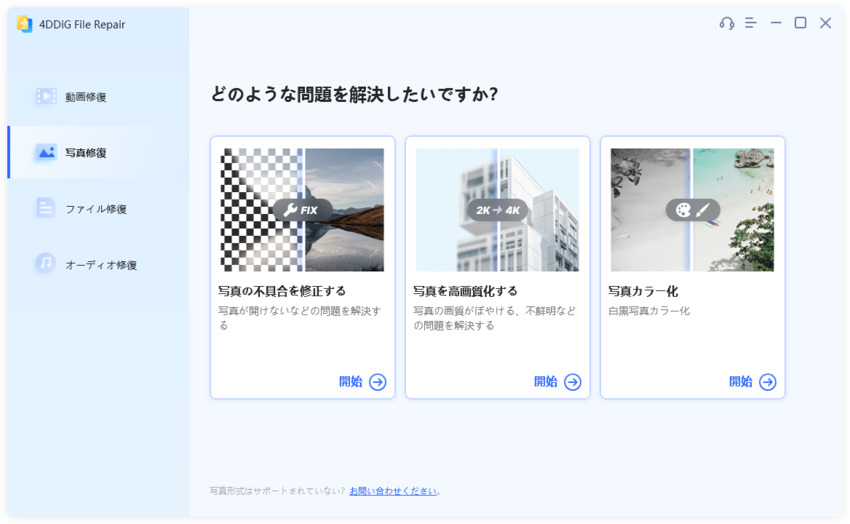
4DDiG File Repairは、写真の仕上がりをさらに改善したい場合におすすめのツールです。AIを活用して写真を4K、さらには8Kに近い解像度まで高画質化できるほか、ノイズやざらつきを軽減し、細部を鮮明にしながら、自然な印象を保って写真の鮮明さを取り戻します。
4DDiG File Repairの写真高画質化機能
- 写真を4Kに高画質化 (最大8Kに近い解像度にも対応)
- ノイズやざらつきを除去 し、暗い場所で撮影した写真をきれいに補正
- ぼやけた部分や不鮮明なディテールを鮮明化
- 用途に応じて選べる複数のAIモデル(汎用、顔補正、ノイズ除去)を搭載
- 顔のディテールを補正し、写真全体の鮮明さを改善
- 複数の写真をまとめて一括処理
 安全なダウンロード
4DDiG File Repairでハロウィン写真の画質を改善し、ノイズを軽減する手順
-
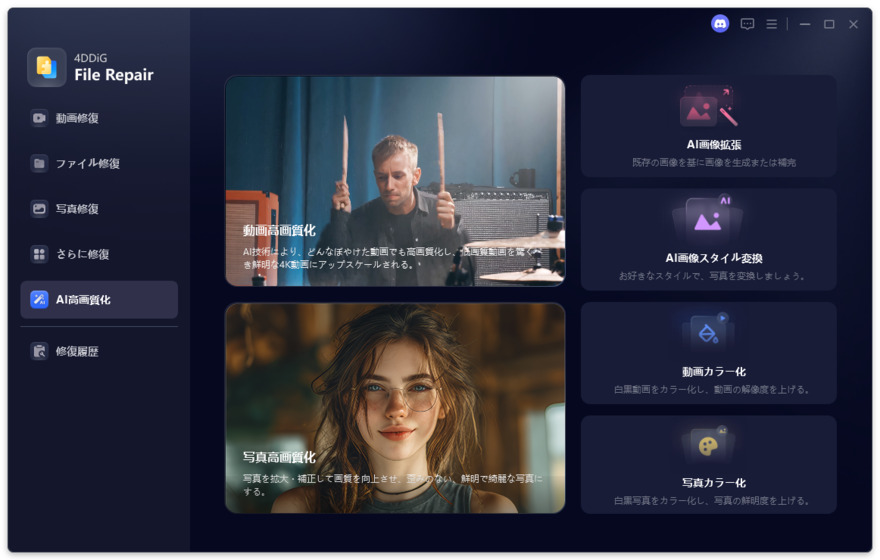
パソコンで4DDiG File Repairを起動し、左側のメニューバーから「AI高画質化」タブをクリックし、「写真高画質化」を選択します。
-
「写真を追加する」ボタンをクリックするか、ドラッグ&ドロップ機能を使用して、画質を向上させたい写真を追加します。
-
写真を追加したら、使用する画質補正モードを選択できます。「一般モデル」「ノイズ除去モデル」「顔専用モデル」の3つのAIモデルから選んで、写真の画質を向上させます。AIモデルを選んだ後、必要に応じて動画の解像度を調整し、「今すぐ高画質化」ボタンをクリックします。
-
ソフトは写真の高画質化を開始し、処理が完了したら結果をプレビューできます。より良い効果を得るために、別のAIモデルを試したり、解像度を再調整することも可能です。
-
高画質化処理が完了すると、「エクスポート」ボタンをクリックして写真を保存できます。保存後、「フォルダを開く」をクリックして、エクスポートが完了した写真を確認します。
まとめ
暗いハロウィン写真も、ギャラリーに眠らせたままにする必要はありません。暗いハロウィン写真を明るくする方法を知っていれば、ハロウィンパーティーや夜のお菓子集め、薄暗い場所でのイベントなどで撮影した大切な思い出の写真も、きれいに補正できます。手軽に編集したいならスマホアプリ、簡単に補正したいなら無料のオンラインツール、細かく調整したいならPhotoshopがおすすめです。
さらに仕上がりを良くしたい場合は、4DDiG File Repairでノイズを軽減し、細部を鮮明にして、写真全体の画質を高めましょう。今回紹介した簡単な方法を活用すれば、ハロウィンの思い出をより鮮やかで見やすい写真に仕上げ、気軽にシェアできます。
💡 AIで記事の要点をまとめる
 ChatGPT
 Google AI モード
 Perplexity
 Grok