HTMLで画像が表示されないと、困ってしまうことがあります。原因はさまざまです。この記事では、HTMLで画像が表示されない原因と、それぞれの対処法を解説します。
パート1.HTMLで画像が表示されない主な原因
HTMLで画像が表示されない原因が、どこにあるのか把握しましょう。
画像ファイルのパスが間違っている
HTMLでは、<img>タグのsrc属性で指定したパスから画像を読み込みます。保存場所(パス)が間違っていると画像を見つけられず、HTMLで画像表示が正常に行われません。
画像ファイル名または拡張子の表記ミス
画像ファイル名や拡張子が実際のファイルと一致していない場合、ブラウザは画像を読み込めません。大文字・小文字の違いや、.jpgと.jpegなどの拡張子の入力ミスは、HTMLリンク先の画像が表示されない原因としてよく見られます。
画像ファイル自体が破損している
画像ファイルが破損していると、パスやファイル名が正しくても画像を表示できません。ダウンロードや保存時のエラー、データの破損などが原因で、HTML画像が表示されない状態になります。
画像ファイルがサーバーにアップロードされていない
HTMLファイルだけをサーバーへアップロードし、画像ファイルを配置していない場合も画像は表示されません。
パート2.HTMLで画像が表示されない場合の対処法
HTMLで画像が表示されない場合は、画像ファイルやHTMLの設定を一つずつ見直すことが大切です。
ファイル名と拡張子を再確認する
画像が表示されない場合は、まずHTMLに記載したファイル名と、実際の画像ファイル名が一致しているか確認しましょう。
HTMLファイルを開く
<img>タグのsrc属性を確認する
画像ファイルの名前と拡張子を確認する
HTMLに記載した内容と一致しているか比較する
間違いがあれば修正し、ファイルを保存する
ブラウザを再読み込みして表示を確認する
ファイルパスを見直す
ファイル名に問題がない場合は、画像の保存場所を指定する「ファイルパス」を見直しましょう。
src属性には、HTMLファイルから見た画像の保存場所を正しく指定する必要があります。フォルダー階層が間違っていると、HTMLで画像表示が正常に行われません。
操作手順
-
HTMLファイルと画像ファイルの保存場所を確認し、src属性のパスを見直す

-
フォルダー名や階層が正しいか確認し、必要に応じてパスを修正
ファイルを保存し、ブラウザを再読み込みする
HTML画像リンクの設定に誤りがあると、画像は正常に表示されません。ファイル名とパスの両方を確認しましょう。
破損した画像ファイルを修復する
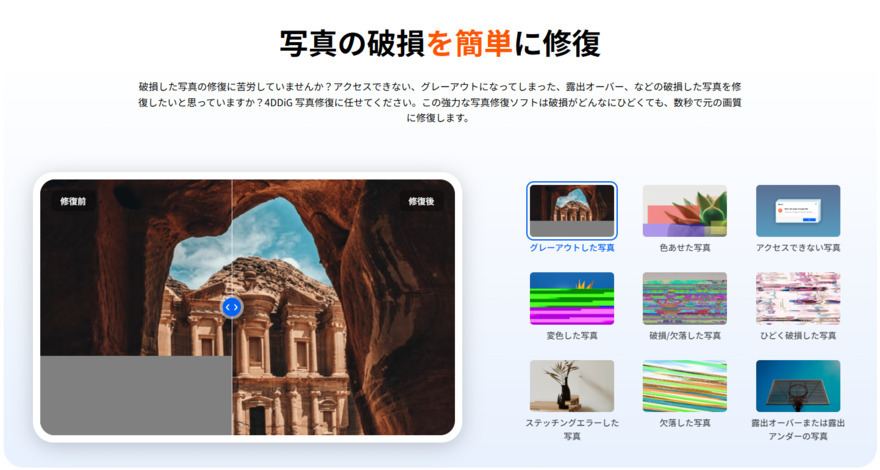
ファイル名やファイルパスに問題がないにもかかわらず画像が表示されない場合は、画像ファイル自体が破損している可能性があります。このような場合は、4DDiG File Repairの写真修復機能を利用する方法があります。
4DDiG File Repairは、AI技術を活用した写真修復ツールです。破損した写真や、ぼやけ、ピクセル化、グレー表示などの不具合が発生した画像の修復に対応しています。操作は非常に簡単で、わずか数ステップで修復が完了します。
 安全なダウンロード
-
4DDiG File Repairを起動し、左側のメニューから「写真修復」を選択します。次に「写真を追加する」をクリックして修復プロセスを開始します。
-
写真を追加したら、「すべてを修復」ボタンをクリックして修復プロセスを開始します。
-
修復プロセスが完了するまで待ちます。その後、「プレビュー」ボタンをクリックして、修復された写真を確認できます。
-
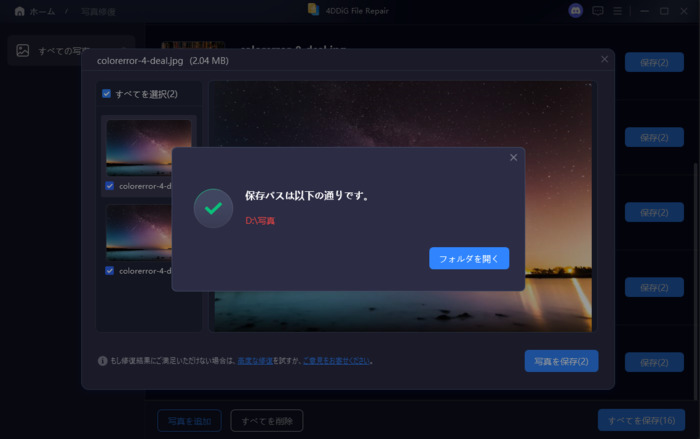
「保存」または「すべてを保存」タブの横にある三角形アイコンをタップし、ドロップダウンメニューから希望する出力形式を選択します。次に「すべてを保存」ボタンをクリックし、修復済み画像を保存します。
画像ファイルをサーバーに再アップロードする
パソコンでは画像が表示されるのに、Webサイトでは表示されない場合は、画像ファイルがサーバーへ正しくアップロードされていない可能性があります。
操作手順
FTPソフトまたはサーバーの管理画面を開く
-
画像を保存しているフォルダーを表示する
画像ファイルがアップロードされているか確認
ファイルがない場合は再度アップロードする
-
HTMLで指定したパスと保存場所が一致しているか確認
ページを再読み込みして表示を確認する
ファイル名に使用している文字を半角英数字に変更する
サーバー環境によっては、日本語や全角文字、スペースを含むファイル名が正しく読み込まれない場合があります。互換性を高めるため、ファイル名は半角英数字とハイフン(-)またはアンダースコア(_)を使用することをおすすめします。
画像ファイルの名前を変更する
半角英数字とハイフン(-)またはアンダースコア(_)を使用する
HTMLのsrc属性も同じファイル名に変更する
ファイルを保存する
必要に応じて画像をサーバーへ再アップロードする
ブラウザで表示を確認する
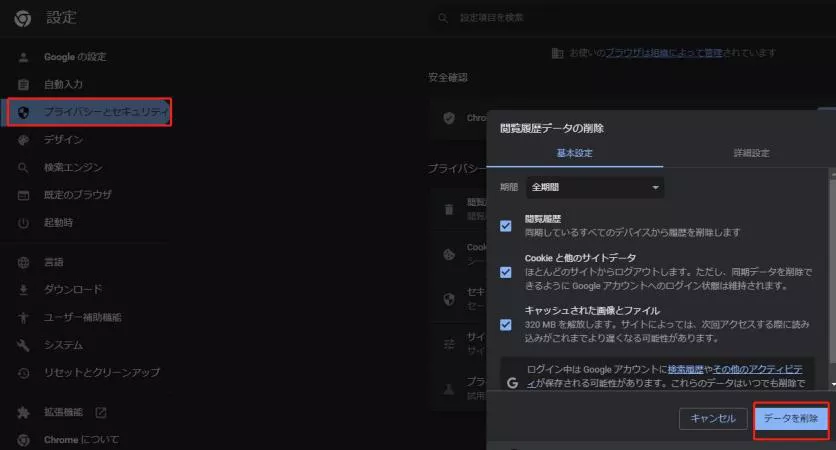
ブラウザのキャッシュをクリアする
HTMLや画像を修正しても以前の画像が表示される場合は、ブラウザのキャッシュが原因かもしれません。キャッシュとは、一度表示したデータを一時的に保存し、次回以降の表示を速くする仕組みです。
まずはページを再読み込みし、それでも改善しない場合はブラウザのキャッシュを削除してみましょう。
Google Chromeでキャッシュを削除する手順
Chromeを開く
-
画面右上の「︙」をクリックし、「閲覧履歴データを削除」を選択
-
「キャッシュされた画像とファイル」にチェックし、「データを削除」をクリック
ブラウザを再起動し、ページを再度表示する
おまけ:HTMLで画像が表示されない場合のよくある質問
Q1. PCでは見えるのにスマホで見えないのはなぜ?
PCでは画像が表示されても、スマートフォンでは表示されない場合があります。スマホ用の画像設定(srcsetや<picture>要素)の指定ミスや、スマホ向け画像のアップロード漏れが主な原因です。
Q2. 画像の読み込みが極端に遅いのはなぜ?
画像ファイルのサイズが大きすぎると、表示に時間がかかることがあります。高解像度の画像をそのまま使用すると、通信環境によっては読み込みが遅くなる場合があります。
Q3. 特定のブラウザだけで画像が表示されないのはなぜ?
ブラウザのキャッシュが古いままだったり、使用している画像形式に対応していなかったりすると、HTMLの添付画像が見れないと感じたり、特定のブラウザだけ画像が表示されないことがあります。
まとめ
HTMLで画像が表示されない場合は、パスやファイル名の指定、サーバーへのアップロード状況、ブラウザのキャッシュなどを順番に確認することが大切です。原因を一つずつ切り分けることで、多くのトラブルは解決できます。
画像ファイル自体が破損している場合は、4DDiG File Repairを利用すると、AI技術を活用して画像を修復できます。画像が表示されない原因を確認しても改善しない場合は、ぜひ活用してみてください。
💡 AIで記事の要点をまとめる
 ChatGPT
 Google AI モード
 Perplexity
 Grok
Grok