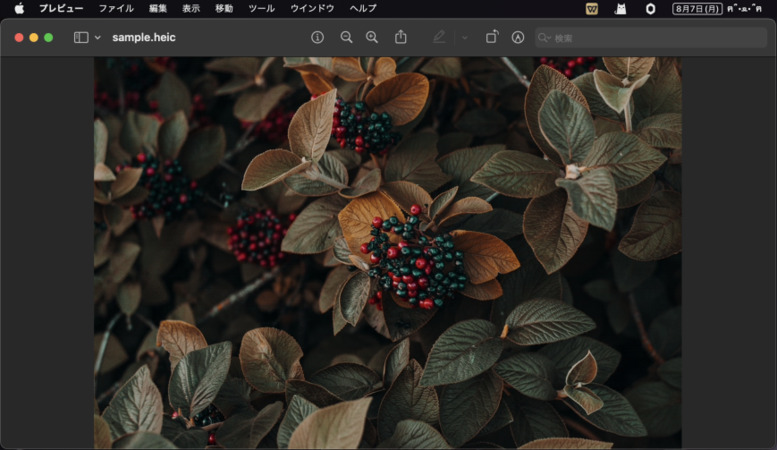
iPhone から PC に写真をコピーしたのに、開こうとしても表示できなかった経験はありませんか? あなただけではありません。現在、Apple は多くの写真を HEIC 形式で保存しているため、 Windows ユーザーは画像をすばやく確認するために、HEIC ビューアやオンラインの クイック HEIC ビューアを探すことがよくあります。
朗報です。2026 年現在、選択肢は豊富にあります。 Windows にネイティブ対応するもの、軽量なデスクトップアプリ、 そしてブラウザ上でファイルを開ける無料の HEIC ビューアサイトもあります。 本記事では、 Windows 11/10/7 向けのおすすめ HEIC ビューア 7 選 と、HEIC ファイルを素早く開く方法をご紹介します。
パート1:HEIC とは? なぜ Windows で HEIC ファイルを開けないのか
HEIC は High-Efficiency Image Container の略で、 JPG に代わる次世代画像フォーマットとして Apple が導入しました。 HEIC は HEIF(High Efficiency Image Format) 規格をベースとしており、 高度な圧縮技術によって画像を保存します。 そのため、HEIC ファイルは JPG よりも最大 50% 少ない容量で、 より高い画質を実現できます。
HEIC と HEIF は関連していますが、同一ではありません:
- HEIF は複数のシステムで使用される汎用フォーマットです。
- HEIC は HEIF の Apple 独自実装で、主に iPhone や iPad の写真に使用されます。
- HEIC には Live Photos、連写データ、透過情報などの追加データが含まれることがあります。
つまり、すべての HEIC は HEIF ですが、すべての HEIF が HEIC というわけではありません。
なぜ Apple は HEIC を採用しているのか?
Apple が iOS 11 以降で HEIC を採用した理由は以下の通りです:
- JPEG よりも高画質で、ファイルサイズを約 40〜50% 削減できる。
- 複数画像、透過、深度情報、アニメーションなどを 1 つのコンテナに保存できる。
- Live Photos や HDR など、最新の撮影機能に最適化されている。
要するに、HEIC は効率的で柔軟性が高く、モバイル写真の未来を見据えたフォーマットです。
なぜ Windows 10/11 では HEIC を標準で表示できないのか
HEIC は最新デバイスでは一般的ですが、 Windows では追加コンポーネントなしではネイティブ対応していません。 Windows 10 や Windows 11 で HEIC ファイルを開こうとすると、 写真アプリに「 このファイルを開けません 」や「HEIF 画像拡張機能をインストールしてください」と表示されることがあります。
これは、Windows が HEIC をデコードするために以下の 2 つの要素を必要とするためです:
- HEIF 画像拡張機能(HEIF / HEIC ファイルを読み取るため)
- HEVC ビデオ拡張機能(HEIC 内の HEVC ベース画像をデコードするため)
これらが不足していると、Windows は HEIC ファイルを認識できません。
Windows パソコンで HEIC ファイルを開けますか?
はい、可能です。 Microsoft の HEIF / HEVC 拡張機能をインストールするか、 サードパーティ製の HEIC ビューアを使用すれば開けます。 これらがない場合、Windows は HEIC をネイティブではサポートしていません。
パート2:Windows 10/11 で HEIC ファイルを表示する方法(2026年時点で最も速く簡単な方法)
2026 年現在、Windows で HEIC 写真を最も手軽かつ高速に開きたい場合は、 Microsoft 公式のコーデックを使用するのが最適です。 一度インストールすれば、HEIC ファイルは通常の JPG と同じように 写真アプリで開けるようになり、エクスプローラーのサムネイル表示や、 多くの Windows アプリでも読み込めるようになります。
Windows で完全に対応させるには、以下の 2 つが必要です:
- HEIF 画像拡張機能 :HEIC / HEIF 画像を Windows で読み取れるようにします。 写真アプリ、プレビュー、エクスプローラーのサムネイル表示に対応します。
- HEVC ビデオ拡張機能 :HEVC でエンコードされた HEIC ファイルを開くためのコーデックを追加します。
方法:Microsoft HEIF 画像拡張機能または HEVC ビデオ拡張機能をインストール(無料)
メリット:
- Microsoft 公式で安全
- システム全体で対応(写真、エクスプローラー、ペイント、Microsoft Office など)
- 完全無料
- 変換作業は不要
- セットアップは 2 分以内
Windows で HEIC 画像拡張機能または HEVC ビデオ拡張機能をダウンロードする手順:
以下は、ユーザーに正しくインストールしてもらうための具体的な手順です。 プレースホルダー部分にはスクリーンショットを追加できます。
-
スタートメニューをクリックし、「Microsoft Store」を検索して開きます。
-
ストア内の検索バーに「HEIF Image Extensions」と入力します。
-
Microsoft Corporation 提供の公式 HEIF 画像拡張機能を選択します。
-
「入手」または「インストール」をクリックします。 数秒待つと、インストール完了後すぐに多くの HEIC ファイルが 写真アプリで開けるようになります。

-
インストール後、写真アプリを一度閉じてから再起動してください。 その後、任意の .HEIC ファイルをダブルクリックして動作を確認します。
これで、変換不要・エラーなしで、 高画質な HEIC プレビューを確認できるはずです。
 ヒント:
ヒント:
両方をインストールしても HEIC が開けない場合は、 再インストールするか、サードパーティ製の HEIC ビューアを使用してください。
パート3:2026年版 Windows 11/10/7 向けおすすめ HEIC ビューア 7 選
iPhone や iPad では HEIC が標準フォーマットとして使われているため、 HEIC 写真は年々増えています。 しかし Windows では、今なお HEIC を確実に開けないケースがあるため、 信頼できる HEIC ビューアやコンバーターが必要です。 以下では、Windows のコーデックが機能しない場合でも使える、 デスクトップ版・Web 版を含む必須ツール 7 つをご紹介します。
1.「CopyTrans HEIC for Windows」― エクスプローラー統合型
CopyTrans HEIC for Windows は、Windows のエクスプローラーに HEIC / HEIF のネイティブ対応を追加し、 プレビュー、表示、印刷、右クリックによる JPEG への一括変換を可能にします。 EXIF 情報を保持したまま処理でき、すべての作業はオフラインで行われるため、 写真が外部に送信されることはありません。
おすすめ用途: 追加ソフトを増やさず、オフラインで素早く HEIC を表示・変換したい Windows ユーザー
主な機能
- Windows エクスプローラー上で HEIC 画像を直接表示・プレビュー
- HEIC サムネイルをネイティブ表示
- 右クリック一発で HEIC → JPEG 変換(最大 100 枚同時)
- EXIF メタデータ(撮影日時、位置情報など)を保持
- Microsoft Office(Word / PowerPoint / Excel / Outlook)対応
- 100% オフライン処理
- メリット
- デメリット
-
- エクスプローラーに完全統合
- 高速な HEIC → JPEG 一括変換
- インターネット不要
- Office を含む Windows アプリ全体で利用可能
- 軽量でインストールが簡単
-
- 編集機能はなし(表示・変換のみ)
- Office 対応は Office 2010 以降が必要
- 出力形式は JPEG のみ(PNG 等は非対応)
2.「FastStone Image Viewer」― HEIC+多形式対応
FastStone Image Viewer は HEIC / HEIF に対応した高機能な画像管理ソフトです。 高速なサムネイル表示、フルスクリーン閲覧、編集機能 (カーブ、レベル補正、テキスト、枠線、透かし)、 一括処理、デュアルモニター対応などを備え、 HEIC、JPG、PNG、RAW、WEBP、AVIF など多数の形式を Windows 上で一元管理できます。
おすすめ用途: 一括処理や軽い編集も行いたい一般ユーザー・写真愛好家
主な機能
- Windows 10/11 で HEIC / HEIF をネイティブ対応
- 高速な HEIC サムネイル生成と閲覧
- フルスクリーン表示と拡大ツール付きビューア
- 音楽付きスライドショーとトランジション効果
- トリミング、リサイズ、色調整、フィルター、文字入れ、透かし
- 簡易動画プレーヤーと動画サムネイル対応
- 評価・タグ付け・デバイスからの写真取り込み
- メリット
- デメリット
-
- 大量の画像フォルダでも快適に動作
- 直感的なフルスクリーン操作
- 変換・リサイズ・リネームの一括処理が充実
- 対応フォーマットが非常に多い
- 個人利用は無料
-
- 商用利用は有料ライセンスが必要
- UI がややクラシックな印象
- 機能が多く初心者にはやや複雑
3.「HEIC Digital」― 無料オンライン HEIC ビューア
HEIC Digital は、ソフトをインストールせずに HEIC ファイルをオンラインで開ける 高速なブラウザベースの HEIC ビューアです。 写真をアップロードすると、メタデータ付きで表示でき、 JPG 形式でダウンロードすることも可能です。 一括 HEIC → JPEG 変換にも対応しており、 Windows、Android、Apple デバイスで利用できます。
おすすめ用途: インストール不要で、手早く安全に HEIC ファイルを開きたい方
主な機能
- ソフト不要で HEIC を即時オンライン表示
- EXIF メタデータ(端末情報、位置情報、露出など)を確認可能
- ワンクリックで HEIC → JPG 変換&ダウンロード
- 一括 HEIC → JPEG 変換ツール対応
- Windows、Android、iPhone、iPad に対応
- プライバシー重視の安全なファイル処理
- メリット
- デメリット
-
- 完全オンライン&無料
- 操作が非常にシンプル
- EXIF 情報をフル表示
- あらゆる端末・ブラウザで利用可能
-
- インターネット接続が必要
- 高度な編集には不向き
- 機密性の高い写真には不安を感じる場合あり
4.「HEIC Image Viewer Decoder」― Web アプリ & アドオン
HEIC Image Viewer Decoder は、ブラウザ上で HEIC / HEIF 画像を直接開ける 無料の Web アプリ兼 Google Workspace アドオンです。 PC や Google ドライブからファイルを読み込み、 即座にプレビューし、PNG または JPEG として書き出せます。 すべての処理は HTML5 によるローカル処理のため、 ファイルがアップロードされることはありません。
おすすめ用途: Google ドライブに写真を保存している方、 もしくはインストール不要でプライバシー重視の HEIC 表示を行いたい方
主な機能
- ブラウザ上で HEIC / HEIF をデコード
- ローカル PC または Google ドライブから読み込み
- PNG / JPEG 形式で保存
- 完全ローカル処理(サーバー送信なし)
- ファイル数制限なし
- Google Workspace Marketplace で無料提供
- メリット
- デメリット
-
- 完全無料
- 高いプライバシー保護
- Chrome / Google Drive 環境で手軽に使用可能
- 一般的な形式への簡単変換
-
- Google 環境に依存
- 本格的な写真管理には不向き
- 一括整理・編集機能は非搭載
5.「View HEIC」― Chrome 拡張機能
「View HEIC」は、 HEIC 画像を JPG や PNG と同じ感覚で表示できる 軽量な Chrome 拡張機能です。 インストール後は、Web ページ上に埋め込まれた HEIC 画像も 追加変換なしで自然に表示されます。 処理は完全オフラインで行われ、プライバシー面も安心です。
おすすめ用途: Web 閲覧中によく HEIC 画像に遭遇する Chrome ユーザー
主な機能
- Chrome 上で HEIC / HEIF を直接表示
- オンライン・ローカル問わず動作
- HTML5 ベースのオフライン処理
- データ収集・トラッキングなし
- 軽量設計(665KB)
- メリット
- デメリット
-
- HEIC を通常画像のように即表示
- 高いプライバシー保護
- インストール後の設定不要
- 無料かつシンプル
-
- Chrome 専用
- ダウンロード・編集・変換機能なし
- ローカルフォルダ管理には不向き
6. IrfanView + HEIC プラグイン ― 軽量・一括処理向け
IrfanView は、Windows 向けの高速かつ軽量な多機能画像ビューアです。 初心者にも扱いやすい一方で、上級ユーザー向けの機能も充実しています。 アニメーション GIF、マルチページ TIFF、複数 ICO 形式に対応し、 一括処理、プラグイン拡張、編集機能、スライドショー、マルチメディア再生などを備えています。 個人利用は無料で、動作速度と対応形式の多さが高く評価されています。
おすすめ用途: 複数形式を扱える軽量なビューア/エディタを求める方
主な機能
- 超軽量な 32bit / 64bit 版
- 数百種類の画像形式に対応
- 一括変換・一括リネーム
- JPG の可逆処理
- マルチページ TIFF 編集
- 画面キャプチャ、スキャン、透かし追加
- EXE / MP4 形式でのスライドショー作成
- 多言語対応・ダークモード
- メリット
- デメリット
-
- 非常に軽量で高速
- プラグインで機能拡張可能
- 個人・教育用途は無料
- 強力な一括処理とスライドショー機能
- 継続的なアップデート
-
- Windows 専用(macOS / Linux 非対応)
- UI がやや古く感じられる
- 高度な編集機能は限定的
7. XnView MP ― クロスプラットフォーム対応
XnView MP は、Windows・macOS・Linux に対応した 無料のクロスプラットフォーム画像ビューア/管理ソフトです。 HEIC / HEIF、JPEG-XL、RAW などの最新形式に対応しており、 写真家やデザイナーにも適しています。 画像表示、編集、変換、一括処理、メタデータ編集、 スライドショー作成、重複画像検索などを、 使いやすいインターフェースで提供します。
おすすめ用途: 一括処理もこなせる、汎用性の高い画像ビューア/エディタを探している方
主な機能:
- Windows / macOS / Linux 対応
- HEIC / HEIF・JPEG-XL 対応
- リサイズ、トリミング、フィルター、色調整などの編集機能
- 画像の一括変換・リネーム
- EXIF / IPTC / XMP メタデータ編集
- 重複ファイル検索と高度な検索機能
- 500 種類以上の画像形式に対応
- 画面キャプチャ、印刷、簡易描画ツール
- メリット
- デメリット
-
- 個人・教育用途は無料
- 軽量かつ高速
- 対応フォーマットが非常に豊富
- 強力な一括処理機能
- Unicode・多言語対応
-
- 動画・音声再生機能は限定的
- 高度な編集は外部ソフトが必要な場合あり
- 初心者にはやや機能過多
パート4:詳細比較 ― どの HEIC ビューアを選ぶべき?
以下は、よくある利用シーン別にまとめた 「結局どれを選べばいいのか?」が分かる比較表です。
パート5:上級者向けヒント ― ビューアで開けない場合の HEIC → JPG 変換方法
問題は写真そのものではなく、形式の互換性にある場合も少なくありません。 2026 年現在でも、多くの Windows アプリ、旧型 Android 端末、 デザインツール、アップロードサービスは HEIC を安定して扱えないことがあります。 写真が真っ白になる、グレー表示される、破損して見える、 あるいはアップロードできない場合は、 HEIC を JPG に変換する のが最も安定した解決策です。
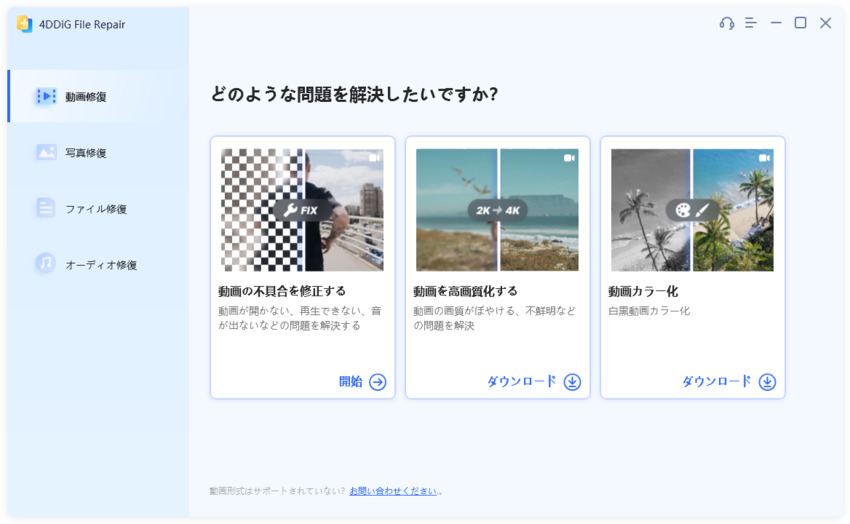
多くのユーザーに選ばれている信頼性の高い選択肢が 4DDiG File Repair です。 HEIC → JPG 変換機能に加え、写真修復や画質向上ツールも搭載しており、 一括変換と同時に破損写真の修復も行えます。 すべての処理は PC 上で完結します。
内蔵画像フォーマット変換機能の主な特長
- HEIC、PNG、BMP、 CR2 → JPG のワンクリック一括変換
- 画質劣化なしで細部まで鮮明に保持
- 最大 3,000 枚の写真を同時処理
- 高速なローカルアルゴリズムによる変換
- 100% オフライン処理で高い安全性
- 初心者向けのドラッグ&ドロップ操作
- iPhone、Android、DSLR など幅広い写真に対応
- AI 修復・高画質化ツールと統合
 安全なダウンロード
4DDiG File Repair を使って HEIC を JPG に変換する手順
-
「画像形式変換ツール」を選択
4DDiG File Repairを起動し、「さらに修復」に移動して、「画像形式変換ツール」を選択します。
-
変換する画像を1枚以上追加
「ファイルを選択」をクリックして、JPG形式に変換したい画像ファイルを1枚以上アップロードします。または、これらの写真を操作画面に直接ドラッグ&ドロップしてください。対応する画像フォーマットには、PNG、HEIC、Canon CR2、BMPが含まれます。
-
画像を一括でJPGに変換
「変換」ボタンをクリックすると、ツールが追加したすべての画像を解析し、品質を損なうことなく一括でJPG形式に変換を開始します。
変換の進行状況を確認でき、数秒以内で完了します。
-
変換後のJPG画像をプレビュー
変換が完了すると、ツールが変換結果を表示し、変換後の画像をプレビューで確認できるようになります。
-
変換したJPG画像を保存
右下の「エクスポート」ボタンをクリックして、変換したJPG画像を一括でエクスポートします。後で簡単にアクセスできるように、パソコンの適切な場所を選んで保存してください。
HEIC ビューアに関するよくある質問
Q1:Windows パソコンで HEIC ファイルは開けますか?
はい。Microsoft の HEIF 画像拡張機能(無料)と、 多くの場合 HEVC ビデオ拡張機能をインストールすれば、 写真アプリやエクスプローラーで開けます。
Q2:何もインストールせずに Windows 10 で HEIC を見る方法は?
HEIC Digital や HEIC Image Viewer Decoder などの オンライン HEIC ビューアを利用してください。 ファイルをアップロードまたはドラッグするだけで表示できます。
Q3:Microsoft の HEIC コンバーターは無料ですか?
HEIF 画像拡張機能は無料です。 HEVC ビデオ拡張機能は地域によっては有料の場合があります。
Q4:Android で HEIC は表示できますか?
多くの最新 Android 端末では Google フォトやギャラリーアプリで表示できますが、 端末や OS バージョンによって異なります。 表示できない場合は JPG に変換してください。
Q5:Windows フォトビューアで HEIC は開けますか?
標準では非対応ですが、HEIF / HEVC コーデックや CopyTrans HEIC を導入すれば表示可能です。
Q6:Windows 10 で HEIC を見る最良の方法は?
まず Microsoft の HEIF 画像拡張機能をインストールするのが最適です。 より高度な利用には FastStone や XnView MP を併用すると便利です。
まとめ
HEIC は高画質かつ省容量な画像フォーマットですが、 Windows では追加対応が必要な場合があります。 まずは Microsoft の HEIF(必要に応じて HEVC)拡張機能を導入してください。 より高機能な運用には、CopyTrans HEIC、FastStone、IrfanView、XnView MP が有力です。 インストール不要で使いたい場合は HEIC Digital が便利でしょう。 もし HEIC が開けない、エラーが出る場合は、JPG への変換が最も安全です。 その用途には、 4DDiG File Repair の高速一括変換と修復機能が特におすすめです。
💡 AIで記事の要点をまとめる
 ChatGPT
 Google AI モード
 Perplexity
 Grok
Grok