「RAFファイルを受け取ったけど、どうやって開けばいいんだろう...」そんなふうに困ったことはありませんか?
本記事では、RAFファイルの基本や特徴から、RAFファイルの開き方、JPGやPNGへの変換方法、開けない場合の対処法まで、わかりやすく解説します。
RAFファイルとは?その特徴は?
RAFとは、富士フイルム独自のRAWフォーマットを指します。拡張子は「.raf」で、JPEGのような圧縮画像とは異なり、撮影時の画像情報をできるだけ多く保持しているのが特徴です。
そのため、ホワイトバランスや露出などの調整を撮影後にある程度自由に行える点がメリットです。一方で、ファイルサイズが大きく、一般的な画像ビューワーでは表示できないこともあるため、専用のソフトウェアや変換処理が必要になる場合があります。
RAFファイルの開き方
次に、RAFの開き方の4つを紹介します。
方法1.Adobe PhotoshopでRAFファイルを開く
Adobe Photoshopは、RAF画像の編集に対応した画像編集ソフトです。Photoshopを使えば、RAFファイルを簡単に閲覧・編集できます。

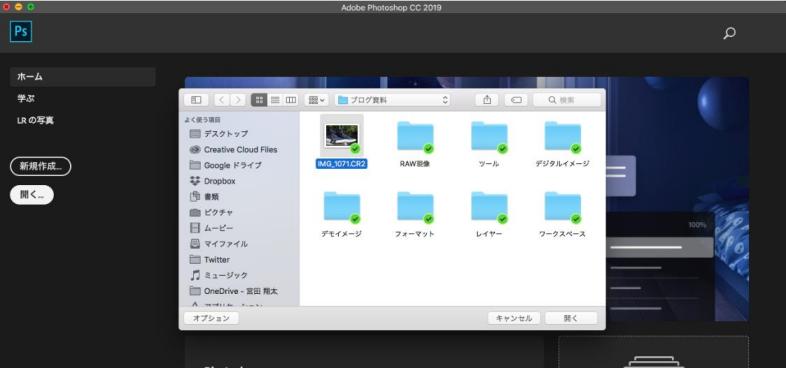
Adobe Photoshopを起動する
メニューから「ファイル」→「開く」を選択する
開きたい RAF ファイルを選択し、「開く」をクリックする
Adobe Camera Raw が起動し、画像が表示される
方法2.Adobe LightroomでRAFファイルを開く
Adobe Lightroomは、RAW現像や写真管理に特化したソフトです。このツールを使えば、RAFファイルも簡単に開けます。
Adobe Lightroom を起動する
-
左下「読み込み」をクリックしRAWデータを読み込む
-
左側の「ソース」から、RAF ファイルが保存されているフォルダを選択する
-
読み込む画像を選択し、右下の「読み込み」をクリックする
ライブラリモジュールで画像が表示されることを確認する
方法3.FUJIFILM X RAW StudioでRAFファイルを開く
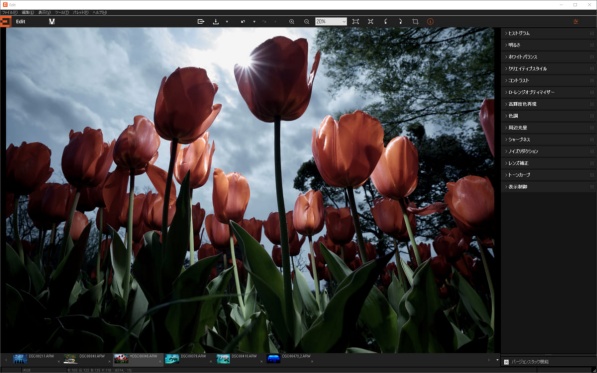
FUJIFILM X RAW Studioは、富士フイルムが提供する無料のFUJIのRAW現像ソフトです。富士フイルムのカメラをパソコンに接続すれば、このソフトでRAFファイルを開くことができます。
FUJIFILM X RAW Studioを起動する
-
フォルダ一覧からFUJIのRAWファイルを選択する
-
サムネイル一覧表示でFUJIのRAWファイルを指定する
方法4.RAW現像ソフト(RawTherapeeなど)でRAFファイルを開く
無料でRAFファイルを開きたい場合は、RawTherapeeやDarktableなどのRAW現像ソフトを利用できます。
RawTherapee を起動する
-
左側の「ファイルブラウザ」から、RAF ファイルが保存されているフォルダを選択する
中央のプレビューエリアに画像が表示されることを確認する
RAFファイルをJPGやPNGに変換する方法
RAFファイルをJPGやPNG形式へ変換すると扱いやすくなります。
方法1.Adobe PhotoshopでRAFファイルを変換する
Adobe Photoshopでは、RAFファイルを開いた後にJPGやPNG形式で保存できます。
Adobe Photoshopを起動する
-
ファイル→スクリプト→イメージプロセッサー編集をクリックする
「フォルダーを選択」から、処理するRAFファイルを選択
-
「同じ場所に保存」または「フォルダーを選択」し、保存場所を決める
-
保存する形式(JPEG 、PSD、TIFF)と、出力サイズを設定する
方法2.FUJIFILM X RAW StudioでRAFファイルを変換する
FUJIFILM X RAW Studioは、富士フイルムが提供する無料のFUJIのRAW現像ソフトです。
FUJIFILM X RAW Studioを起動する
保存先フォルダからRAFファイルを選択する
-
プレビュー画面で画像を確認する
フィルムシミュレーションや色調などの設定を調整する
-
保存先を指定してJPEG形式で出力する
方法3.RAW現像ソフトでRAFファイルを変換する
他のRAW現像ソフト(RawTherapeeなど)を使用して、RAFファイルを別の形式で保存することで変換することも可能です。
RawTherapeeを起動する
-
「HDDマーク」のボタンをクリック
変換したいRAFファイルをアップロードする
-
保存形式を選択して「OK」をクリック
変換後のファイルをダウンロードする
ヒント:RAFファイルが開けない・変換できない場合の対処法
RAFファイルが開けない場合は、ファイルが破損している可能性があります。このような場合は、4DDiG File Repairの写真修復機能を利用してみましょう。
4DDiG File Repairは、JPEG・PNG・RAFなどの画像ファイルに対応した修復ソフトです。操作が簡単で、修復成功率も高く、わずか数ステップで開けない画像ファイルを完全に修復できます。
 安全なダウンロード
-
4DDiG File Repairを起動し、左側のメニューから「写真修復」を選択します。次に「写真を追加する」をクリックして修復プロセスを開始します。
-
写真を追加したら、「すべてを修復」ボタンをクリックして修復プロセスを開始します。
-
修復プロセスが完了するまで待ちます。その後、「プレビュー」ボタンをクリックして、修復された写真を確認できます。
-
「保存」または「すべてを保存」タブの横にある三角形アイコンをタップし、ドロップダウンメニューから希望する出力形式を選択します。次に「すべてを保存」ボタンをクリックし、修復済み画像を保存します。
RAFファイルについてのよくある質問
RAFファイルはスマホで開けますか?
一部の RAW 画像に対応したアプリを利用すれば、スマートフォンで RAF ファイルを開ける場合もあります。ただし、アプリの対応状況やファイルの容量によっては、正常に表示されないこともあります。
RAFファイルの容量が大きいのはなぜですか?
RAFファイルは、撮影時の画像情報をほぼそのまま保存するRAW画像形式だからです。明るさや色味を後から調整しやすく、高画質な編集が可能になります。
まとめ
RAFファイルは、富士フイルムのデジタルカメラで使用されるRAW画像形式です。JPEGより多くの画像情報を保持できるため、高画質な写真編集やRAW現像に適しています。
RAFファイルが開けない場合は、ファイルの破損が原因かもしれません。そのような場合は、4DDiG File Repairを利用して画像を修復することで、問題を解決できます。
💡 AIで記事の要点をまとめる
 ChatGPT
 Google AI モード
 Perplexity
 Grok
Grok